
Управление и удалением сохранений на Nintendo Switch
.jpg)
Управление сохранениями на консоли — важная часть ухода за Nintendo Switch. Из‑за небольшой встроенной памяти иногда приходится выбирать, какие сохранения оставить, а какие удалить. В этой статье мы объясним, где найти данные, как их удалять безопасно и какие альтернативы есть, чтобы не потерять прогресс.
Почему нужно управлять и удалять сохранения
Nintendo Switch поставляется с небольшой встроенной памятью: примерно 32 ГБ. Для сравнения, современные стационарные консоли часто имеют около 800 ГБ базовой памяти. Некоторые крупные игры на Switch всё равно занимают заметную долю места: например, The Legend of Zelda: Breath of the Wild требует около 13,4 ГБ, что составляет примерно 40% свободного места на консоли с 32 ГБ.
Последствия нехватки места и повреждённых файлов:
- Нельзя устанавливать дополнительные игры или обновления.
- Снижается удобство использования (много предупреждений о памяти).
- Повреждённые сохранения могут делать прогресс недоступным.
Важно: удалённые сохранения удаляются навсегда, если они не были скопированы в облако или перенесены на другой профиль.
Факт: типичная базовая память Switch — 32 ГБ; крупная игра может занимать более 10 ГБ.
Как управлять и удалить сохранения на Switch — шаг за шагом
- С главного экрана выберите Системные настройки.
- Перейдите в раздел Управление данными.
- Прокрутите вниз и выберите Удалить сохранённые данные.
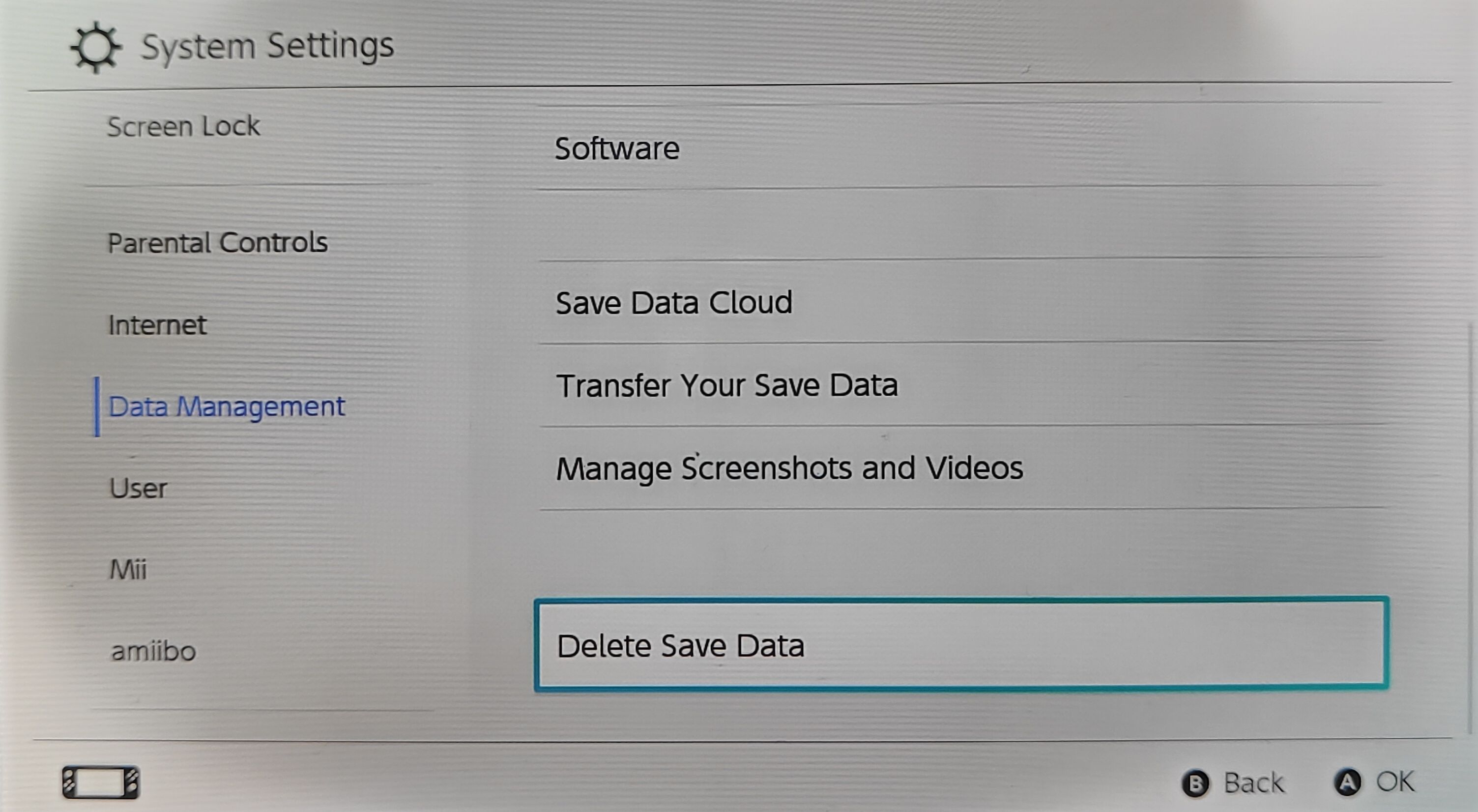
- Если появится запрос — введите PIN родительского контроля.
- Выберите нужную игру (название ПО), для которой хотите управлять сохранениями.
- Система предложит опции: удалить сохранения для конкретного пользователя или удалить все сохранённые данные для этого ПО. Выберите подходящий вариант.
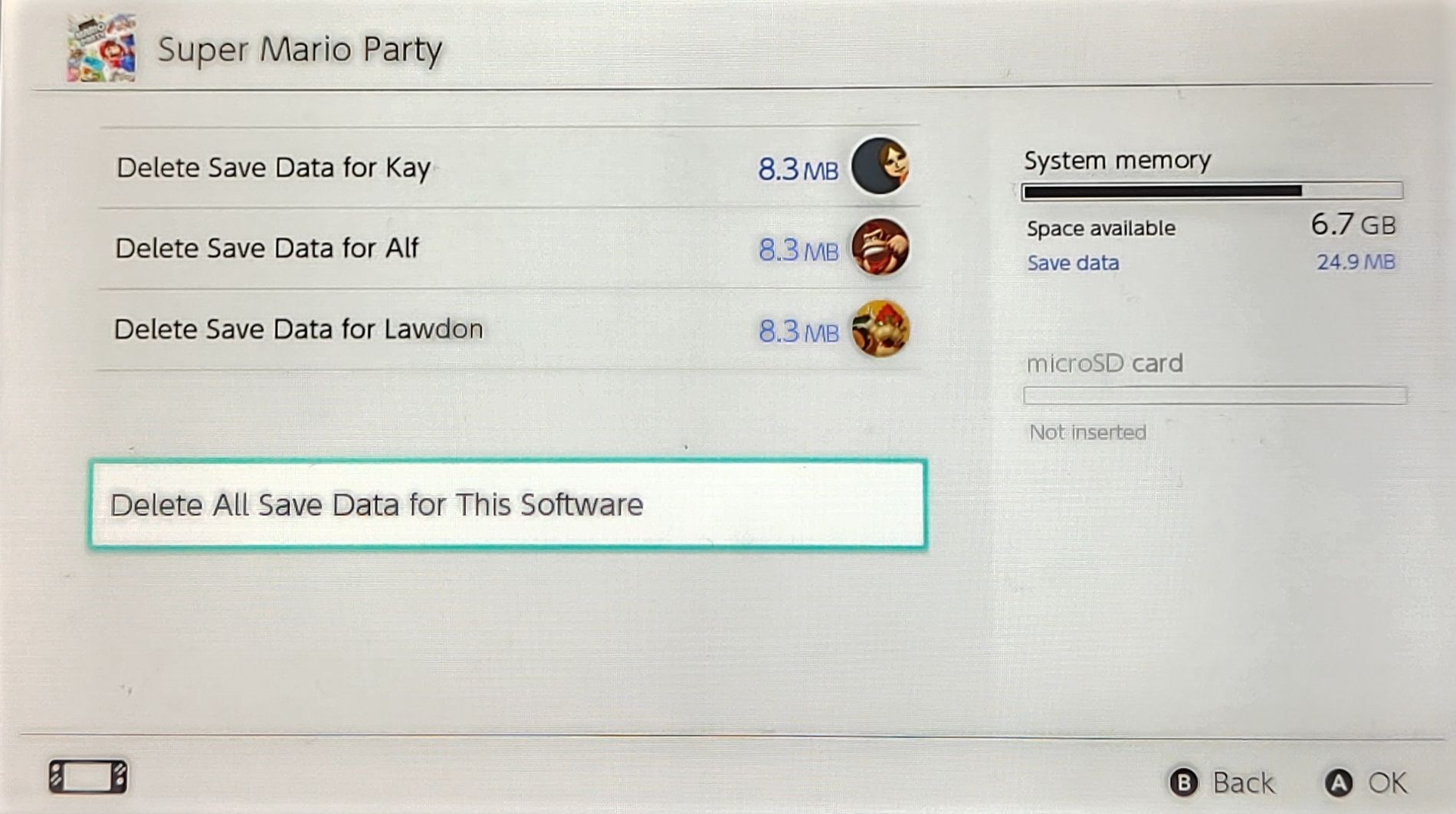
После подтверждения выбранные сохранения будут удалены навсегда с консоли.
Практические советы перед удалением
- Проверьте, активна ли у вас подписка Nintendo Switch Online: она даёт доступ к облачным сохранениям для совместимых игр. Если есть облако — сначала сделайте резервную копию.
- Если сохранение привязано к определённому пользователю, убедитесь, что удаляете данные именно этого пользователя.
- Убедитесь, что это не единственная копия сохранения: при удалении без резервной копии прогресс нельзя будет вернуть.
- Обновите систему — иногда проблемы с сохранениями вызваны багами, которые исправляет обновление.
Когда удаление сохранений не решит проблему (контрпримеры)
- Если сохраняется ошибка оборудования (например, сбой памяти), удаление файлов не устранит аппаратную проблему — может понадобиться ремонт.
- Если сохранения повреждены и не загружаются, облачная резервная копия может отсутствовать; в этом случае восстановить можно только в сервисном центре или через перенос пользователя на другую консоль, если доступен рабочий профиль.
- Некоторые игры не поддерживают облачные сохранения — для них локальное удаление окончательно.
Альтернативные подходы (когда не хочется удалять сохранения)
- Освободите место, удалив большие игры, которые можно заново скачать позже (достаточно удалить само ПО, а не сохранения).
- Перенесите игры на microSD-карту (установку игр на microSD поддерживает Switch); сохранения обычно остаются во внутренней памяти.
- При наличии Nintendo Switch Online используйте облачные сохранения как резервную копию.
- Перенос профиля/пользователя на другую консоль — опция, если нужно сохранить всё целиком.
Мини‑методика: безопасное удаление сохранений (шаги перед и после)
- Проверить подписку на Nintendo Switch Online и синхронизировать облако.
- Сделать список игр и их размеров (Системные настройки → Управление данными → Управление данными по программам).
- Удалить крупные игры или старые сохранения, которые больше не нужны.
- Перезапустить консоль и проверить свободное место.
- При необходимости скачать заново удалённую игру и восстановить прогресс из облака.
Ролевые чек‑листы
- Игрок: убедиться в наличии резервной копии перед удалением; удалить только ненужные сохранения.
- Родитель: проверить PIN родительского контроля при управлении сохранениями ребёнка.
- Служба поддержки: убедиться в актуальности системного ПО и собрать логи, если сохранения повреждаются.
Критерии приёмки
- Свободное место увеличилось до требуемого уровня.
- Имеется актуальная резервная копия в облаке для важных игр.
- Удалены только те сохранения, которые подтверждённо не нужны.
- Консоль загружается и игры запускаются без ошибок после операций.
Глоссарий в одной строке
- Сохранение — файл, в котором игра хранит прогресс пользователя.
- Облачные сохранения — резервные копии прогресса в сервисе Nintendo Switch Online.
- Внутренняя память — встроенное хранилище консоли (обычно ~32 ГБ).
Безопасность и приватность
Удаление сохранений влияет только на игровой прогресс и не раскрывает персональные данные третьим лицам. Облачные сохранения защищены учётной записью Nintendo; для совместного использования облака требуется доступ к аккаунту.
Краткое резюме
Удаление сохранений на Nintendo Switch — стандартная операция для освобождения места или устранения проблем с прогрессом. Всегда проверяйте облачные резервные копии и действуйте осторожно: удалённые данные без резервной копии восстановить нельзя.

Похожие материалы

Несколько аккаунтов Skype: Multi Skype Launcher

Журнал для работы: повысить продуктивность

Персональные звуки уведомлений на Android

Скачивание шоу Hulu для офлайн‑просмотра

Microsoft Start: персонализированная новостная лента
