
Управление контактами на iPhone и iPad
Быстрые ссылки
- Настроить учётную запись для контактов
- Выбрать учётную запись по умолчанию для синхронизации
- Удалить контакт
- Настроить приложение «Контакты»
Ваш адресная книга — это вход в телефонные и деловые разговоры. Ниже — подробные шаги и практические подсказки, которые помогут безопасно хранить, синхронизировать и чистить контакты на iPhone и iPad.
Настроить учётную запись для контактов
Сначала добавьте учётную запись, в которой будут храниться и синхронизироваться контакты. Откройте приложение «Настройки» на iPhone или iPad и перейдите в раздел «Пароли и учётные записи».
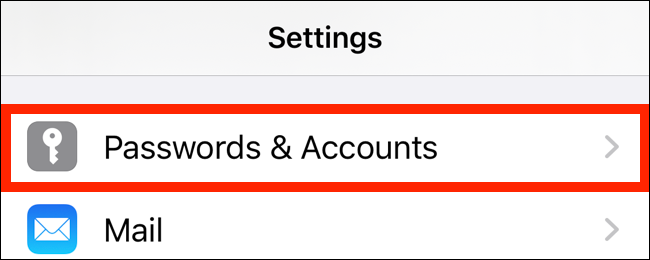
На этой странице выберите «Добавить учётную запись».

Выберите сервис, где уже хранится адресная книга: iCloud, Google, Microsoft Exchange, Yahoo, Outlook, AOL или личный сервер.
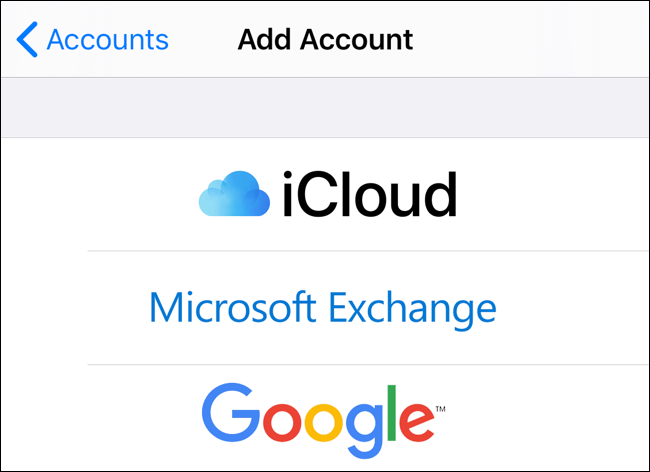
На следующем экране введите имя пользователя и пароль, чтобы войти в выбранный сервис.

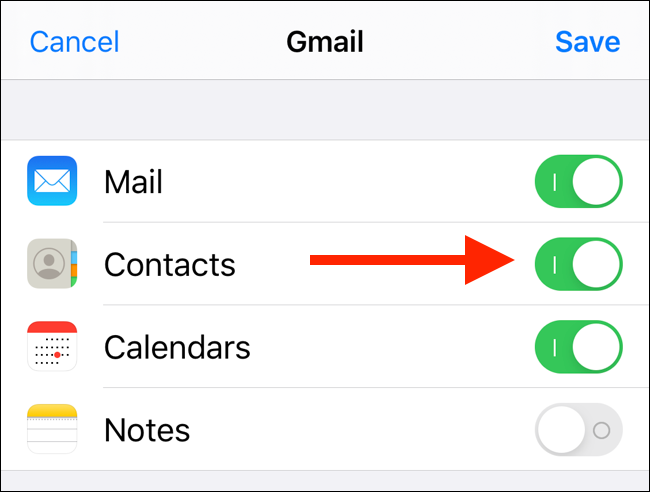
После входа выберите, какие данные синхронизировать. Убедитесь, что опция «Контакты» включена.
Важно: если вы настраиваете корпоративную почту через Exchange, уточните у IT‑отдела политику хранения контактов и резервного копирования.
Выбрать учётную запись по умолчанию для синхронизации
Если на устройстве подключено несколько учётных записей, вы можете выбрать, в какую из них будут сохраняться новые контакты.
Откройте «Настройки» и перейдите в «Контакты». Нажмите «Учётная запись по умолчанию».
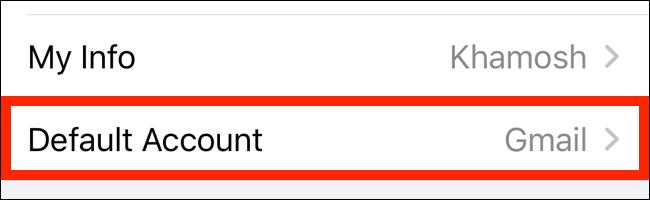
Вы увидите список всех подключённых учётных записей. Нажмите на нужную учётную запись, чтобы сделать её по умолчанию.
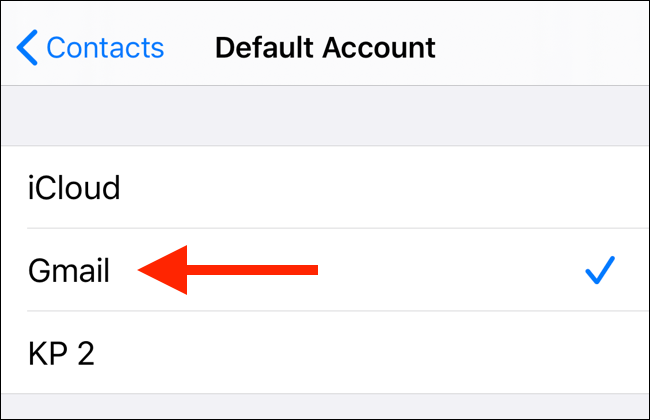
Совет: выбирайте учётную запись, у которой включено регулярное облачное резервное копирование, чтобы не потерять контакты при смене устройства.
Удалить контакт
Вы можете удалить отдельный контакт в приложении «Контакты» или в приложении «Телефон». Процесс одинаков для iPhone и iPad.
- Откройте «Контакты» и найдите контакт. Нажмите на карточку контакта, чтобы открыть её.
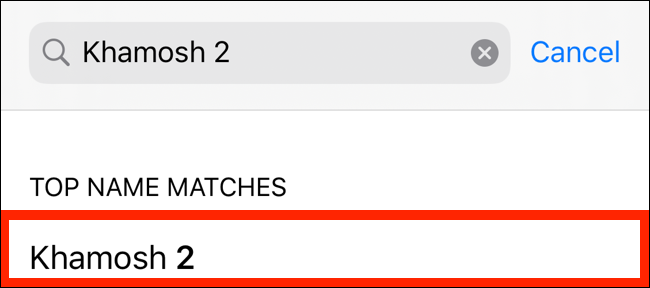
- Нажмите «Править» в правом верхнем углу.

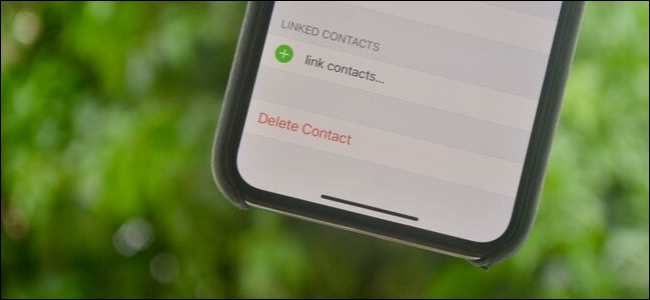
- Пролистайте вниз и нажмите «Удалить контакт».
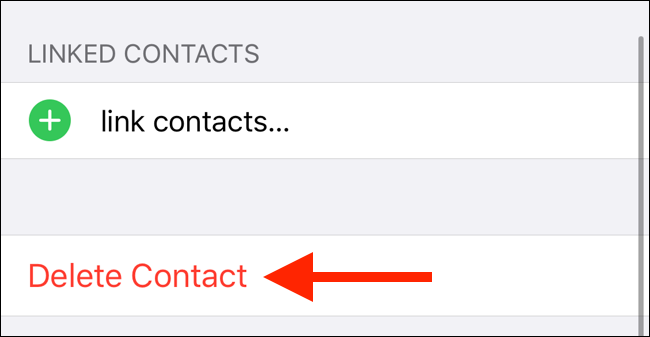
- Подтвердите действие во всплывающем окне, снова нажав «Удалить контакт».
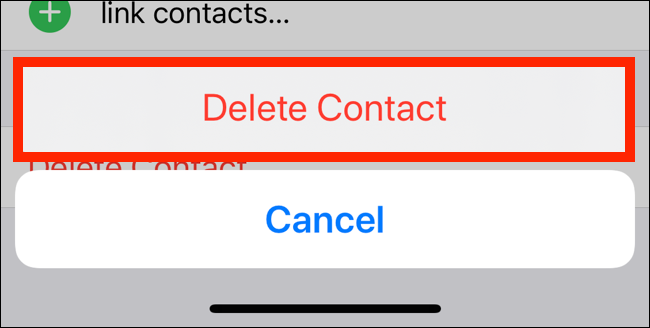
Контакт будет удалён и вы вернётесь к списку контактов.
Важно: если контакт синхронизируется с облачной учётной записью, удаление с устройства обычно удаляет контакт и в облаке. Если вы не уверены — проверьте веб‑интерфейс сервиса (например, iCloud.com, contacts.google.com) перед массовым удалением.
Удаление дубликатов и массовое удаление
Когда в адресной книге появляются дубликаты, это ухудшает поиск и синхронизацию. Есть несколько подходов:
- Встроенный инструмент iOS: на некоторых версиях iOS приложение «Контакты» предлагает объединение дубликатов. Проверьте раздел «Управление дубликатами» в верхней части списка контактов.
- Использовать веб‑интерфейс сервиса: в Google Contacts и iCloud есть удобные инструменты для поиска и слияния дубликатов.
- Приложения сторонних разработчиков: существуют утилиты для пакетного удаления, но проверяйте права доступа и репутацию разработчика.
Мини‑SOP для массового удаления дубликатов:
- Сделайте резервную копию: включите резервное копирование iCloud или экспортируйте контакты в файл VCF.
- Перейдите в веб‑версию аккаунта (например, contacts.google.com или iCloud.com). Выполните поиск дублей и объедините записи.
- После правок подождите синхронизации на устройстве.
- Проверьте список контактов на устройстве и при необходимости повторите.
Примерный чек‑лист перед массовыми операциями:
- Есть ли резервная копия? Да/Нет
- Проверено ли веб‑хранилище? Да/Нет
- Уведомлены ли заинтересованные (работа/семья)? Да/Нет
Настроить приложение «Контакты»
В «Настройках» → «Контакты» доступны параметры отображения:
- «Порядок сортировки» — сортировать по имени или фамилии.
- «Порядок отображения» — показывать имя перед фамилией или наоборот.
- «Короткое имя» — как отображать имена в «Сообщениях», «Почте» и «Телефоне».
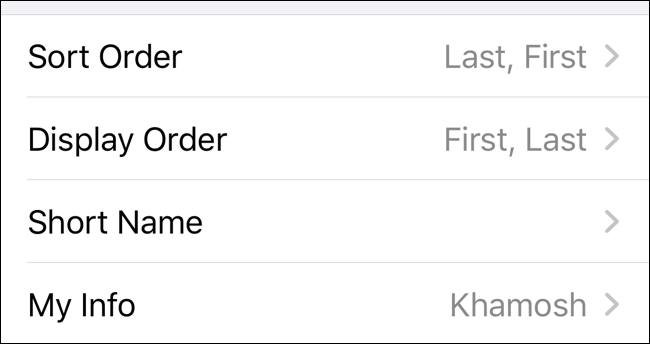
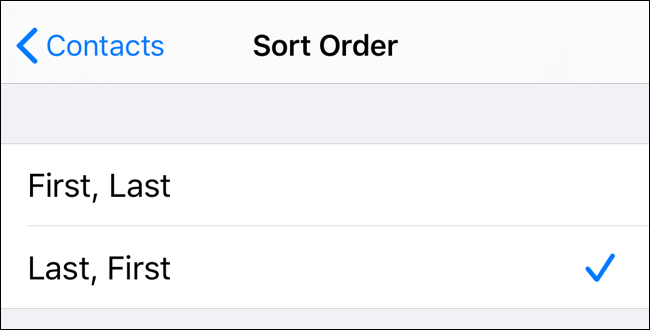
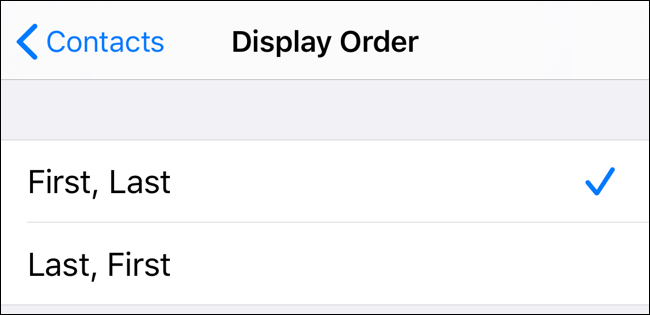
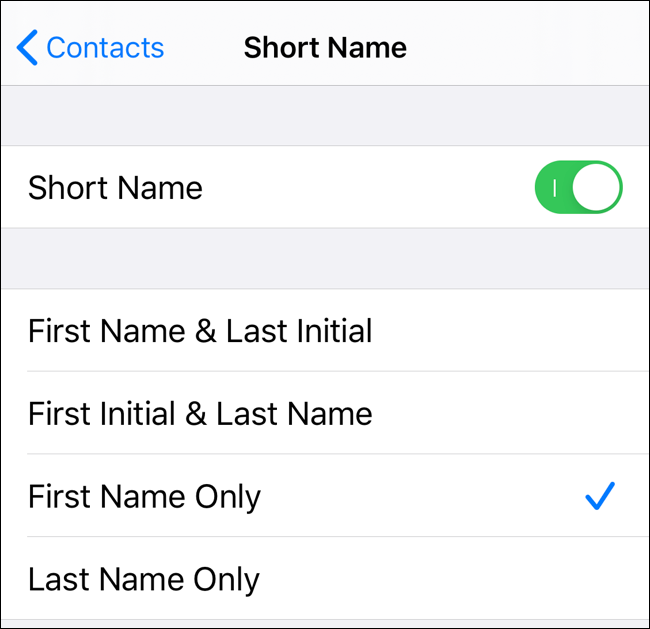
Дополнительно iPhone позволяет назначать индивидуальные рингтоны и вибрации для контактов. Это удобно для быстрого распознавания звонящего без взгляда на экран.
Советы по кастомизации:
- Используйте короткие имена для экономии места в уведомлениях.
- Назначайте уникальные рингтоны для семейных и рабочих контактов.
- Для контактов организации указывайте поле «Компания», чтобы облегчить поиск.
Когда удаление не подойдёт или опасно
- Если контакты синхронизируются с корпоративным сервером, удаление может повлиять на общую базу. Согласуйте действия с IT.
- Если у вас нет резервной копии, массовое удаление рисковано.
- Не используйте сторонние приложения с неясной политикой конфиденциальности для удаления контактов.
Альтернативные подходы
- Архивирование: вместо удаления экспортируйте контакты в VCF и удаляйте локально, сохраняя копию.
- Маркировка: добавляйте теги или префиксы в имени (например, «OLD_») для последующей фильтрации.
Решение «что делать» — простая диаграмма
flowchart TD
  A[Нужно удалить контакт?] --> B{Контакт синхронизирован с облаком?}
  B -- Да --> C[Проверьте веб‑интерфейс и сделайте резервную копию]
  B -- Нет --> D[Можно удалить напрямую на устройстве]
  C --> E{Есть дубликаты?}
  E -- Да --> F[Используйте инструмент слияния в облаке]
  E -- Нет --> G[Удаление через приложение «Контакты»]
  D --> G
  F --> G
  G --> H[Проверьте синхронизацию на всех устройствах]
Ролевые чек‑листы
Для обычного пользователя:
- Сделать резервную копию iCloud.
- Удалить ненужные контакты по одному через «Контакты».
- Проверить, что контакт исчез в других устройствах.
Для администратора IT:
- Проверить политику синхронизации и резервного копирования.
- Выполнить массовую чистку через сервер при необходимости.
- Уведомить пользователей о предстоящих изменениях.
Для пользователя, работающего с большим списком:
- Экспортировать все контакты в VCF.
- Обработать файл в таблице или в утилите для удаления.
- Импортировать назад после проверки.
Краткий глоссарий
- VCF — формат файла для обмена контактами (vCard).
- Синхронизация — процесс обновления данных между устройствами и облаком.
- Учётная запись по умолчанию — место, куда сохраняются новые контакты.
Итог и рекомендации
- Всегда делайте резервную копию перед массовыми изменениями.
- Для слияния дубликатов используйте веб‑интерфейсы iCloud или Google Contacts.
- Если контакты связаны с рабочей учётной записью, согласуйте изменения с IT.
Важно: регулярная уборка контактов и правильная настройка синхронизации помогают избежать потерь данных и ускоряют поиск.
Краткое резюме:
- Настройте учётную запись и включите синхронизацию контактов.
- Выберите учётную запись по умолчанию для новых контактов.
- Удаляйте контакты через «Контакты», подтверждая действие.
- Делайте резервные копии перед массовыми операциями и используйте инструменты слияния дубликатов.

Похожие материалы

Несколько аккаунтов Skype: Multi Skype Launcher

Журнал для работы: повысить продуктивность

Персональные звуки уведомлений на Android

Скачивание шоу Hulu для офлайн‑просмотра

Microsoft Start: персонализированная новостная лента
