
Что такое Keychain Access и как им пользоваться на Mac
Кратко: Keychain Access — встроенное в macOS приложение для хранения паролей, сертификатов и ключей. В этой статье вы найдёте, где оно находится, как посмотреть пароль, включить синхронизацию с iCloud и как повысить безопасность ключей.
Быстрые ссылки
Интерфейс
Просмотр паролей на Mac
Синхронизация паролей через iCloud
Другие объекты, которые хранит Keychain Access
Ваш Mac хранит множество паролей. В системе есть сохранённые пароли для Wi‑Fi, пароли для приложений и те, что вы разрешили сохранить в Safari. Часто возникает вопрос: где именно хранятся пароли и можно ли их просмотреть?
Да — можно. На Mac пароли и криптографические объекты хранятся в Keychain Access. Это приложение находится в «Программы» > «Утилиты» или его можно открыть через Spotlight, набрав Keychain.
Keychain Access удобен тем, что объединяет пароли, сертификаты и ключи в одном месте и позволяет управлять правом доступа приложений к этим объектам. Если вы серьёзно относитесь к уникальным паролям для каждого сайта, лучше использовать отдельный менеджер паролей. Но встроенные инструменты Apple имеют преимущества: например, синхронизация с iPhone и iPad через iCloud. К тому же некоторые элементы, такие как пароли Wi‑Fi, могут храниться в Keychain вне зависимости от других настроек.
Интерфейс
Запустите Keychain Access — откроется основное окно. Слева вверху видны разные цепочки ключей (keychains). Представьте их как папки, в которых хранятся пароли и сертификаты.
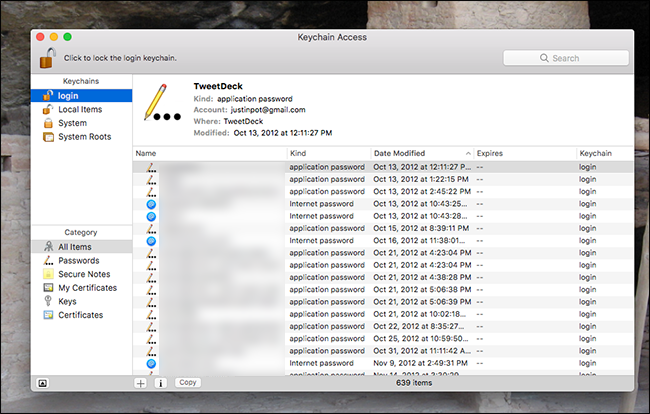
Ниже находится список категорий: Пароли, Сертификаты, Ключи, Защищённые заметки и т.д. Это фильтры: выберите «Пароли», и вы увидите только пароли из выбранной цепочки ключей.
В правой панели отображаются элементы, соответствующие выбранной цепочке и категории. Дважды щёлкните по элементу, чтобы открыть подробности.
Просмотр паролей на Mac
Многие заходят в Keychain Access, чтобы найти конкретный пароль: сохранённую Wi‑Fi сеть, пароль сайта или учётной записи приложения. Проще всего перейти в категорию «Пароли» и отсортировать по типу («Тип» / Kind).
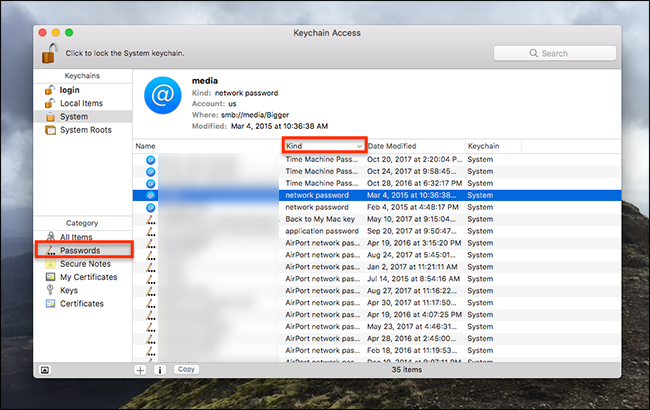
Если вы ищете конкретный элемент, используйте строку поиска. Не забудьте проверять разные цепочки ключей, если нужного элемента нет в текущей.
Когда вы нашли запись, дважды щёлкните по ней — откроется окно с подробностями.
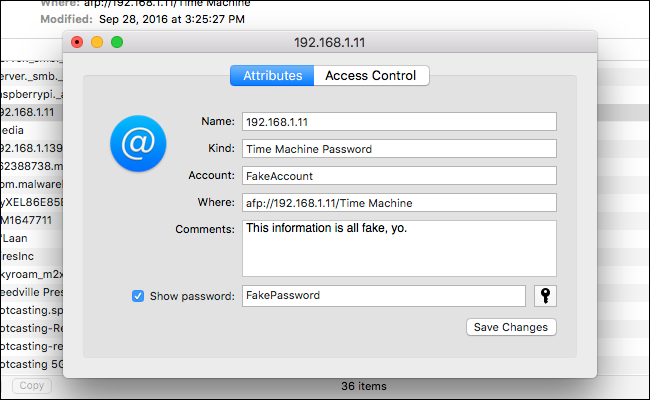
Чтобы увидеть сам пароль, установите галочку «Показать пароль». Система запросит пароль вашей учётной записи macOS (или пароль конкретной цепочки, если это была созданная вручную цепочка).
На вкладке «Управление доступом» (Access Control) можно настроить, какие приложения имеют право использовать конкретный пароль или ключ.
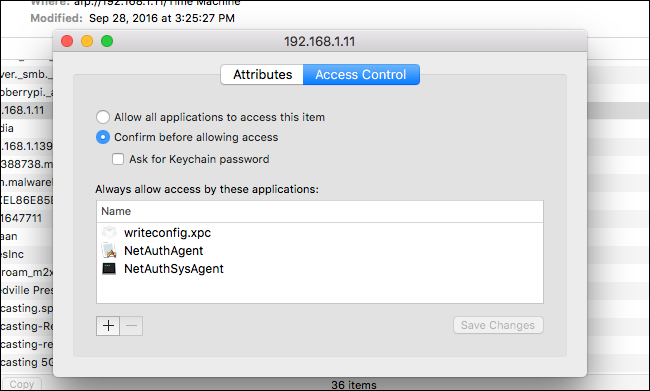
Важно: большинство пользователей не будут менять эти настройки. Но если вы хотите ограничить доступ приложений к определённым паролям — это именно то место.
Шаг за шагом: как найти и показать пароль (мини‑методология)
- Откройте Keychain Access: Программы → Утилиты → Keychain Access или через Spotlight.
- В левом верхнем углу выберите подходящую цепочку ключей (например, login или iCloud). Если не уверены — проверьте обе.
- В левой средней панели выберите «Пароли» как категорию.
- Используйте поиск или сортировку по «Типу», чтобы найти запись.
- Дважды щёлкните по записи, в появившемся окне отметьте «Показать пароль» и введите пароль пользователя macOS.
- При необходимости откройте «Управление доступом» и отрегулируйте права приложений.
Важно: если запись защищена дополнительным паролем цепочки (не учетной записью macOS), придётся ввести именно его.
Синхронизация паролей через iCloud
Если вы используете iCloud, Keychain может синхронизировать пароли между Mac и iPhone/iPad. Это удобно: пароль, сохранённый на Mac, появится на iPhone и наоборот.
Чтобы проверить: откройте Системные настройки → iCloud и убедитесь, что синхронизация ключей (Keychain) включена.
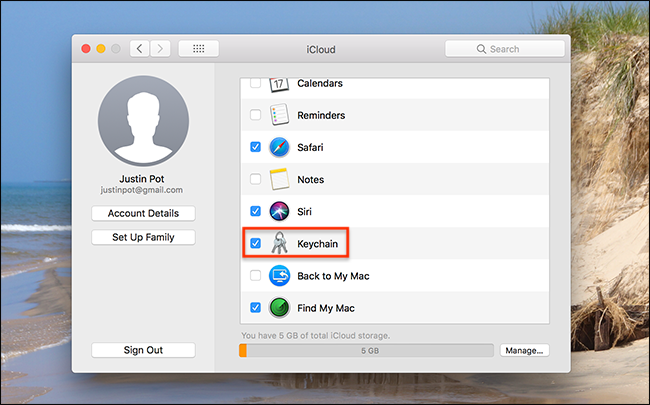
Если опция включена, пароли должны появляться на всех ваших устройствах, подключённых к тому же Apple ID.
Другие объекты, которые хранит Keychain Access
Keychain Access хранит не только пароли. Краткий обзор:
- Сертификаты — используются для проверки подлинности сайтов и приложений. HTTPS и некоторые корпоративные сервисы полагаются на сертификаты.
- Защищённые заметки — вы можете сохранять текстовые заметки под шифрованием. Удобно для хранения приватной информации, но большинство людей ими не пользуются.
- Ключи — криптографические ключи, которые используют iCloud, мессенджеры и системные сервисы.
Обычно обычным пользователям не нужно напрямую работать с сертификатами и ключами. На iOS управление паролями вынесено в отдельный интерфейс.
Когда Keychain Access может подвести (контрпримеры)
- Потерянный доступ при смене пароля Apple ID без синхронизации — часть данных могла не успеть синхронизироваться.
- Повреждённая цепочка ключей — редкий случай, но если файлы keychain повреждены, некоторые записи могут не открываться.
- Ограничения корпоративного управления — компании могут накладывать политики, из‑за которых некоторые пароли недоступны.
Рекомендации по безопасности и жёстким настройкам
- Используйте надёжный пароль учётной записи macOS. Он защищает доступ к функции «Показать пароль».
- Включите двухфакторную аутентификацию для Apple ID.
- Если нужен высокий уровень защиты, используйте отдельный менеджер паролей с мастер‑паролем и экспортом/импортом.
- Не оставляйте включёнными сторонние приложения с полными правами доступа к ключам, если в этом нет необходимости.
Короткий чеклист по усилению защиты:
- Включить FileVault для шифрования диска.
- Включить двухфакторную аутентификацию для Apple ID.
- Проверить права доступа в «Управление доступом» у критичных записей.
- Регулярно проверять сохранённые пароли и удалять неиспользуемые.
Ролевые чеклисты
Обычный пользователь:
- Найти пароль через Keychain Access.
- Убедиться, что iCloud Keychain включён, если нужно синхронизировать.
- При необходимости временно показать пароль и скопировать в менеджер паролей.
Системный администратор:
- Мониторить политики конфигурации и доступы приложений.
- При восстановлении учётной записи оценить целостность цепочек keychain.
- Обеспечить резервные процедуры для корпоративных сертификатов и ключей.
Диагностика проблем — диаграмма решений
flowchart TD
  A[Начало: не могу найти пароль] --> B{Пароль на Mac или iPhone?}
  B -- Mac --> C[Откройте Keychain Access]
  B -- iPhone --> D[Откройте Настройки → Пароли]
  C --> E{В выбранной цепочке есть запись?}
  E -- Да --> F[Дважды щёлкните → Показать пароль]
  E -- Нет --> G[Проверьте другие цепочки или iCloud]
  G --> H{iCloud включён?}
  H -- Да --> I[Подождите синхронизацию / перезапустите устройства]
  H -- Нет --> J[Включите iCloud Keychain]
Критерии приёмки
- Вы нашли нужную запись в Keychain Access и смогли увидеть пароль после ввода пароля учётной записи macOS.
- Пароль синхронизируется на iPhone при включённом iCloud Keychain.
- Права доступа приложений настроены в соответствии с требованиями конфиденциальности.
Глоссарий (одно‑строчные определения)
- Keychain Access — встроенный менеджер ключей и паролей в macOS.
- Цепочка ключей (keychain) — контейнер для паролей и сертификатов.
- Certificate — цифровой сертификат для проверки подлинности сайтов/сервисов.
- FileVault — встроенное шифрование диска в macOS.
Частые вопросы
В: Могут ли пароли в Keychain Access попасть наружу?
О: При физическом доступе к разблокированному Mac злоумышленник сможет увидеть пароли. Поэтому важно ставить пароль на учётную запись и шифровать диск.
В: Стоит ли удалить ключи и сертификаты, если я не знаю, что это?
О: Нет. Удаление сертификатов и ключей может нарушить работу приложений или доступа к сайтам. Перед удалением уточните назначение.
Короткое резюме:
Keychain Access — полезный встроенный инструмент для хранения паролей и криптографических объектов. Он удобен для синхронизации с iPhone через iCloud, но имеет неинтуитивный интерфейс. Для строгой безопасности используйте отдельный менеджер паролей и включайте защитные механизмы macOS.

Похожие материалы

Несколько аккаунтов Skype: Multi Skype Launcher

Журнал для работы: повысить продуктивность

Персональные звуки уведомлений на Android

Скачивание шоу Hulu для офлайн‑просмотра

Microsoft Start: персонализированная новостная лента
