
Как управлять уведомлениями в браузерах
Почему Chrome присылает так много уведомлений?
По умолчанию Chrome запрашивает разрешение на отправку уведомлений у каждого сайта, который этого хочет. Если вы однажды разрешили сайту уведомления, он сможет присылать их до тех пор, пока вы вручную не измените настройки. Это удобно для актуальных сервисов, но влечет за собой риск спама и лишних отвлечений.
Важно: уведомления сайта могут приходить как из самой страницы, так и из фоново запущенных веб-приложений. Разрешение одно — для домена.
Совет: управляйте уведомлениями, чтобы сократить время переключения контекста и повысить продуктивность.
Как управлять уведомлениями в популярных браузерах
1. Chrome
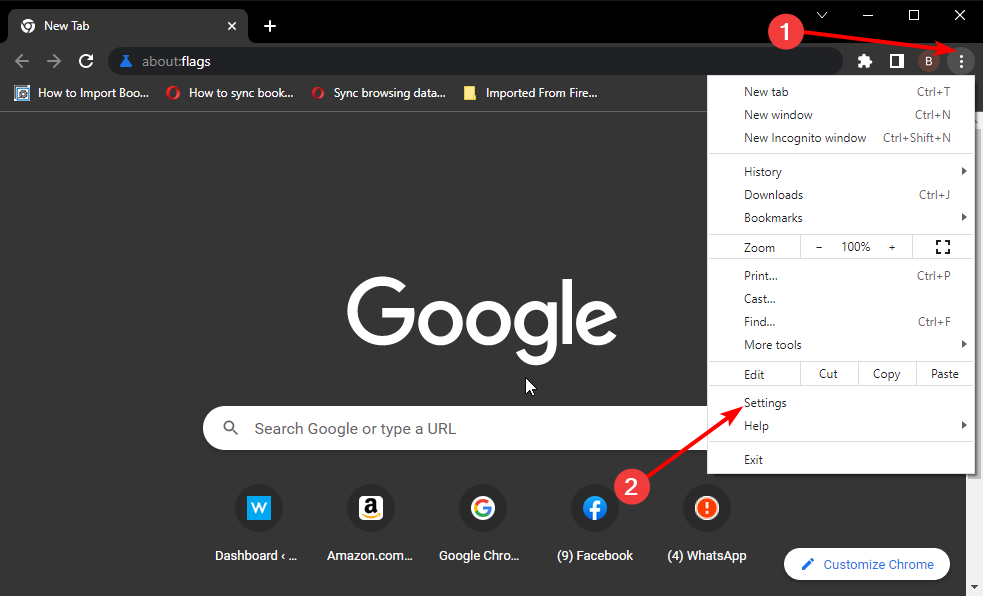
- Нажмите кнопку Меню и выберите Настройки .
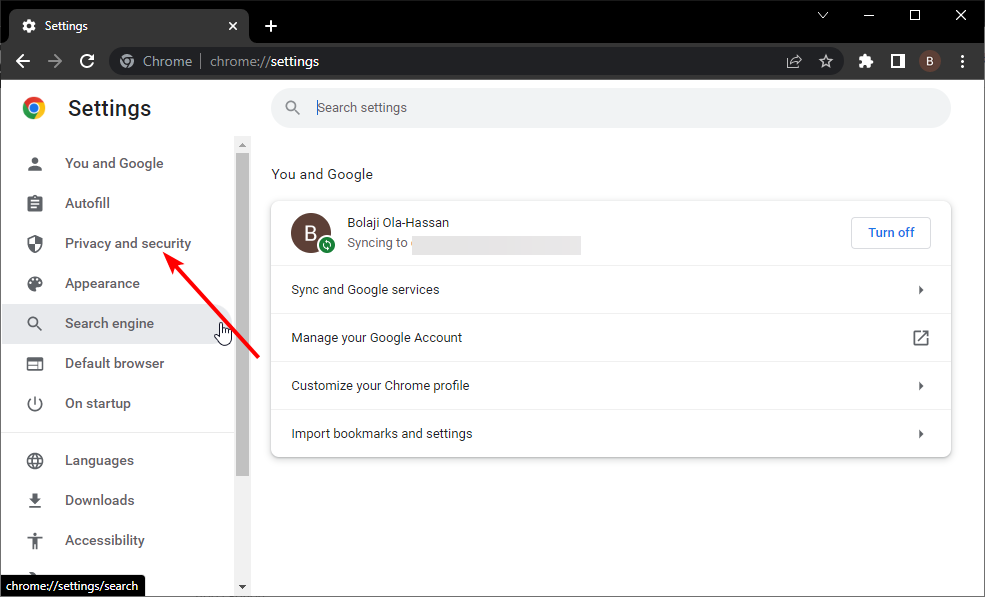
- В левой панели выберите Конфиденциальность и безопасность .
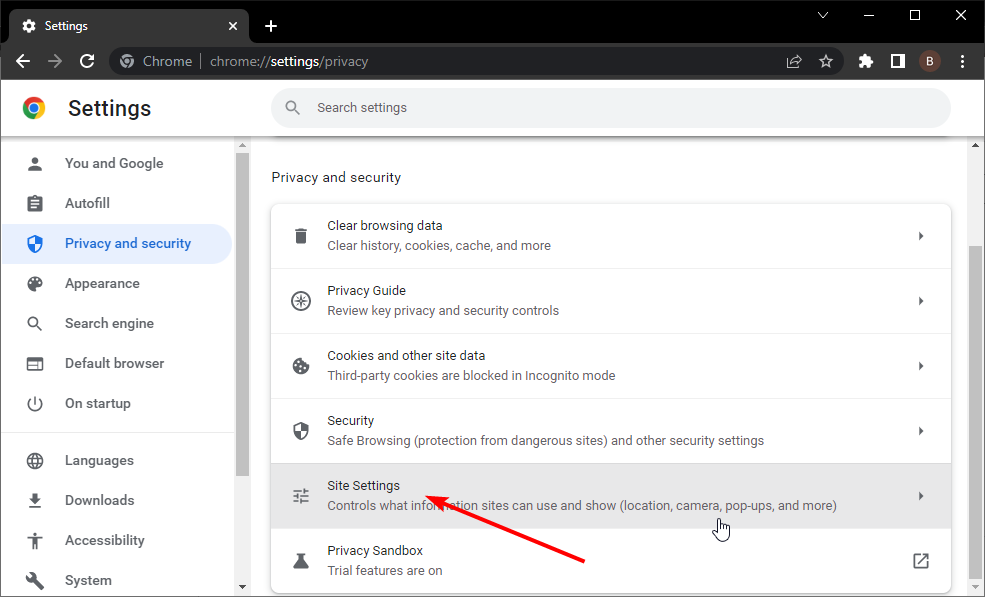
- Перейдите в Настройки сайта .
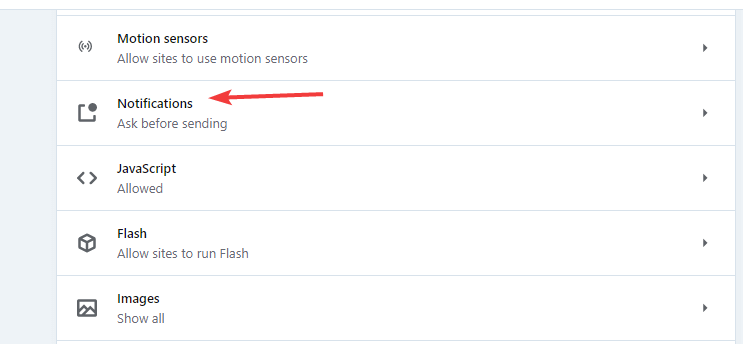
- В разделе «Разрешения» откройте Уведомления .

Отсюда можно полностью отключить уведомления, поставить блокировку по умолчанию, или разрешить/заблокировать уведомления для отдельных сайтов.
Критерий приёмки: после изменения настроек сайт перестаёт присылать уведомления без запроса вновь.
2. Opera One
- Откройте меню Opera и выберите Настройки .
- В открывшейся вкладке найдите Конфиденциальность и безопасность .
- Перейдите в Настройки сайта в правой панели.

- Откройте Уведомления .
Opera One — Chromium-браузер с встроенными мессенджерами, блокировщиком рекламы и VPN. Настройки уведомлений здесь похожи на Chrome, но интерфейс может предлагать быстрый доступ к интегрированным сервисам.
Когда стоит выбирать Opera One: если вы хотите единое управление сообщениями и встроенные инструменты конфиденциальности.
3. Firefox
- Нажмите кнопку Меню и выберите Настройки .

- В правой панели откройте Конфиденциальность и безопасность .
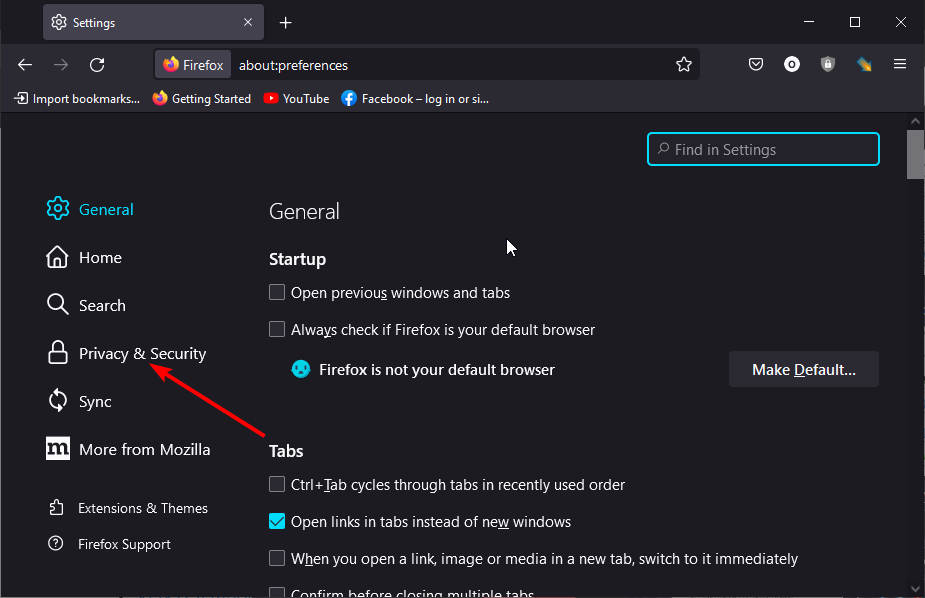
- В разделе «Разрешения» найдите Уведомления и нажмите кнопку Настройки… перед ним.

В этом меню можно удалить отдельные сайты из списка разрешённых, поставить блокировку по умолчанию, или включить запросы на разрешение для всех сайтов.
4. Microsoft Edge
Для старых версий Edge
- Нажмите кнопку Меню и выберите Настройки .
- Откройте Дополнительно и нажмите кнопку Управление разрешениями.

Для новой версии Edge
- Запустите Edge и нажмите значок Настройки в правом нижнем углу.

- Выберите Файлы cookie и разрешения сайтов в левой панели.

- В разделе «Разрешения сайтов» найдите Уведомления .

- Настройте уведомления по своему усмотрению.
Edge также основан на Chromium, поэтому многие элементы управления совпадают с Chrome.
5. Как блокировать уведомления с сайта на Android
- Откройте Chrome на устройстве и нажмите кнопку меню (три точки) в правом верхнем углу.
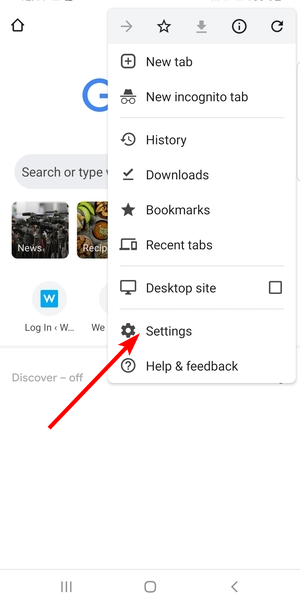
Выберите Настройки .
Перейдите в Уведомления .

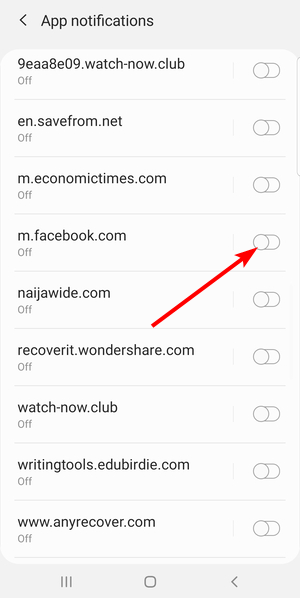
- Отключите переключатель Показывать уведомления, чтобы полностью выключить уведомления, или прокрутите до раздела «Сайты» и переключите конкретные сайты в положение блокировки.

- Для каждого сайта в разделе «Сайты» можно задать индивидуальные права.
Как решать, что отключать, а что оставить
Мини-методика принятия решения:
- Оцените частоту: как часто сайт присылает уведомления? Если почти всегда — блокируйте.
- Оцените ценность: помогает ли уведомление вам действовать (событие, сообщение, оповещение безопасности)? Если нет — блокируйте.
- Оцените доверие: это сайт, которому вы доверяете? Неизвестные домены чаще отправляют спам.
- Применяйте правило 2–2–2: разрешать только сервисы, которые вам дают ценность минимум два раза в неделю и с которыми вы активно взаимодействуете.
Mermaid-решение (простое дерево выбора):
flowchart TD
  A[Пришло предложение разрешить уведомления?] --> B{Это важный сервис?}
  B -- Да --> C{Получаете уведомления чаще чем 2 раза в неделю?}
  B -- Нет --> G[Отклонить]
  C -- Да --> D[Разрешить]
  C -- Нет --> E[Разрешить на время]
  E --> F[Через 2 недели пересмотреть]
  D --> H[Добавить в белый список]
Чек-листы и роли
Чек-лист для обычного пользователя:
- Просмотреть список сайтов с разрешениями в браузере.
- Отклонить неизвестные и редко используемые домены.
- Отключить уведомления от сайтов с агрессивной рекламой.
- Оставить уведомления от сервисов, которые помогают работе или безопасности.
Чек-лист для IT-админа:
- Провести аудит доменов в списках разрешений на корпоративных устройствах.
- Настроить групповые политики или профили управления устройствами для блокировки нежелательных запросов.
- Документировать политику по уведомлениям и объяснить сотрудникам мотивы.
- Тестировать изменения на пилотной группе и откатить при проблемах.
Когда управление уведомлениями не поможет
- Если сайт отправляет push из собственного небезопасного сервера после обхода стандартных API, отдельные настройки браузера могут не остановить поток — потребуется блокировка домена на сетевом уровне.
- Если вредоносное расширение генерирует уведомления, удалите расширение и выполните сканирование на вредоносное ПО.
Критерии приёмки
- Все разрешённые ранее сайты, которые пользователь пометил как «блокировать», перестали показывать уведомления.
- Настройки синхронизируются между устройствами (если используется синхронизация браузера).
- Набор разрешённых доменов соответствует политике конфиденциальности организации.
Сравнение подходов (кратко)
- Блокировка по умолчанию: минимальный шум, но можно пропустить важные оповещения.
- Белый список: максимум контроля, требует управления.
- Отключение уведомлений на уровне ОС: универсально, но грубо — блокирует все браузеры и приложения.
Небольшая галерея исключительных случаев
- Локальные веб-приложения, установленные как PWA, могут иметь отдельные разрешения.
- Сайты с несколькими субдоменами: разрешение даётся на конкретный домен, проверяйте точность.
- Браузерные расширения также могут запрашивать права на показ уведомлений.
Краткое резюме
Управление уведомлениями — простая задача, если следовать трём правилам: минимизируйте шум, оставляйте только полезное и проводите периодический аудит. Используйте групповые политики для корпоративных устройств и белый список для критичных сервисов.
Если хотите, я могу подготовить чек-лист в формате таблицы CSV для вашей IT-команды или шаблон политики уведомлений.
Часто задаваемые вопросы
Можно ли полностью отключить все уведомления в браузере?
Да, большинство браузеров позволяют отключить показ уведомлений глобально в настройках.Что делать, если уведомления продолжают приходить после отключения?
Проверьте расширения, очистите данные сайтов или заблокируйте домен на уровне сети.Работают ли настройки уведомлений одинаково на мобильных и настольных версиях?
Они похожи, но мобильные браузеры и ОС могут иметь дополнительные системные разрешения.
Спасибо за внимание. Если нужна пошаговая инструкция в формате PDF или корпоративная политика, напишите, и я подготовлю.

Похожие материалы

Несколько аккаунтов Skype: Multi Skype Launcher

Журнал для работы: повысить продуктивность

Персональные звуки уведомлений на Android

Скачивание шоу Hulu для офлайн‑просмотра

Microsoft Start: персонализированная новостная лента
