
Как управлять функциями специальных возможностей в Windows 10
Быстрые ссылки
- Экранный диктор
- Лупа
- Высокая контрастность
- Субтитры
- Клавиатура
- Мышь
- Другие параметры
Специальные возможности встроены в Windows, чтобы пользователи с ограничениями могли легче работать с операционной системой. В Windows 10 Microsoft сохранила знакомые инструменты и добавила небольшие улучшения, которые помогают быстрее адаптироваться при переходе с более старых версий. Ниже — подробная инструкция по каждому разделу, советы по настройке и рекомендации, когда стандартных инструментов недостаточно.
Экранный диктор
Экранный диктор (Narrator) — встроенный речевой синтезатор, который последовательно озвучивает текст, элементы интерфейса и подсказки. Подходит для пользователей с полной или частичной потерей зрения.
Как открыть и включить:
- Откройте Параметры → Специальные возможности → Экранный диктор.
- Нажмите переключатель «Экранный диктор» для включения.
- Быстрая комбинация: Win + Ctrl + Enter.
Ключевые настройки:
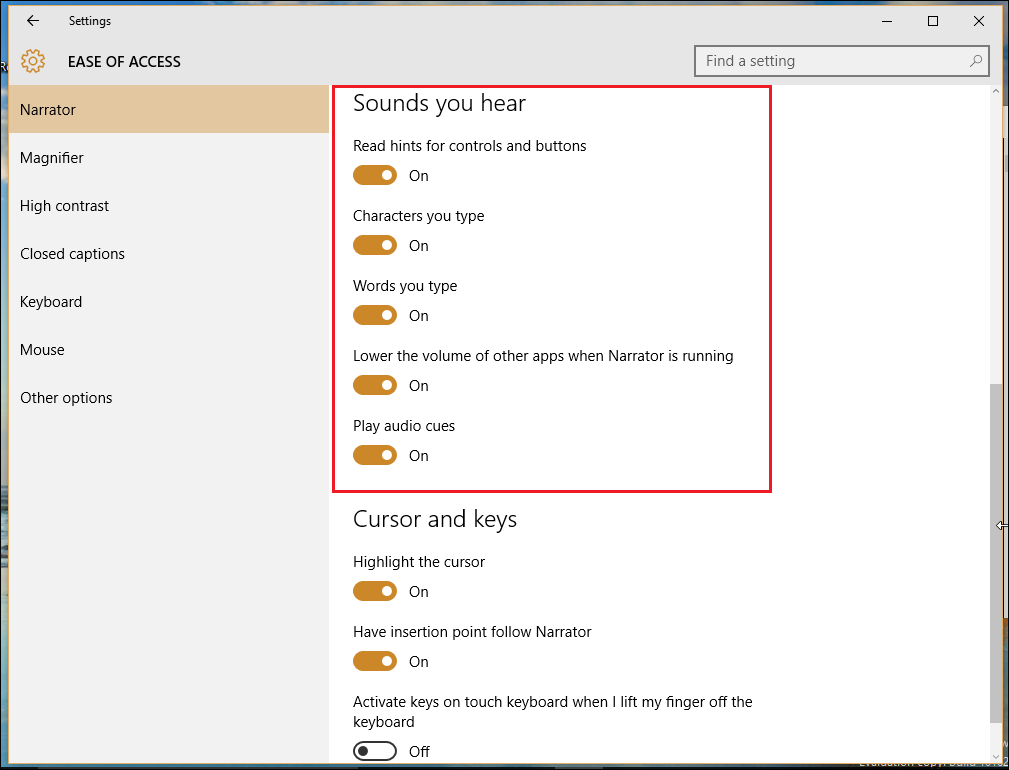
- Озвучивание при вводе: читать символы во время набора.
- Голос и язык: выбрать голос (например, Zira или David) и скорость речи.
- Подсказки управления: включать/отключать чтение подсказок кнопок и полей.
- Звуковые сигналы при переходе между окнами и элементами.
Советы и приемы:
- Используйте сочетания клавиш Экранного диктора для навигации: CapsLock + стрелки для перемещения между элементами, CapsLock + пробел для активации элементов.
- Если голос кажется медленным или слишком синтетическим, уменьшите/увеличьте скорость, не меняя тон.
- Для чтения электронных писем и документов переключите режим чтения на «Просмотр текста».
Когда Экранный диктор может не подойти:
- При работе с графическими приложениями, где контент не помечен семантически, диктор не сможет нормально интерпретировать содержимое. В таких случаях используйте альтернативы (см. раздел Альтернативные подходы).
Лупа

Лупа увеличивает область экрана для лучшей читабельности — полезна при слабом зрении и для детальной работы с графикой.
Как включить и настроить:
- Параметры → Специальные возможности → Лупа.
- Переключатель «Включить лупу». Быстрая клавиша: Win + плюс (+) / Win + минус (−).
- Режимы работы: полный экран, лента (линза) или привязка к курсору.
- Опция «Инвертировать цвета» применима к увеличенной области.
- Запускать лупу при входе в систему — установите соответствующий флаг.
Новые возможности Windows 10:
- Выбор области фокусировки: следовать только за мышью, только за фокусом клавиатуры или за обоими одновременно.
- Подстройка уровня масштабирования для разных дисплеев.
Советы:
- Для дизайнеров и ретушёров используйте режим лупы в сочетании с инвертированием цветов, чтобы обнаруживать мелкие артефакты.
- Комбинация лупы и высокого контраста улучшает видимость интерфейса при сложных фонах.
Высокая контрастность
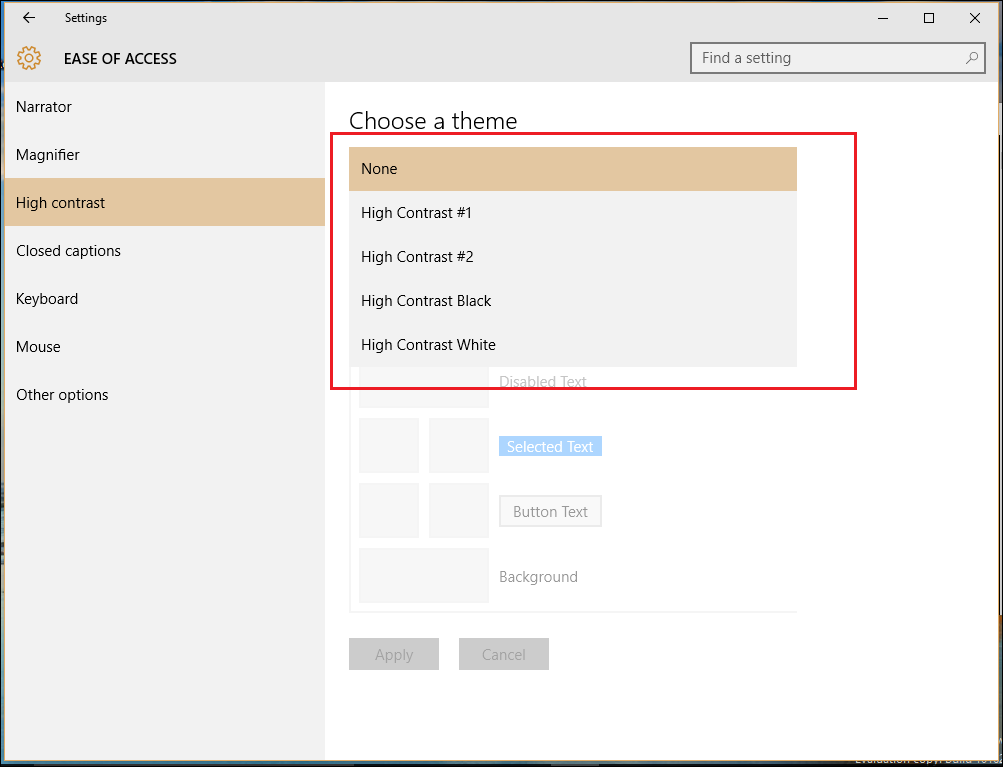
Высокая контрастность изменяет цветовую палитру системы, делая текст и элементы интерфейса более различимыми. Полезно при дальтонизме и слабом зрении.
Как включить:
- Параметры → Специальные возможности → Высокая контрастность.
- Выберите тему из списка или создайте свою, настроив цвета текста, фона и ссылок.
Примечание: некоторые сторонние приложения могут игнорировать тему, если они используют собственные стили.
Советы по использованию:
- Для веб-разработчиков тестируйте сайтик в режимах высокой контрастности, чтобы убедиться, что элементы остаются доступными.
- Для презентаций используйте контрастные темы для лучшей читабельности на проекторе.
Субтитры

Секция субтитров позволяет настраивать внешний вид закрытых субтитров в локальных медиаплеерах: цвет текста, фон, размер шрифта и стиль. Это особенно важно, если субтитры плохо читаются на разноцветном фоне.
Как настроить:
- Параметры → Специальные возможности → Субтитры.
- Измените шрифт, размер, цвет и фон шаблона субтитров.
Советы:
- Для фильмов с насыщенной динамикой фона используйте полупрозрачный фон субтитров и крупный шрифт.
- Многие современные медиаплееры поддерживают системные настройки субтитров, но некоторые — нет. Тогда стили нужно менять в самом плеере.
Клавиатура
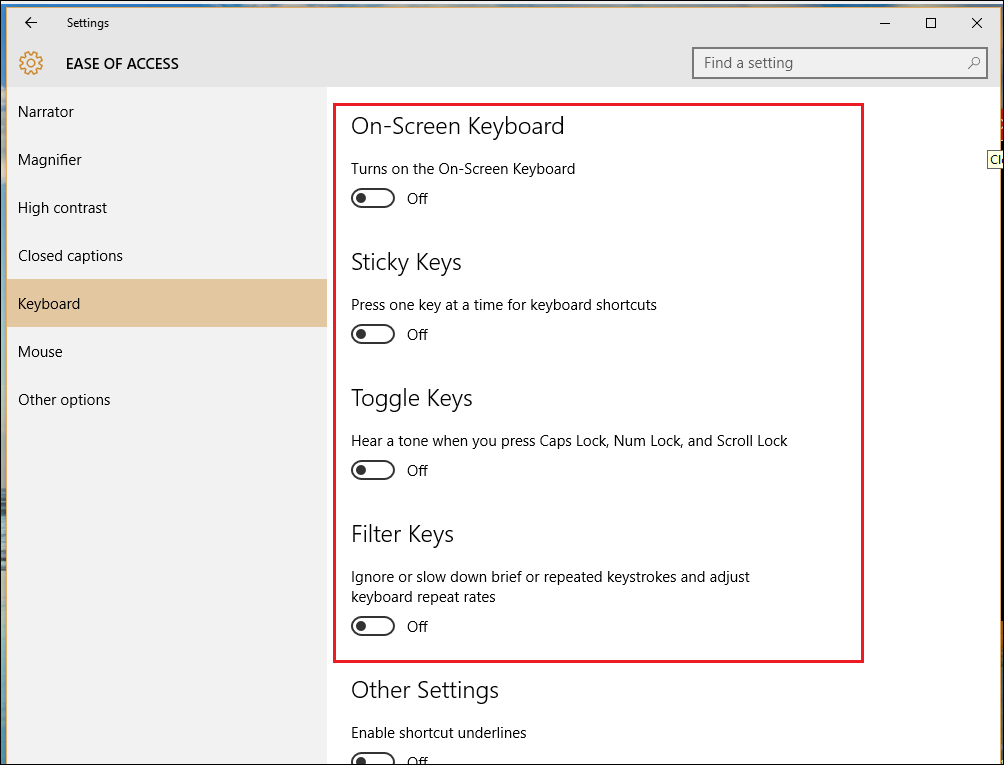
Параметры клавиатуры в разделе Специальные возможности включают экранную клавиатуру, прилипание клавиш (Sticky Keys), сигнал при нажатии специальных клавиш (Toggle Keys) и фильтрацию повторных нажатий (Filter Keys).
Ключевые возможности и как включить:
- Экранная клавиатура: Параметры → Специальные возможности → Клавиатура → Экранная клавиатура.
- Прилипание клавиш: позволяет нажимать сочетания последовательно вместо удержания. Включается в тех же настройках.
- Toggle Keys: проигрывает звуковые сигналы при нажатии Caps Lock, Num Lock, Scroll Lock.
- Filter Keys: игнорирует краткие и быстро повторяющиеся нажатия.
Полезные сочетания и советы:
- Нажмите Shift 5 раз подряд, чтобы быстро включить/выключить Прилипание клавиш.
- Toggle Keys полезны при вводе паролей на экране блокировки — звук подтверждает состояние клавиш.
- Экранная клавиатура удобна на планшетах Surface и при отсутствии физической клавиатуры.
Критерии приёмки:
- Все перечисленные опции должны быть доступны и корректно работать при разных учетных записях.
- При включении Прилипанию клавиш и Filter Keys — комбинации должны выполняться ожидаемо.
Мышь
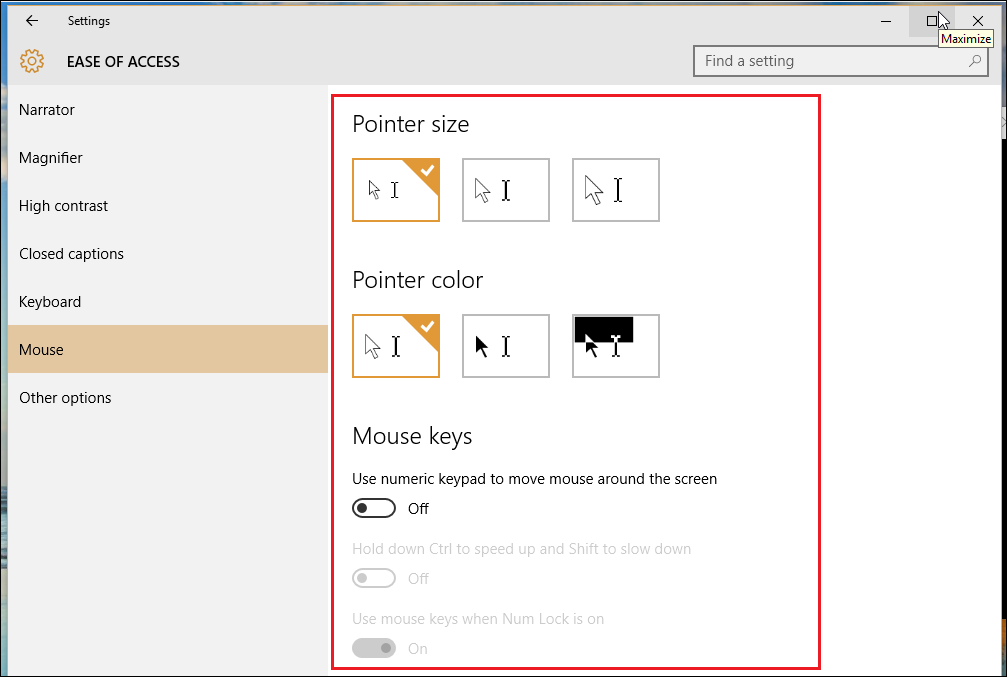
Параметры мыши позволяют увеличить курсор, изменить цвет, включить визуализацию указателя и настроить «мышь с помощью клавиатуры».
Как настроить:
- Параметры → Специальные возможности → Мышь.
- Измените размер и цвет указателя для лучшей видимости.
- Включите «Управление мышью с клавиатуры» (Mouse Keys), если предпочитаете стрелочные клавиши.
Советы:
- Увеличенный цветной указатель помогает при работе на больших разрешениях и при слабом зрении.
- Если курсор «теряется», включите опцию показывать местоположение курсора при нажатии Ctrl.
Другие параметры
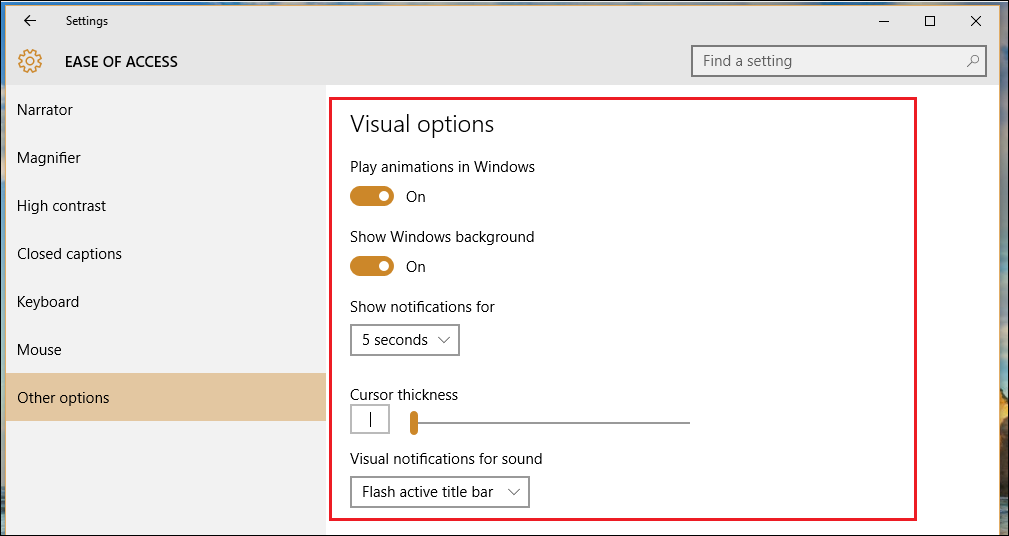
В разделе Другие параметры собраны настройки, которые улучшают восприятие интерфейса: отключение анимаций, показ фона рабочего стола и управление длительностью всплывающих уведомлений.
Рекомендации:
- Отключите анимации, если движения отвлекают или вызывают укачивание.
- Скрывайте фон рабочего стола, чтобы уменьшить визуальный шум.
- Увеличьте время отображения уведомлений, если вам нужно больше времени, чтобы на них реагировать.
Важно: Изменения в этих параметрах влияют на общую чувствительность интерфейса и могут повысить стабильность восприятия у некоторых пользователей.
Альтернативные подходы
Если встроенные средства не покрывают ваши потребности, рассмотрите сторонние решения:
- NVDA — бесплатный экранный диктор с поддержкой русского языка.
- JAWS — профессиональный коммерческий экранный диктор с расширенными возможностями.
- ZoomText — продвинутая лупа для детальной работы.
- Сторонние медиа-плееры с гибкой настройкой субтитров (VLC, MPC-HC).
Когда стоит выбирать альтернативы:
- Если у вас специфические требования (например, расширенная интеграция с профессиональным ПО), встроенных средств может быть недостаточно.
- Для корпоративной среды профессиональные решения часто предлагают централизованное управление настройками.
Когда стандартные инструменты не работают
- Неразмеченные элементы интерфейса: если приложение не использует доступные API, Экранный диктор и другие службы не смогут прочитать содержимое.
- Графический контент без текстовых альтернатив: скриншоты, диаграммы и сложные виджеты требуют текстовых описаний от разработчиков.
Рекомендации в таких случаях:
- Просите у разработчика или поставщика ПЗ добавить ARIA-атрибуты и семантику.
- Используйте сопроводительные описания и альтернативный контент.
Методика проверки доступности — мини‑руководство
Шаги для быстрого аудита:
- Включите Экранный диктор и пройдите основные рабочие сценарии: вход в систему, почта, браузер, офисные приложения.
- Проверьте видимость текста при разных уровнях масштабирования и в режиме высокой контрастности.
- Настройте субтитры и воспроизведите видео с динамическим фоном.
- Оцените поведение клавиатурных навигаций: доступны ли все элементы без мыши.
- Задокументируйте наблюдения и предложите корректировки в приложениях.
Критерии приёмки:
- Основной рабочий сценарий завершён без внешней помощи.
- Элементы управления доступны с клавиатуры и озвучиваются Экранным диктором.
- Субтитры читаемы при выбранной теме.
Ролевые чек‑листы
Пользователи:
- Включить необходимые опции и сохранить настройки в учетной записи.
- Протестировать удобство с реальными задачами (написание письма, просмотр видео).
ИТ‑администраторы:
- Описать стандартный набор настроек для корпоративных ПК.
- Разработать инструкцию по разворачиванию через групповые политики или скрипты.
Дизайнеры и разработчики:
- Тестировать интерфейс в режиме высокой контрастности и при увеличении масштабирования.
- Использовать семантическую разметку и ARIA‑подсказки для экранных дикторов.
Преподаватели и тренеры:
- Подготовить материалы с крупным шрифтом и контрастной цветовой схемой.
- Записать короткие видео с субтитрами и текстовой расшифровкой.
Ментальные модели и эвристики
- Подумайте о доступности как об «инклюзивном дизайне»: настройки должны помогать разным группам, а не только узкой категории.
- Для проверки используйте принцип 3×: три уровня масштабирования, три темы (стандартная, высокая контрастность, инвертированная), три сценария ввода (мышь, клавиатура, сенсор).
Дерево принятия решения (Mermaid)
graph TD
  A[Нужна помощь с видимостью] --> B{Проблема с текстом?}
  B -- Да --> C[Попробовать: увеличить масштаб, включить лупу]
  B -- Нет --> D{Требуется озвучивание?}
  D -- Да --> E[Включить Экранный диктор или NVDA]
  D -- Нет --> F{Проблемы с вводом?}
  F -- Да --> G[Включить Прилипание клавиш / Экранную клавиатуру]
  F -- Нет --> H[Настроить субтитры и отключить анимации]
Безопасность и приватность
- Настройки специальных возможностей сохраняются в профиле пользователя; при использовании общих аккаунтов учитывайте, что изменения повлияют на всех.
- Некоторые сторонние инструменты запрашивают расширенные права; проверяйте репутацию поставщика и политику конфиденциальности.
Частые проблемы и их устранение
Проблема: Экранный диктор не читает элементы в стороннем приложении. Решение: Проверьте, поддерживает ли приложение Accessibility API; по возможности обновите приложение или используйте альтернативный инструмент.
Проблема: Субтитры накладываются на динамичный фон и плохо читаются. Решение: Включите фон субтитров или увеличьте размер шрифта.
Проблема: Лупа слишком медленно реагирует. Решение: Обновите драйверы видеокарты и снизьте аппаратное ускорение в приложении.
Короткие советы по производительности
- Для ноутбуков с ограниченными ресурсами используйте режимы скипинга анимаций и минимальным набором эффектов.
- Централизованная настройка через GPO или MDM поможет упростить поддержку большого парка устройств.
Резюме
- Встроенные инструменты Windows 10 покрывают большинство базовых потребностей в доступности: чтение, масштабирование, контраст и управление вводом.
- Если встроенных средств недостаточно, существуют качественные сторонние решения для экранного чтения и увеличения.
- Для организаций важно стандартизировать настройки и тестировать приложения на доступность.
Важно: Перед массовым развёртыванием протестируйте настройки на реальных пользователях — личные предпочтения и потребности могут сильно различаться.
Короткая памятка:
- Win + U — быстрый доступ к Специальным возможностям.
- Win + Ctrl + Enter — Экранный диктор.
- Win + + / Win + - — Лупа.
Спасибо за внимание. Если нужно, составлю готовый чек‑лист для развёртывания в вашей организации или подготовлю краткую инструкцию для конечных пользователей.

Похожие материалы

RDP: полный гид по настройке и безопасности

Android как клавиатура и трекпад для Windows

Советы и приёмы для работы с PDF

Calibration в Lightroom Classic: как и когда использовать

Отключить Siri Suggestions на iPhone
