
Как зациклить видео на YouTube

Коротко: на компьютере проще всего правой кнопкой мыши включить функцию «Зациклить» — видео будет повторяться бесконечно. Для нескольких видео создайте плейлист и включите повторение плейлиста. Если нужно больше контроля (повтор определённого фрагмента или фиксированное число повторов), установите расширение типа Looper for YouTube или используйте параметры встраивания.
Быстрые ссылки
- Использовать контекстное меню правой кнопкой
- Создать плейлист и включить повтор
- Установить расширение Chrome (Looper)
Важно: некоторые методы работают только на десктопе; на мобильных устройствах пригодится плейлист или десктоп-режим браузера.
Используйте контекстное меню правой кнопкой
Откройте YouTube в браузере на компьютере и выберите видео, которое нужно зациклить. Щёлкните правой кнопкой мыши по плееру, чтобы открыть контекстное меню, и выберите пункт “Loop” (в русской версии интерфейса — «Зациклить»).
Если вы снова откроете контекстное меню, рядом с пунктом “Loop” появится галочка — это означает, что видео будет автоматически начинаться заново, когда закончится.
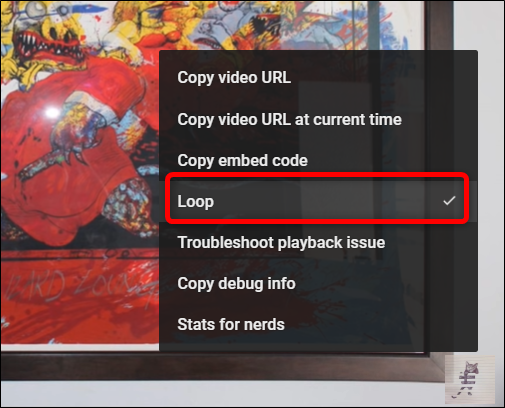
Чтобы отключить зацикливание, снова вызовите контекстное меню и щёлкните по тому же пункту “Loop”.
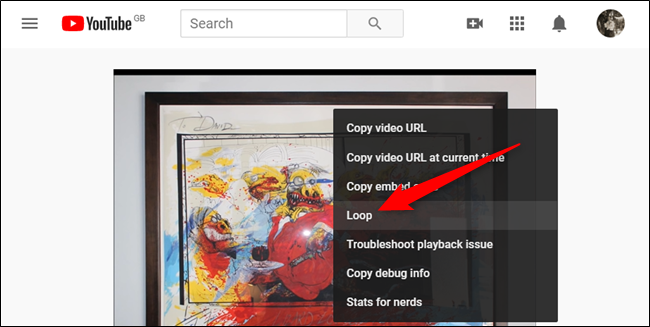
Важно: этот способ работает в настольных браузерах. На мобильных приложениях YouTube пункт «Зациклить» в контекстном меню обычно отсутствует.
Создайте плейлист
Если нужно постоянно проигрывать несколько видео по кругу, удобнее использовать плейлист. Для этого требуется вход в аккаунт Google.
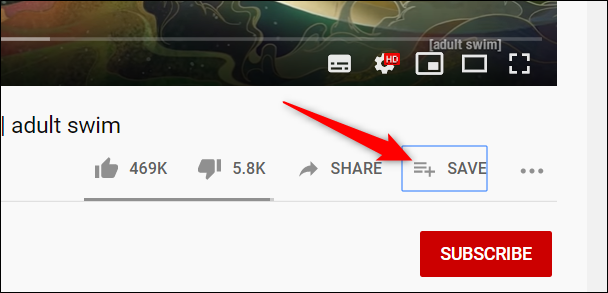
- Откройте видео на YouTube и нажмите кнопку “Сохранить” (рядом с кнопками голосования).
- Выберите “Создать новый плейлист”.
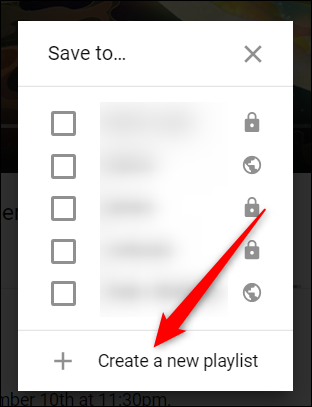
- Придумайте название, укажите настройки приватности и нажмите “Создать”.
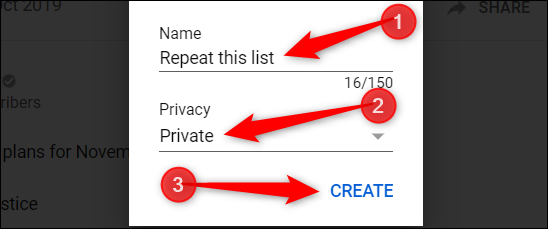
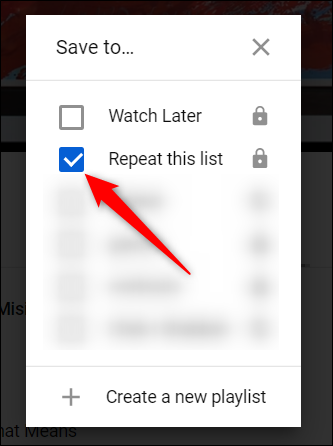
- Чтобы добавить другие видео, снова нажмите “Сохранить” и отметьте чекбокс рядом с вашим плейлистом.
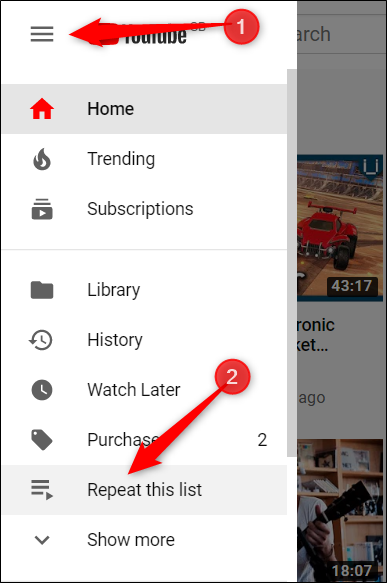
- Откройте меню слева (иконка «гамбургер»), перейдите в свой плейлист и нажмите “Воспроизвести всё”.
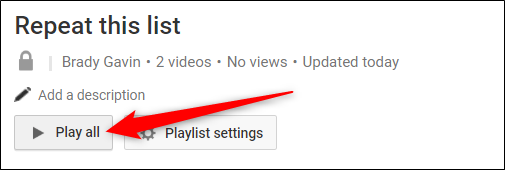
- Когда начнёт проигрываться первый трек, нажмите значок “Повтор“ (Loop) под плеером, чтобы плейлист проигрывался по кругу.
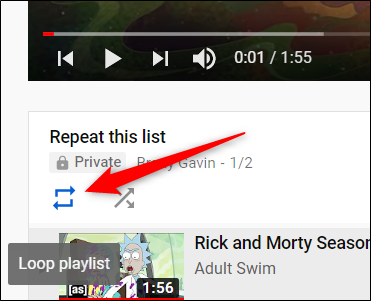
Плейлист особенно полезен для фоновой музыки, подборок или если вы хотите повторять последовательность из нескольких роликов.
Используйте расширение Chrome
Если нужен более гибкий контроль (повтор определённого фрагмента, строгое число повторов и т. п.), установите расширение, например Looper for YouTube.
- Перейдите в Chrome Web Store и добавьте расширение в браузер.
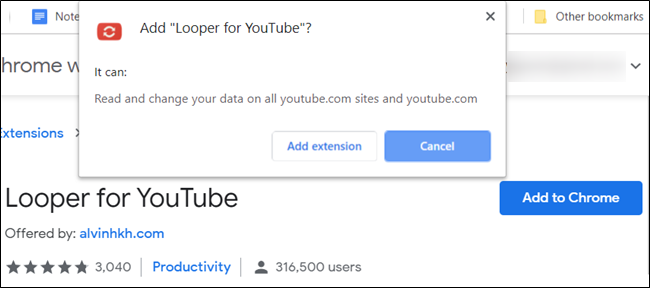
- После установки откройте любое видео на YouTube. Под плеером появится дополнительная кнопка “Loop” — нажмите её, чтобы открыть параметры повтора. Также часто доступна горячая клавиша: нажмите “P” для включения/выключения повтора.
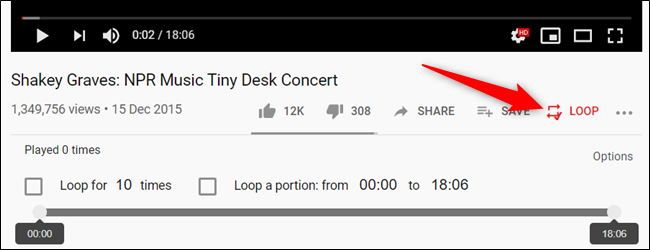
- В настройках расширения можно указать:
- повторить всё видео бесконечно;
- повторить заданное число раз;
- зациклить только выбранный отрезок ролика (начало и конец отрезка задаются вручную).
По умолчанию многие расширения ставят бесконечный повтор; при необходимости измените число повторов в опциях.
Важно: расширения работают только в том браузере, в котором они установлены. Установив расширение в Chrome, вы не получите его поведения в мобильном приложении YouTube.
Встраивание на сайт и параметры loop
Если вы встраиваете видео на страницу, можно задать параметр loop в теге iframe и одновременно указать playlist с идентификатором видео — это официальный способ заставить встраиваемый плеер повторять ролик.
Простой пример: добавьте к URL параметр loop=1 и playlist=VIDEO_ID. Такой подход применим для сайтов и презентаций, но не изменит поведение обычной страницы YouTube.
Когда методы не работают и обходы
Важно знать, в каких случаях повтор может не срабатывать:
- Мобильное приложение YouTube не всегда поддерживает прямой пункт «Зациклить» — используйте плейлист.
- Некоторые браузеры или расширения блокируют скрипты и кнопки; попробуйте отключить блокировщик рекламы.
- Если видео защищено правами или встроено особым плеером, управление повтором может быть ограничено.
Альтернативы:
- Открыть сайт YouTube в десктоп-режиме мобильного браузера и использовать контекстное меню (иногда работает).
- Скачать видео (только если это разрешено) и запускать его в локальном плеере с функцией повтора.
Короткие чеклисты по устройствам
Для настольного компьютера:
- Откройте видео → правый клик по плееру → выбрать “Loop”; либо создать плейлист → включить повтор.
- Если нужен фрагмент или точный счётчик повторов — установить Looper for YouTube.
Для мобильного устройства:
- Создать плейлист, добавить видео → открыть плейлист → нажать значок повтора.
- Если плейлист неудобен — открыть сайт YouTube в браузере в режиме «полная версия сайта» и попробовать опции десктопа.
Мини‑SOP: быстрый план действий
- Нужен один ролик и вы на ПК: правый клик → “Loop”.
- Нужна серия роликов: создать плейлист → Воспроизвести всё → нажать значок повтора.
- Нужен точный контроль: установить расширение Looper → задать отрезок/число повторов.
Глоссарий (одна строка)
- Loop / Зациклить — автоматический повтор видео при достижении конца.
- Плейлист — список видео, который можно воспроизводить последовательно.
- Looper — расширение, дающее дополнительные опции повтора.
Критерии приёмки
- Видео начинает автоматически повторяться после завершения (вручную не требуется).
- Для плейлиста воспроизведение переходит к первому видео после последнего.
- При использовании расширения доступна опция повторить заданный фрагмент или задать число повторов.
Важно: выбирайте метод в зависимости от задачи — простоту (правый клик), множественные файлы (плейлист) или гибкость (расширение).
Резюме
Зациклить видео на YouTube можно быстро и без сторонних инструментов: правый клик по плееру включает базовый повтoр. Для нескольких роликов — используйте плейлист. Для гибких настроек и повторов фрагментов установите расширение. На мобильных устройствах надёжнее работает плейлист или десктоп‑режим браузера.
Примечание
Не забудьте проверять настройки приватности плейлистов и права на использование контента, если вы хотите делиться зацикленными подборками с другими.

Похожие материалы

Несколько аккаунтов Skype: Multi Skype Launcher

Журнал для работы: повысить продуктивность

Персональные звуки уведомлений на Android

Скачивание шоу Hulu для офлайн‑просмотра

Microsoft Start: персонализированная новостная лента
