
Как тратить меньше времени на YouTube
Быстрые ссылки
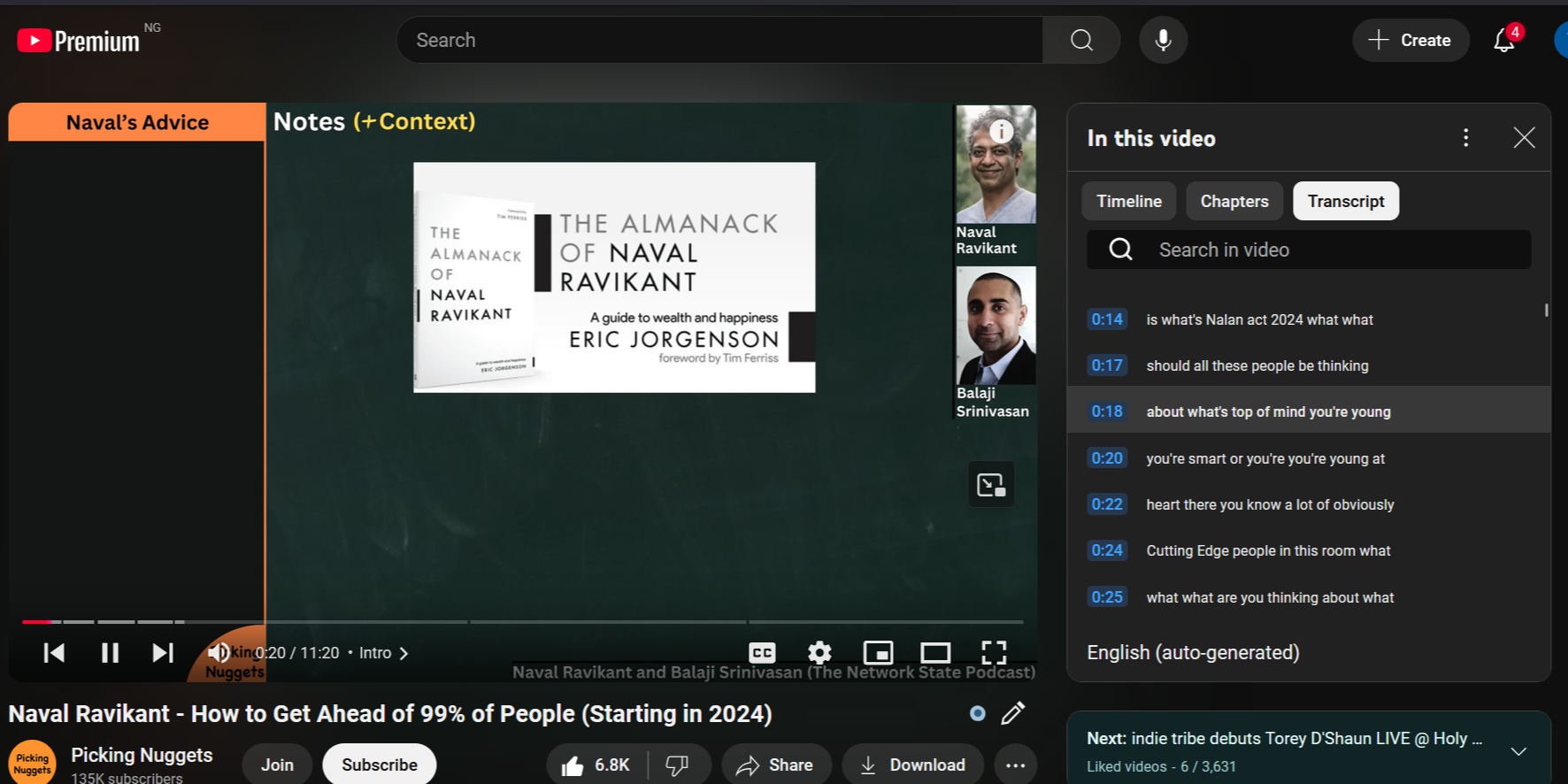
Читать расшифровки вместо просмотра
Установить таймер для приложения
Смотреть видео только на компьютере
Быть внимательнее к подборке видео
Удалить и отключить историю просмотров
YouTube — кладезь полезной информации и одновременно источник множества отвлекающих роликов. Платформа настроена удерживать внимание пользователя, но есть рабочие приёмы, которые помогают сократить время просмотров и тратить внимание целенаправленно.
Читать расшифровки вместо просмотра
Чтение расшифровок видео часто быстрее и продуктивнее, чем просмотр на обычной скорости. Расшифровка — это текстовая версия того, что говорят в ролике; её можно просмотреть как статью и быстро найти нужную мысль.
Большинство авторов говорят медленнее, чем средняя скорость чтения, поэтому многие увеличивают скорость воспроизведения. Но расшифровка позволяет пройти материал ещё быстрее, не теряя деталей, и оценить соотношение «вода / суть» в ролике. Кроме того, через расшифровку проще пропустить рекламные и спонсорские сегменты.
Внешние генераторы для YouTube обычно не нужны: у платформы есть автоматическая генерация субтитров, которая в большинстве случаев работает достаточно хорошо.
Как включить расшифровку:
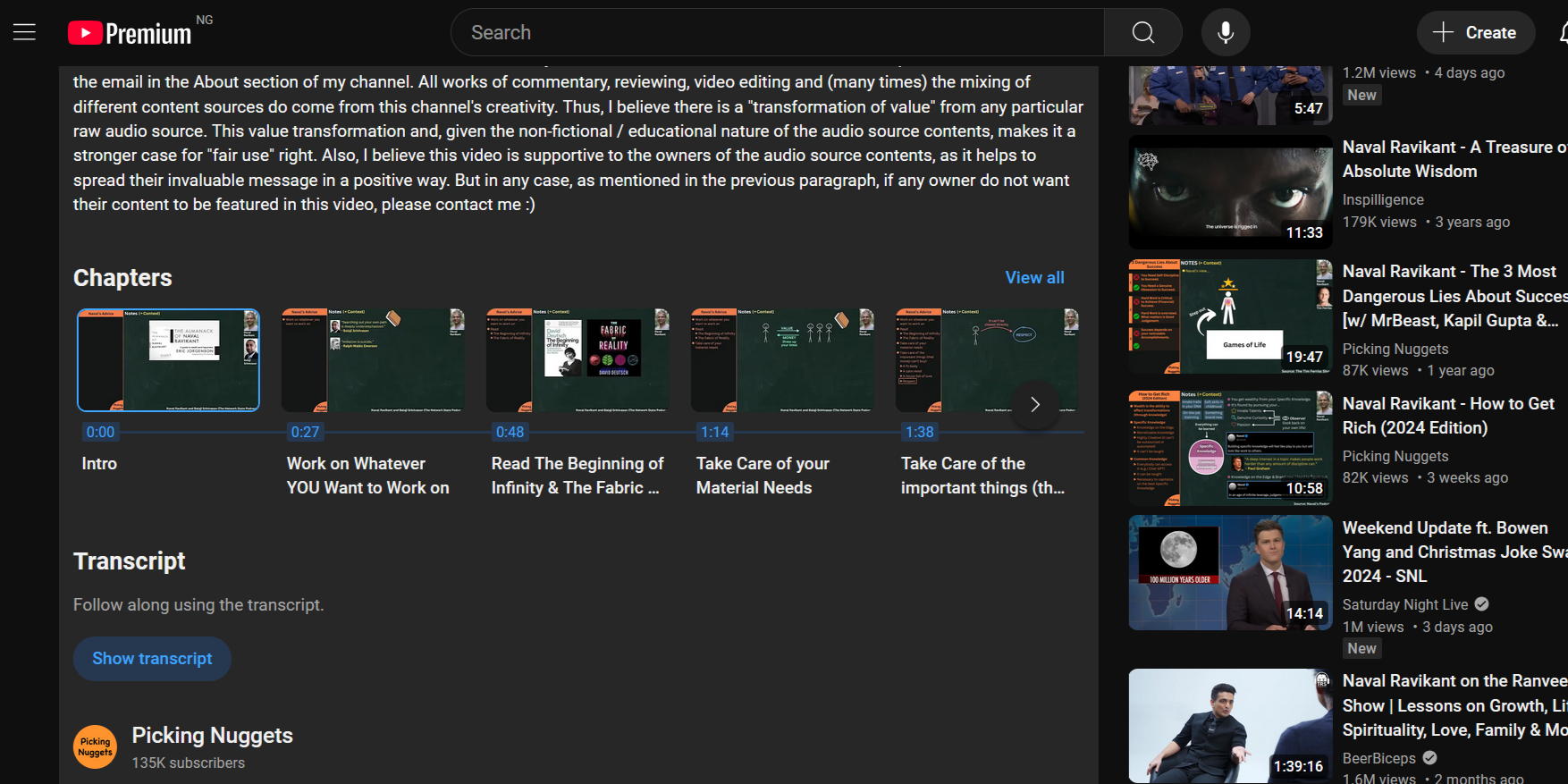
- Откройте видео на YouTube.
- В блоке описания нажмите Ещё (или аналогичную кнопку раскрытия).
- Выберите Показать расшифровку. YouTube отобразит текст с временными метками. Клик по строке переместит плеер к соответствующему моменту.
Советы по работе с расшифровками:
- Используйте поиск по слову в расшифровке, чтобы быстро найти нужный фрагмент.
- Копируйте выдержки в заметки вместо просмотра всего видео.
- Если автоматическая расшифровка неточна, ищите в комментариях или под видео расшифровки от сообщества.
Когда этот приём не подходит:
- Видео с демонстрацией визуальных действий (мастер-классы по ремеслу, код-инструкции, дизайн) — важны кадры, а не только речь.
- Видео, где ключевой эффект — интонация, мимика или визуальная подача (интервью, стендап, короткий фильм).
Установить таймер для приложения
Таймеры для приложений — простой и эффективный инструмент, особенно если вы смотрите YouTube на телефоне.
На Android:
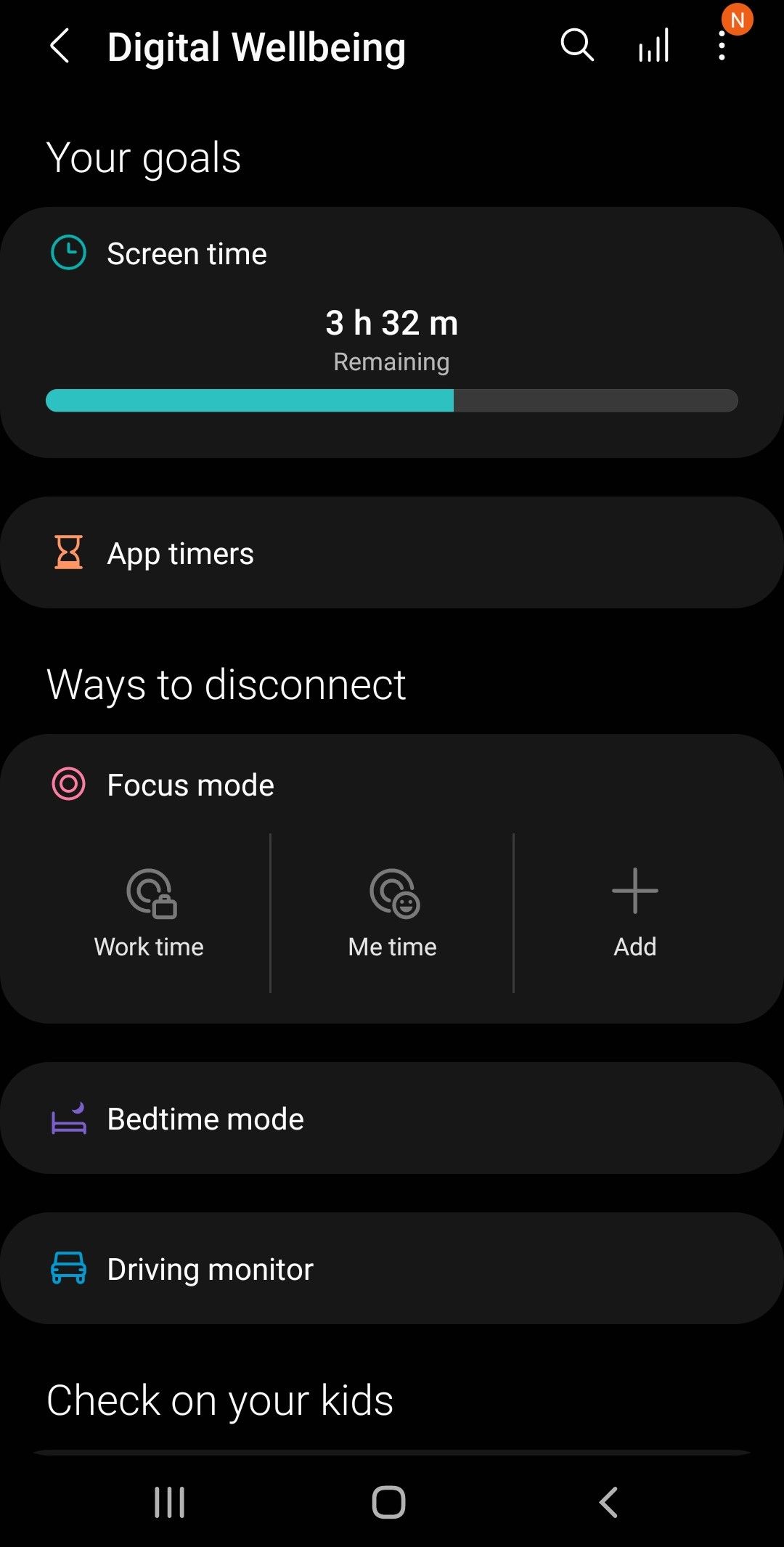
- Откройте Настройки.
- Перейдите в Цифровое благополучие и родительский контроль.
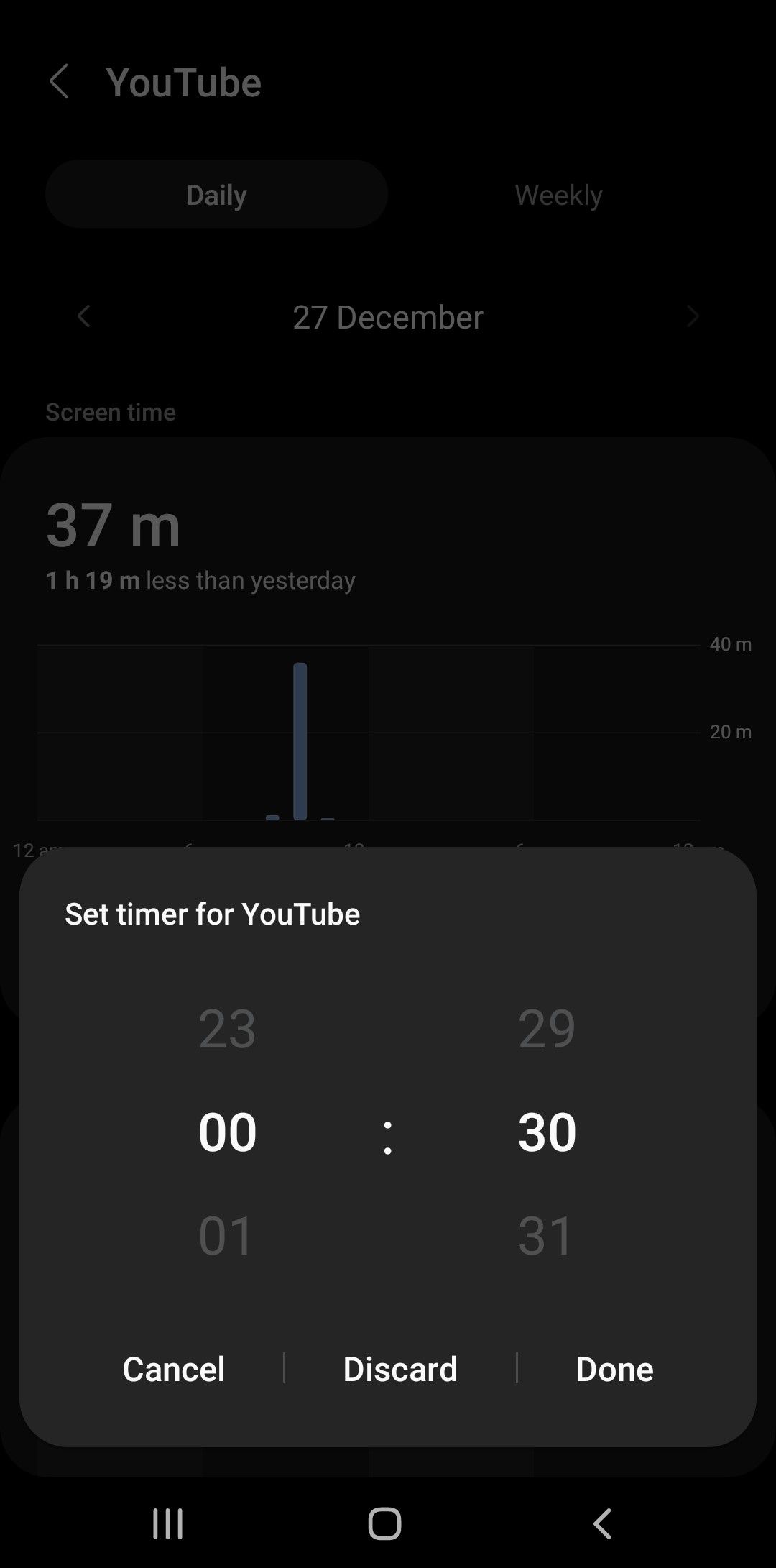
- Нажмите Таймеры приложений → выберите YouTube.
- Установите лимит в разделе под графиком «Экранное время».
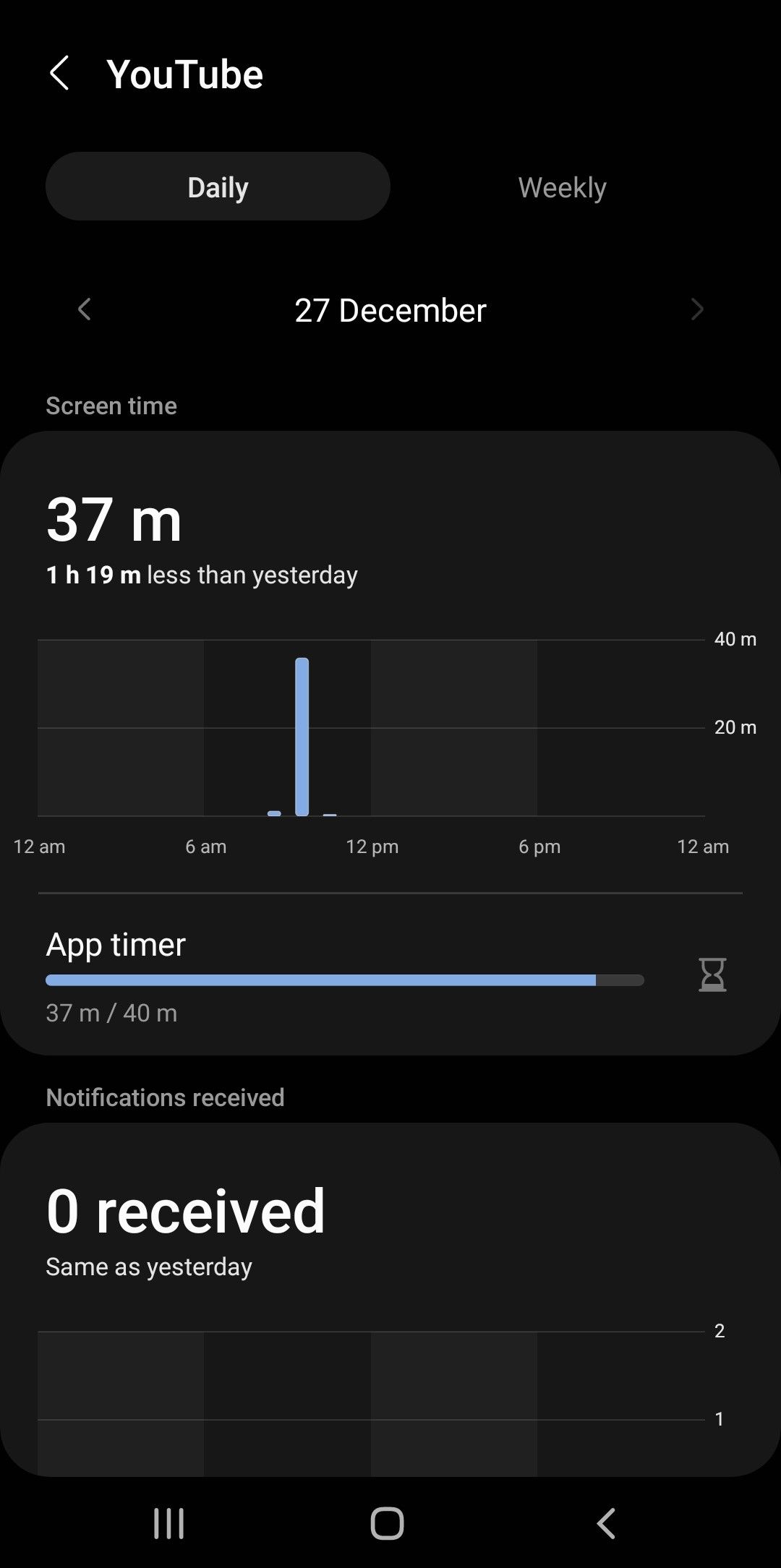
На iOS используйте «Экранное время» (Screen Time) — там есть ограничение для конкретного приложения.
Правила использования таймера:
- Подстраивайте лимит под конкретную задачу: для перерыва — длину перерыва, для быстрого просмотра — длину ролика.
- Не делайте исключений: если таймер сработал, сохраняйте ролик в «Посмотреть позже» вместо продления времени.
- Используйте встроенные напоминания YouTube (Take a break / Bedtime reminder) как мягкие подсказки, но полагайтесь на системный таймер для строгих ограничений.
Когда это не сработает:
- Если вы добровольно отключаете таймер каждый раз — инструмент бессилен без дисциплины.
- Для пользователей с рабочими задачами, где YouTube — необходимый инструмент, таймеры надо настраивать более гибко.
Смотреть видео только на компьютере
Мобильный телефон создан для вовлечения: уведомления, полноэкранный режим, короткий контент. Переключение просмотра на ПК делает процесс менее поглощающим и даёт больше контроля.
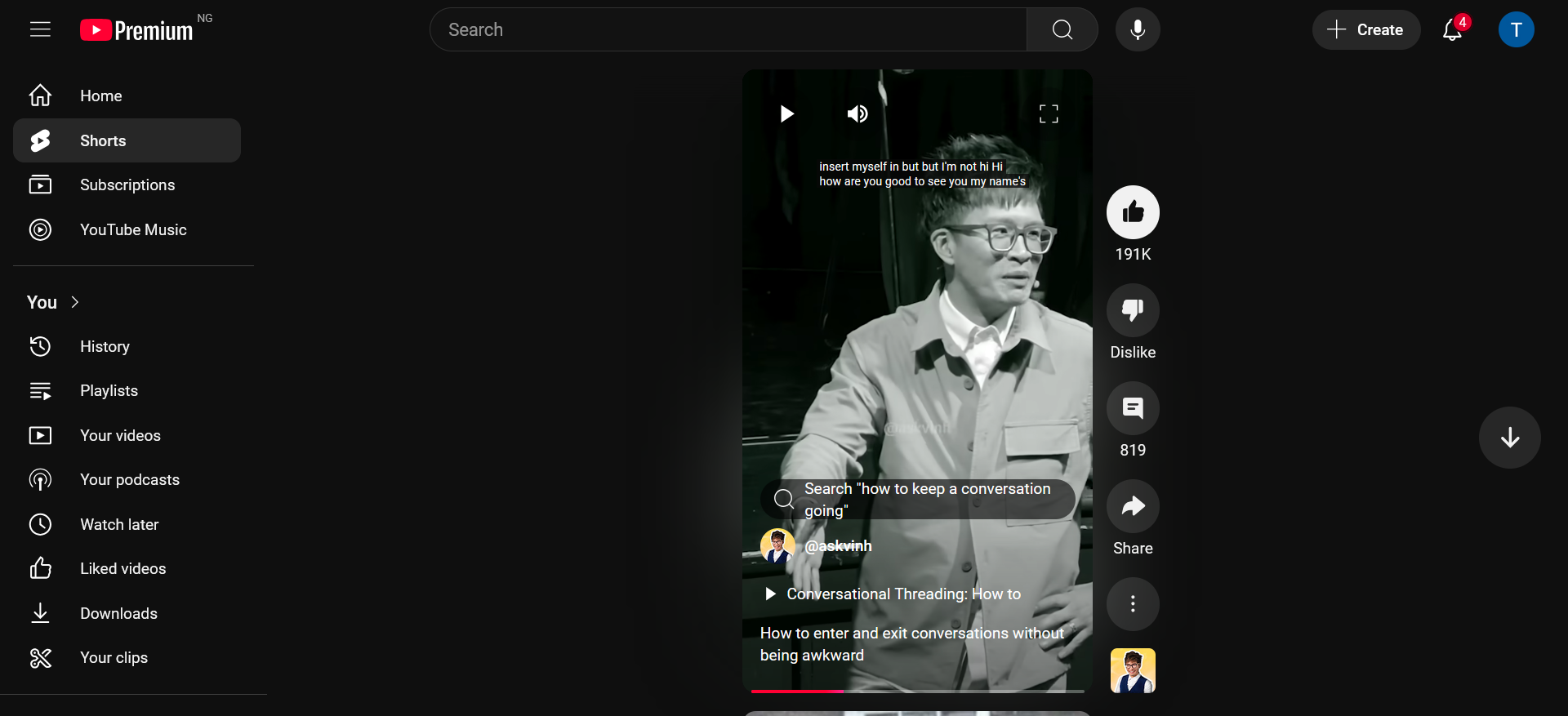
Преимущества просмотра на ПК:
- Экранное пространство и настольный контекст снижают импульсивность кликов.
- Проще использовать расширения браузера для блокировки рекомендаций или изменения миниатюр.
- Легче переключаться между вкладками и делать заметки.
Полезные расширения:
- DeArrow — показывает честные заголовки и миниатюры.
- Unhook — скрывает рекомендуемые видео и Shorts.
Совет внедрения: если планируете выделить время на YouTube, открывайте сайты/плейлисты на ПК, а на телефоне ограничьте доступ через таймеры и блокировщики.
Быть внимательнее к тому, что вы смотрите
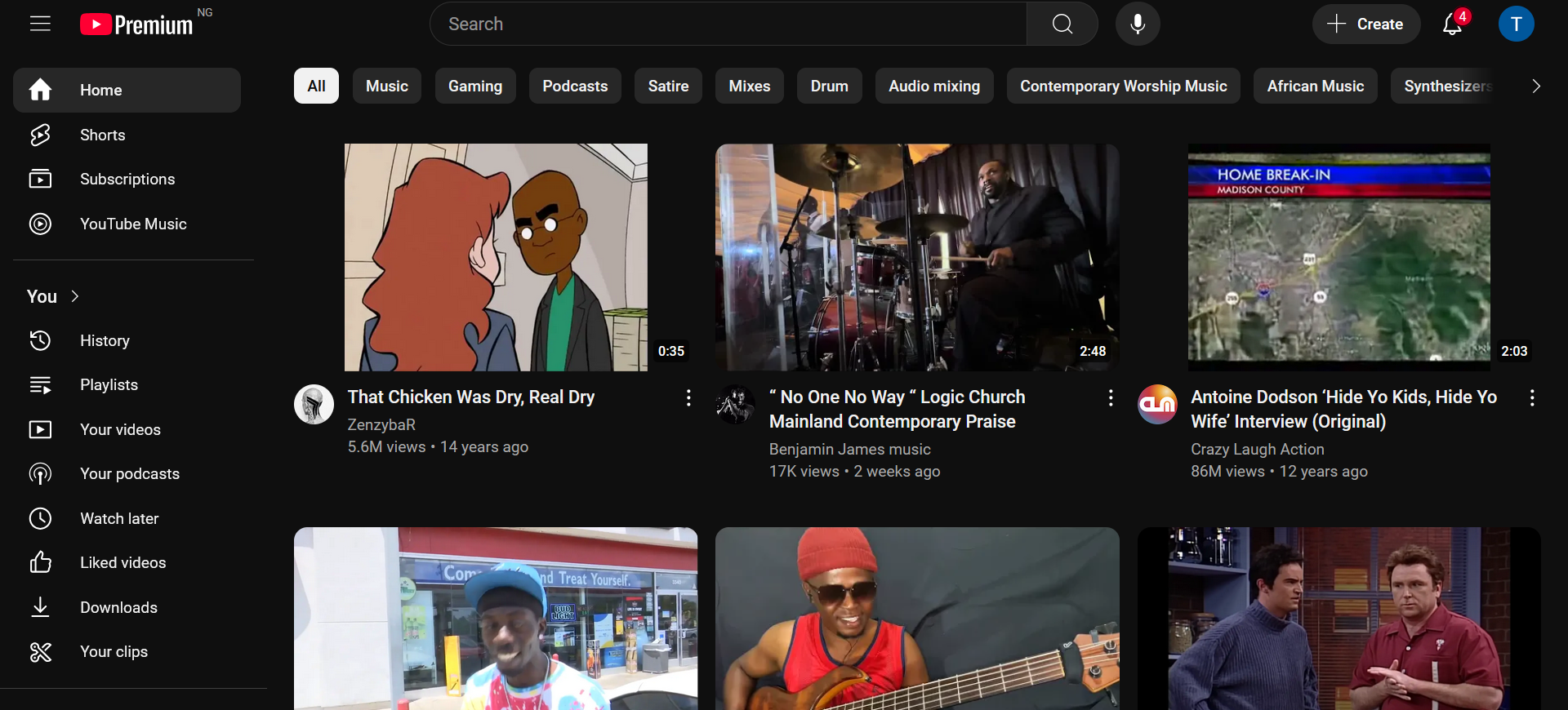
Перед тем как кликнуть на ролик, сделайте паузу и быстро оцените ценность просмотра: чему вы научитесь, сколько времени это займет и можно ли получить ту же информацию быстрее (чтением, конспектом, подкастом). Часто яркая миниатюра и кликбейтный заголовок придают ролику значимость, которой он не заслуживает.
Практическое правило: если вы не искали видео специально, вероятность того, что оно даст большую отдачу, невысока. Раз в неделю анализируйте свои просмотры — что оказалось полезным, а что просто поглотило время.
Удалить и отключить историю просмотров
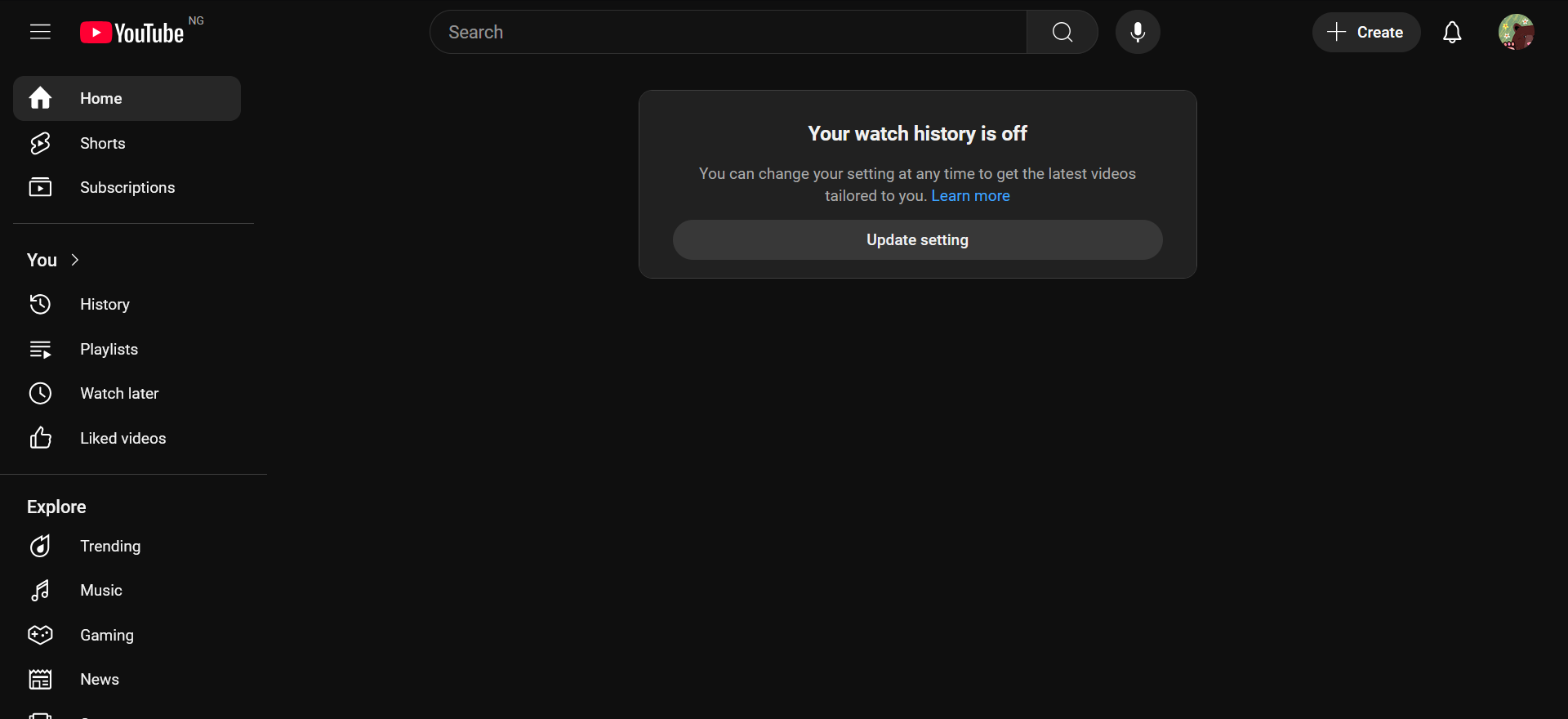
Самый радикальный, но эффективный метод — удалить историю просмотров и отключить её. Тогда главная страница лишится персонализированных рекомендаций: на ней останется поиск и предложение включить историю заново. В браузере можно вовсе пропускать главную и открывать закладки с подписками.
Важно: восстановить удалённую историю невозможно.
Альтернатива: приостановить историю просмотров. Алгоритм станет хуже подбирать рекомендации, но часть персонализации останется (лайки, подписки, поисковые запросы).
Баланс:
- Полное отключение — оптимально для тех, кто хочет радикального снижения рекомендаций.
- Пауза истории и выборочная подписка — компромисс для тех, кто не готов полностью терять персонализацию.
Дополнительные подходы и альтернативы
- Замена платформы: если вы смотрите обучающий контент, ищите статьи, учебники, подкасты или книги по той же теме — часто именно они дают более глубокое понимание.
- Используйте плейлисты и подписки: оформляйте каналы, которые дают реальную ценность, и подписывайтесь только на них. Открывайте YouTube через страницу «Подписки», а не «Главная».
- Тайм-блокинг: выделяйте в календаре конкретное окно для просмотра видео и не смешивайте его с задачами.
Ментальные модели и эвристики
- Бюджет внимания: примите, что у вас ограниченное количество внимательных «единиц» в день. Отдавайте их на вещи с высокой отдачей.
- Правило двух кликов: если лид-ресурс или нужное решение не доступно за два клика/параграфа, возможно, видео стоит пропустить.
- Стоимость переключения: каждый переход на развлекательный ролик увеличивает время возвращения к работе.
Чек-листы по ролям
Чек-лист для студента
- Оцените учебную пользу ролика перед просмотром.
- Скачайте расшифровку и выделите ключевые тезисы.
- Смотрите только на ПК в учебное время.
Чек-лист для специалиста (разработчик, дизайнер)
- Ищите видео с тайм-кодами и демонстрациями кода.
- Скачайте или конспектируйте важные фрагменты.
- Используйте расширения браузера для скрытия рекомендаций во время работы.
Чек-лист для менеджера/руководителя
- Ограничьте YouTube таймером в рабочие часы.
- Делегируйте поиск справочной информации ассистенту или интернет‑исследователю.
- Оценивайте ROI просмотра: сколько времени вложено и какой результат получен.
Пошаговый план внедрения (SOP)
- Неделя 0: Измерьте текущее время просмотра (примерно).
- Неделя 1: Включите таймер на 50–75% от текущего времени; начните читать расшифровки.
- Неделя 2: Отключите историю просмотров или приостановите её; используйте просмотр на ПК для рабочих задач.
- Неделя 3: Проанализируйте, какие каналы и форматы дают ценность; подпишитесь на лучшие.
- Поддержание: еженедельно оценивайте утраченные и выигранные минуты внимания.
Критерии приёмки
- Снижение суммарного времени на YouTube в рабочие дни (не менее качественной оценки вместо цифр).
- Увеличение доли просмотров, которые привели к полезному результату: обучение, решение задачи, конкретная идея.
- Отсутствие импульсивных «провалов» в продуктивность после перехода на платформу.
Примеры, когда советы не подойдут
- Когда YouTube — необходимый инструмент работы (видеомонтаж, тестирование UI/UX, модерация контента). Тогда важно адаптировать таймеры и автоматизации под профессиональные нужды.
- Для контента, где ключевую роль играет визуальная демонстрация (ремёсла, рукоделие, кулинария), расшифровки не заменят просмотра.
Короткая методика быстрой оценки видео (30 секунд)
- Посмотрите заголовок и миниатюру — оцениваем обещание.
- Откройте расшифровку и пробегитесь глазами по первым 3–5 строкам — есть ли суть.
- Решите: смотреть целиком / сохранить в «Посмотреть позже» / игнорировать.
Принятие решения: простая схема
flowchart TD
  A[Найден ролик] --> B{Ищите ли вы это специально?}
  B -- Да --> C[Смотреть на ПК или подробно конспектировать]
  B -- Нет --> D[Открыть расшифровку и оценить]
  D --> E{Есть ли ценность > требуемого времени?}
  E -- Да --> C
  E -- Нет --> F[Не смотреть или добавить в 'Посмотреть позже']
Краткий словарь
- Расшифровка — текстовая версия речи в видео.
- Таймер приложения — системная функция, ограничивающая время использования конкретного приложения.
- История просмотров — журнал роликов, которые вы смотрели; влияет на рекомендации.
Итог
YouTube остаётся отличным источником знаний, если контролировать время и выбирать только полезный контент. Набор простых инструментов — расшифровки, таймеры, просмотр на ПК, очистка истории и осознанный подход к кликам — реально сокращает «поглощающее» время и повышает отдачу от просмотра. Начните с одного простого шага: включите таймер или почитайте расшифровку следующего ролика, и вы сразу почувствуете разницу.
Важно: никакой инструмент не заменит осознанного решения управлять вниманием. Небольшие правила и регулярные ревизии собственных привычек дают лучший эффект, чем радикальные разовые запреты.

Похожие материалы

Несколько аккаунтов Skype: Multi Skype Launcher

Журнал для работы: повысить продуктивность

Персональные звуки уведомлений на Android

Скачивание шоу Hulu для офлайн‑просмотра

Microsoft Start: персонализированная новостная лента
