
Как сделать YouTube безопасным для детей с помощью приложения YouTube Kids
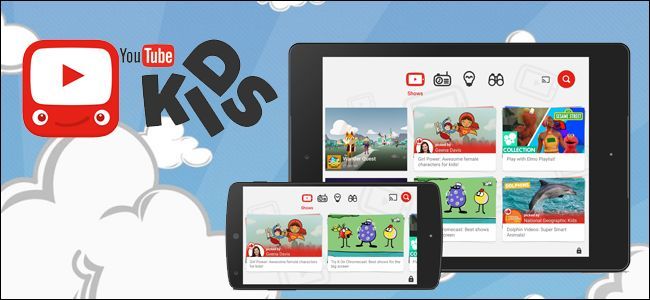
Кратко: YouTube Kids — мобильное приложение от Google для просмотра видео, отфильтрованных по возрасту. Оно доступно на Android и iOS, позволяет установить таймер, настроить возрастной диапазон и задать родительский код; однако контент подбирает алгоритм, и некоторые функции (например, подписки) ограничены.
Быстрые ссылки
Что такое YouTube Kids?
Как использовать YouTube Kids
Где у YouTube Kids есть ограничения
Что такое YouTube Kids?
YouTube — это огромная видеоплатформа с роликами на любую тему: от ремонта до игр и музыки. Для взрослых это преимущество. Для малышей — риск столкнуться с контентом, который им не подходит по возрасту.
YouTube Kids — отдельное приложение с интерфейсом, упрощённым для детей. Оно доступно на Android и iOS и предлагает подборки видео, разделённые на понятные категории: предложенные ролики, музыка, обучающие видео и раздел “исследовать” с рекомендованными каналами. Приложение поддерживает Chromecast и телевизоры, которые позволяют трансляцию с мобильного устройства.
YouTube Kids лучше всего подходит для детей младшего возраста — дошкольников и младших школьников. Интерфейс и подборки ориентированы преимущественно на эту аудиторию.
Как использовать YouTube Kids
Приложение простое в использовании, но полезно понять, какие настройки за что отвечают. Сначала найдите YouTube Kids в магазине приложений (App Store или Google Play) и установите его.
Первичная установка
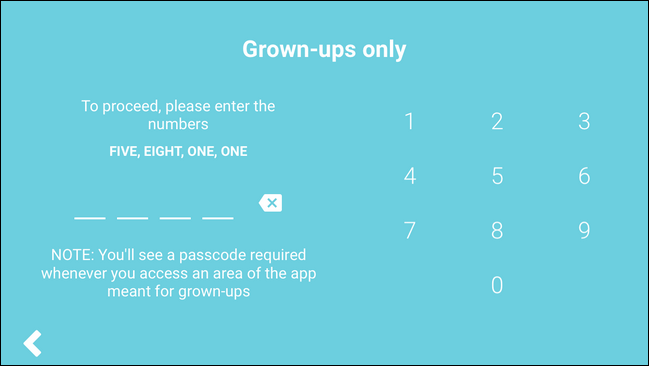
После запуска приложения появится серия экранов-заставок и запрос на создание родительского доступа. Система родительского кода по умолчанию генерирует числовой код, который видно на экране в виде слов (например: «пять, восемь, один, один»). Этот код легко прочитать любому ребёнку, который умеет считать, поэтому рекомендуется заменить его на собственный цифровой PIN.
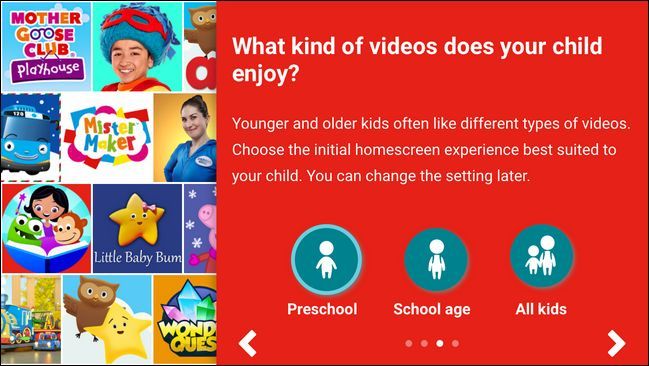
После нескольких вводных экранов приложение предложит выбрать возрастную группу ребёнка. Этот параметр влияет в основном на домашние рекомендации и подборки; в большинстве случаев он слабо влияет на результаты поиска.
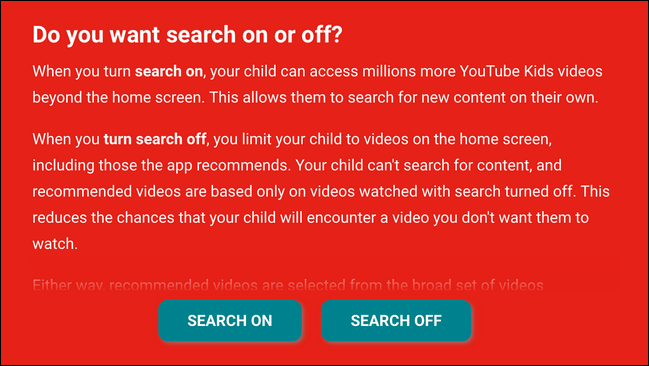
Наконец, приложение спросит, включить ли поиск внутри приложения. Даже если вы планируете отключать поиск для младших детей, временно оставьте его включённым на первых сеансах — так вы сможете «посеять» правильные интересы и тем самым улучшить рекомендации.
Как работают домашние рекомендации и как их «подстелить»
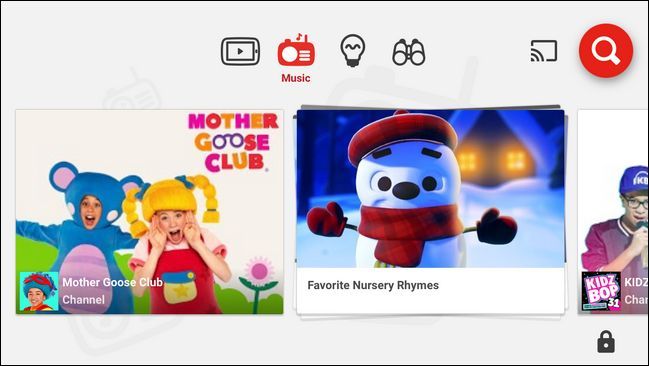
Домашний экран разделён на четыре крупных раздела: предложенные видео, музыка, обучающие видео и «исследовать» (новые каналы и подборки). Скролл выполняется горизонтально по каждой вкладке; нажмите на видео или канал, чтобы воспроизвести.
В правом верхнем углу вы увидите иконку трансляции (Chromecast) и значок поиска; в правом нижнем углу — значок замка для входа в настройки.
Поиск играет ключевую роль в формировании рекомендаций. Если ваш ребёнок любит Minecraft, найдите и воспроизведите несколько безопасных Minecraft-видео — это значительно увеличит долю полезных рекомендаций в очереди.
Настройка параметров
Нажмите на значок замка, чтобы перейти в родительское меню и настройки. В меню есть таймер и отдельный раздел «Настройки».
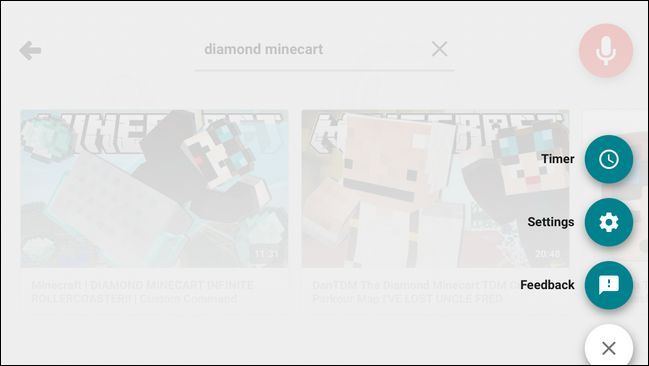
- Таймер: можно задать время от 1 до 120 минут; после истечения срока приложение заблокируется и потребуется ввод родительского кода.
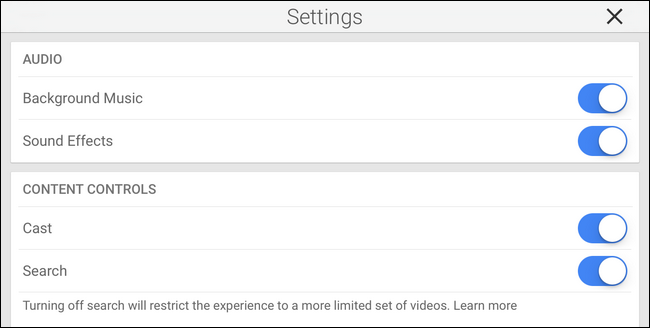
- Аудио: отключение фоновой музыки и звуковых эффектов делает интерфейс спокойнее для родителей.
- Трансляция: при желании можно полностью отключить возможность кастинга на телевизор.
- Поиск: отключение оставит ребёнка только с предложенными видео — без возможности искать новые ролики самостоятельно.
- Возрастная часть контента: при необходимости можно повысить возрастной диапазон, если показанные ролики кажутся слишком «младенческими».
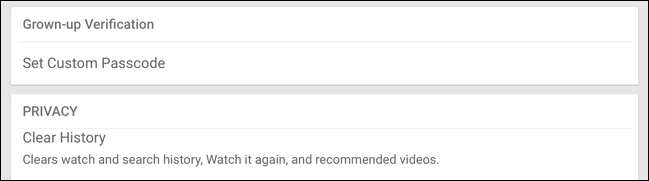
Также в настройках можно установить собственный PIN-код и очистить историю поиска и рекомендации. Очистка полезна, когда поток рекомендованных видео захламлён материалами, которые вы не хотите, чтобы ребёнок видел.
Фиксация приложения на устройстве — как не дать ребёнку выйти в основной интерфейс
YouTube Kids не имеет собственного режима «прижатия» к экрану, который блокирует устройство целиком — это ограничение систем Android и iOS. Зато современные версии обеих ОС позволяют фиксировать конкретные приложения на уровне системы:
- На iOS: используйте “Режим простого доступа” или Guided Access (Доступ по управлению), чтобы зафиксировать приложение и запретить выход без пароля.
- На Android: используйте “Прикрепление экрана” или профиль ребёнка/режим “Детский режим” в настройках безопасности (названия могут отличаться в зависимости от производителя и версии ОС).
Если устройство не предназначено только для ребёнка, настоятельно рекомендуется настроить системное ограничение, чтобы ребёнок не мог случайно выйти в браузер или другой родительский аккаунт и попасть на обычный YouTube.
Где у YouTube Kids есть ограничения
Приложение хорошо справляется с основной задачей, но важно понимать, где оно не идеально.
Алгоритмическая модерация
Контент в YouTube Kids подбирает не человек, а алгоритм и система флагов. Это значит, что иногда что-то может «просочиться». В таком случае вы можете отметить видео как неприемлемое, и система пересмотрит метку.
Пример: при поиске слова «corn» алгоритм показал ролики из Cornell University — они безопасны, но не релевантны интересам дошкольника. Алгоритм подбирает по совпадениям, а не по интенции маленького зрителя.
Отсутствие подписок и плейлистов
На момент написания обзора в YouTube Kids нет возможности подписываться на каналы или создавать собственные плейлисты внутри приложения. Для многих детей это важная функция — они любят следить за любимыми блогерами. Это ограничение снижает удобство и должно быть улучшено в будущих обновлениях.
Другие ограничения и ситуации
- Языковые и региональные подборки могут содержать несоответствующий локальному контексту контент. Учтите локализацию и предпочитайте подборки на языке ребёнка.
- Детям, которые умеют читать, простой цифровой PIN может быть недостаточно безопасен — замените код на числовой, который ребёнок не угадает.
Когда YouTube Kids может не сработать (контрпримеры)
- Ребёнок увлечён популярной темой, но алгоритм случайно рекомендует материалы для взрослых, смешанные с детскими — тогда потребуется ручная очистка истории и частое флагирование неподходящих роликов.
- Если устройство используется несколькими детьми разного возраста без раздельных профилей, рекомендации будут менее точными.
- При попытке использовать приложение как полноценный заменитель YouTube (с подписками, уведомлениями и созданием плейлистов) вы столкнётесь с ограничениями UX, которые не изменяют текущую структуру приложения.
Альтернативы и дополнения
Если вам нужны дополнительные механизмы контроля или возможности, рассмотрите следующие подходы:
- Google Family Link: отдельное приложение для управления аккаунтами детей, ограничений времени и разрешённых приложений.
- Дедикейтед-устройство для детей: недорогой планшет с ограниченным набором приложений и отключённым браузером.
- Родительские контролы на роутере: блокировка категорий сайтов и расписание доступа в интернет на уровне сети дома.
- Приложения сторонних разработчиков: существуют решения, которые умеют создавать списки и блокировать отдельные типы контента, но они требуют проверки на предмет конфиденциальности данных.
Пошаговый чеклист для родителей перед передачей устройства ребёнку
- Установите YouTube Kids из магазина приложений.
- Пройдите стартовую настройку и установите возрастную группу.
- Смените автоматический код на собственный PIN.
- Включите поиск только на начальных сеансах, чтобы вручную посеять интересы, затем отключите его.
- Установите таймер на желаемое время (1–120 минут).
- Отключите кастинг, если устройство подключено к общему телевизору.
- Очистите историю и рекомендации после «экспериментальных» поисков.
- Зафиксируйте приложение системным инструментом (Guided Access на iOS или прикрепление экрана на Android).
Критерии приёмки
- Ребёнок не может выйти из приложения без ввода PIN.
- Рекомендованный фид содержит минимум неподходящего контента после 3–5 сеансов ручного подсева.
- Таймер корректно блокирует приложение по истечении времени.
- История поиска тщательно очищена, если в неё попали нежелательные темы.
Факто-бокс: ключевые параметры
- Платформы: Android и iOS.
- Таймер: 1–120 минут.
- Контроль доступа: встроенный родительский PIN (по умолчанию словесный код, рекомендуется сменить).
- Механизм модерации: алгоритмический подбор + система флагов для пользователей.
- Целевая аудитория: в основном дети до 8–9 лет.
Практические советы и психология использования
- Сеанс «посева»: введите в поиск несколько роликов на тему, которая интересует ребёнка (например, Minecraft, рисование, обучающее видео). Просмотрите их вместе, чтобы алгоритм зафиксировал направление рекомендаций.
- Совместный просмотр: даже в YouTube Kids полезно иногда смотреть вместе с ребёнком и объяснять, почему вы отключили или отметили видео.
- Регулярная чистка: раз в пару недель проверяйте историю и рекомендации и очищайте, если появилось нежелательное содержание.
Важно: YouTube Kids упрощает доступ к безопасному контенту, но не заменяет родительский контроль и внимание.
Часто задаваемые вопросы
Можно ли подписываться на каналы в YouTube Kids?
На текущий момент подписки и создание плейлистов в приложении ограничены или недоступны. Это сделано в интересах упрощённого интерфейса, но может быть неудобно для постоянных зрителей. Подписки по-прежнему доступны в полном приложении YouTube для аккаунта взрослого.
Как изменить PIN-код или восстановить доступ?
PIN меняется в настройках родительского меню. Если вы забыли PIN, используйте опцию восстановления через родительский аккаунт Google (или следуйте инструкциям восстановления в приложении). При проблемах можно удалить и переустановить приложение с учётом того, что это сбросит локальные рекомендации.
Можно ли полностью отключить поиск?
Да. В настройках есть переключатель, который отключает поиск. Дети тогда будут ограничены только предложенными видео и подборками.
Работает ли YouTube Kids на телевизоре?
Да: поддерживается кастинг через Chromecast и воспроизведение на smart-TV, если устройство и телевизор находятся в одной сети и поддерживают трансляцию.
Принятие решения: когда использовать YouTube Kids, а когда нет
- Используйте, если ваша цель — предоставить ребёнку ограниченный и простой доступ к видео без риска наткнуться на взрослый контент.
- Рассмотрите альтернативы или дополнения (Family Link, роутерный контроль) если вам нужна расширенная отчётность, управление временем или мультипрофильность.
Заключение
YouTube Kids — удобное и продуманное приложение для маленьких зрителей. Оно облегчает родителям задачу отбора контента и даёт базовые инструменты контроля (таймер, PIN, отключение поиска). Главные ограничения — алгоритмическая модерация и отсутствие подписок/плейлистов внутри приложения. При правильной начальной настройке и периодическом мониторинге оно станет надежным помощником в цифровом воспитании.
Если у вас есть вопросы о том, как делать устройства более пригодными для детей или о детских технологиях в целом, напишите нам на ask@howtogeek.com — мы постараемся ответить.
Короткое резюме
- YouTube Kids упрощает доступ к детскому контенту и доступен на Android и iOS.
- Настройте PIN, таймер и возраст; используйте поиск для «посева» рекомендаций, затем при необходимости отключите его.
- Контент подбирает алгоритм — проверяйте результаты и отмечайте неподходящие видео.

Похожие материалы

Несколько аккаунтов Skype: Multi Skype Launcher

Журнал для работы: повысить продуктивность

Персональные звуки уведомлений на Android

Скачивание шоу Hulu для офлайн‑просмотра

Microsoft Start: персонализированная новостная лента
