
YouTube: комментарии не загружаются в Microsoft Edge

YouTube остаётся основной платформой для видео, и комментарии часто помогают быстро понять реакцию аудитории или найти уточнения по контенту. Когда комментарии не загружаются в Microsoft Edge, это мешает просмотру и обсуждению — пользователи видят либо бесконечное колесо загрузки, либо полностью пустой блок комментариев.
Некоторые пользователи замечают ту же проблему и в других браузерах (например, Safari или Chrome на других устройствах), что указывает на разные возможные причины: от локальной конфигурации браузера до сетевых блокировок или проблем на стороне YouTube.
Симптомы
- Бесконечно крутится индикатор загрузки под видео.
- Блок комментариев пустой или отображаются только закреплённые комментарии.
- На мобильном приложении YouTube комментарии могут отображаться нормально.
- Проблема повторяется только в одном профиле Edge или на одном устройстве.
Быстрые исправления (порядок применения)
- Откройте Edge и перейдите в Настройки > Конфиденциальность, поиск и службы.
- Перейдите в Очистить данные браузера.
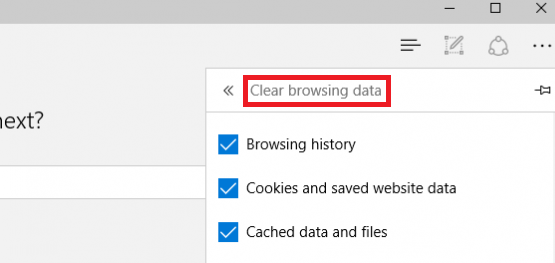
- Нажмите Выбрать, что очистить.
- Укажите диапазон времени в выпадающем списке Временной диапазон.
- Выберите типы данных (кэши, куки, файлы и т. п.).
- Нажмите Очистить сейчас.
Важно: перед очисткой данных убедитесь, что синхронизация отключена, если не хотите удалять данные на других устройствах.
Также попробуйте следующее:
- Откройте страницу в режиме InPrivate (инкогнито) — у этого режима нет активных расширений по умолчанию.
- Отключите расширения (особенно блокировщики рекламы, приватности или прокси‑расширения), затем перезагрузите страницу.
- Обновите Microsoft Edge до последней версии.
- Временно отключите аппаратное ускорение в настройках, перезапустите браузер.
Подробное устранение неполадок
1. Проверка куки и политики трекинга
YouTube полагается на куки и сторонние запросы для загрузки комментариев и связанных сервисов. В настройках Edge:
- Убедитесь, что JavaScript разрешён (обычно включён по умолчанию).
- В разделе Конфиденциальность проверьте уровень защиты от отслеживания; при строгом режиме некоторые внешние запросы могут блокироваться.
- Разрешите сторонние куки временно, чтобы проверить, решит ли это проблему.
2. Расширения и блокировщики контента
Откройте edge://extensions и отключите все расширения. Если комментарии появились — включайте расширения по одному, чтобы выяснить виновника.
3. Сетевые блокировки и DNS
- Попробуйте перезагрузить роутер.
- Смените DNS на публичный (например, 1.1.1.1 или 8.8.8.8) для проверки, не блокируется ли какой‑то хост провайдером.
- В корпоративной сети проверьте, не блокируются ли домены Google/YouTube на уровне прокси или файрвола.
4. Сброс профиля Edge
Если проблема локализована в конкретном профиле Edge, создайте новый профиль и проверьте работу комментариев там. При необходимости выполните сброс настроек или переустановку браузера.
5. Проверка через DevTools (для продвинутых пользователей и разработчиков)
- Нажмите F12 или Ctrl+Shift+I, чтобы открыть Инструменты разработчика.
- На вкладке Console/Консоль посмотрите на ошибки JavaScript — например, ошибки CORS, блокировки Mixed Content или ошибки загрузки ресурсов.
- На вкладке Network/Сеть отфильтруйте XHR/fetch и обновите страницу. Ищите запросы, связанные с комментариями (в путях часто встречается «comment», «comment_service» или «next» для YouTube API). Если запросы возвращают 4xx/5xx или помечены как blocked, это укажет на причину.
Примечание: если в консоли видна ошибка типа «Blocked by client» — виновато расширение; если «blocked by CORS» — возможна сетевая или серверная проблема.
Когда простые методы не помогают (когда это не сработает)
- Если у YouTube имеется временный сбой на стороне сервиса — локальные действия не помогут.
- Если корпоративная сеть или провайдер блокирует части API YouTube — потребуется помощь сетевого администратора.
- Если проблема возникает только на одном аккаунте Google, возможно, имеет смысл проверить настройки аккаунта или обратиться в поддержку Google.
Альтернативные подходы
- Используйте мобильное приложение YouTube (как временное решение) — часто оно загружает комментарии даже при проблемах в браузере.
- Попробуйте другой браузер (например, Chrome или Firefox) для проверки, повторяется ли проблема.
- Откройте видео через приватное окно другого профиля Windows/macOS — это помогает исключить конфликты локального профиля.
Мини‑методология для систематического устранения
- Повторите проблему и зафиксируйте симптомы (скриншот, лог консоли).
- Проверьте простые фикс‑шаги: InPrivate, отключение расширений, очистка кэша.
- Диагностируйте сеть: DNS, прокси, файрвол.
- Диагностируйте браузер: профили, флаги, сброс настроек.
- Если нужно, привлеките администратора сети или поддержу YouTube/Google.
Ролевые чек‑листы
Пользователь:
- Очистил кэш и куки.
- Открыл InPrivate окно.
- Отключил блокировщики рекламы.
- Обновил Edge.
Сетевой администратор:
- Проверил доступность доменов Google/YouTube и ответ сервера.
- Просмотрел правила прокси/файрвола на предмет блокировок.
- Проверил DNS и NAT/SSL‑inspection политики.
Разработчик/инженер поддержки:
- Собрал логи DevTools (Console + Network).
- Идентифицировал неуспешные XHR/Fetch запросы для комментариев.
- Проверил заголовки ответа (CORS, Set‑Cookie, SameSite).
Критерии приёмки
- Комментарии загружаются в Edge для чистого профиля или в режиме InPrivate.
- Нет ошибок JavaScript, связанных с загрузкой комментариев в консоли DevTools.
- XHR‑запросы к сервису комментариев возвращают 200 и содержат payload с комментариями.
Пример дерева решений
flowchart TD
  A[Комментарии не загружаются] --> B{Пробовали InPrivate?}
  B -- Нет --> C[Открыть InPrivate и проверить]
  B -- Да --> D{Отключены расширения?}
  D -- Нет --> E[Отключить все расширения и проверить]
  D -- Да --> F{Ошибки в DevTools?}
  F -- Да --> G[Анализировать Network/Console и исправлять CORS/blocked]
  F -- Нет --> H{Проблема в сети/провайдере?}
  H -- Да --> I[Связаться с администратором/сменить DNS]
  H -- Нет --> J[Создать новый профиль Edge или переустановить]
1‑строчная глоссарий
- Кэш — временное хранение файлов для ускорения загрузки страниц.
- Куки — небольшие файлы для идентификации сессии и хранения настроек.
- InPrivate — приватный режим Edge без активных расширений и истории.
- CORS — политика браузера, контролирующая междоменные запросы.
- XHR/fetch — механизмы браузера для отправки запросов к API.
Частые вопросы
Почему в Chrome комментарии загружаются, а в Edge нет?
Разные браузеры могут иметь разные активные расширения, настройки приватности или политики куки. Проверьте расширения и настройки куки в Edge и сравните с Chrome.
Можно ли восстановить комментарии, не удаляя куки и кэш полностью?
Можно: попробуйте очистить кэш только за последний час/день или удалить куки для домена youtube.com в настройках сайтов.
Что смотреть в DevTools, если я разработчик?
Посмотрите консоль на ошибки, а на вкладке Сеть — XHR/Fetch запросы, ответы сервера и заголовки CORS/Set‑Cookie.
Итог
Если комментарии YouTube не загружаются в Edge — начните с простых шагов: очистите кэш и куки, попробуйте InPrivate, отключите расширения и обновите браузер. Для глубинной диагностики используйте DevTools и проверяйте сетевые запрсы; если проблема в сети или на стороне YouTube, потребуется помощь администратора или ждать восстановления сервиса.
Важно: всегда делайте резервную копию необходимых данных (пароли, сохранённые сессии) перед радикальной очисткой профиля или переустановкой браузера.

Похожие материалы

Несколько аккаунтов Skype: Multi Skype Launcher

Журнал для работы: повысить продуктивность

Персональные звуки уведомлений на Android

Скачивание шоу Hulu для офлайн‑просмотра

Microsoft Start: персонализированная новостная лента
