
Как сделать плейлист приватным в YouTube Music

Почему это полезно
Плейлисты часто содержат личную музыку, черновые подборки или эмоциональные подборки вроде «плейлист после расставания». Сделав плейлист приватным, вы сохраняете контроль над доступом и скрываете рабочие версии от посторонних.
Как сделать плейлист приватным в YouTube Music (на компьютере)
Следуйте этим шагам, если вы используете веб-версию в браузере:
- Перейдите на music.youtube.com и войдите в аккаунт YouTube Music.
- Нажмите вкладку Библиотека вверху экрана, затем слева выберите Плейлисты и откройте нужный плейлист.
- Нажмите Редактировать плейлист под информацией о плейлисте. Откроется окно с настройками.
- Перейдите на вкладку Общие и найдите раздел Приватность. Если плейлист установлен как Public (Общий) или Unlisted (Доступ по ссылке), нажмите стрелку вниз и выберите Private (Приватный).
- Нажмите Сохранить.
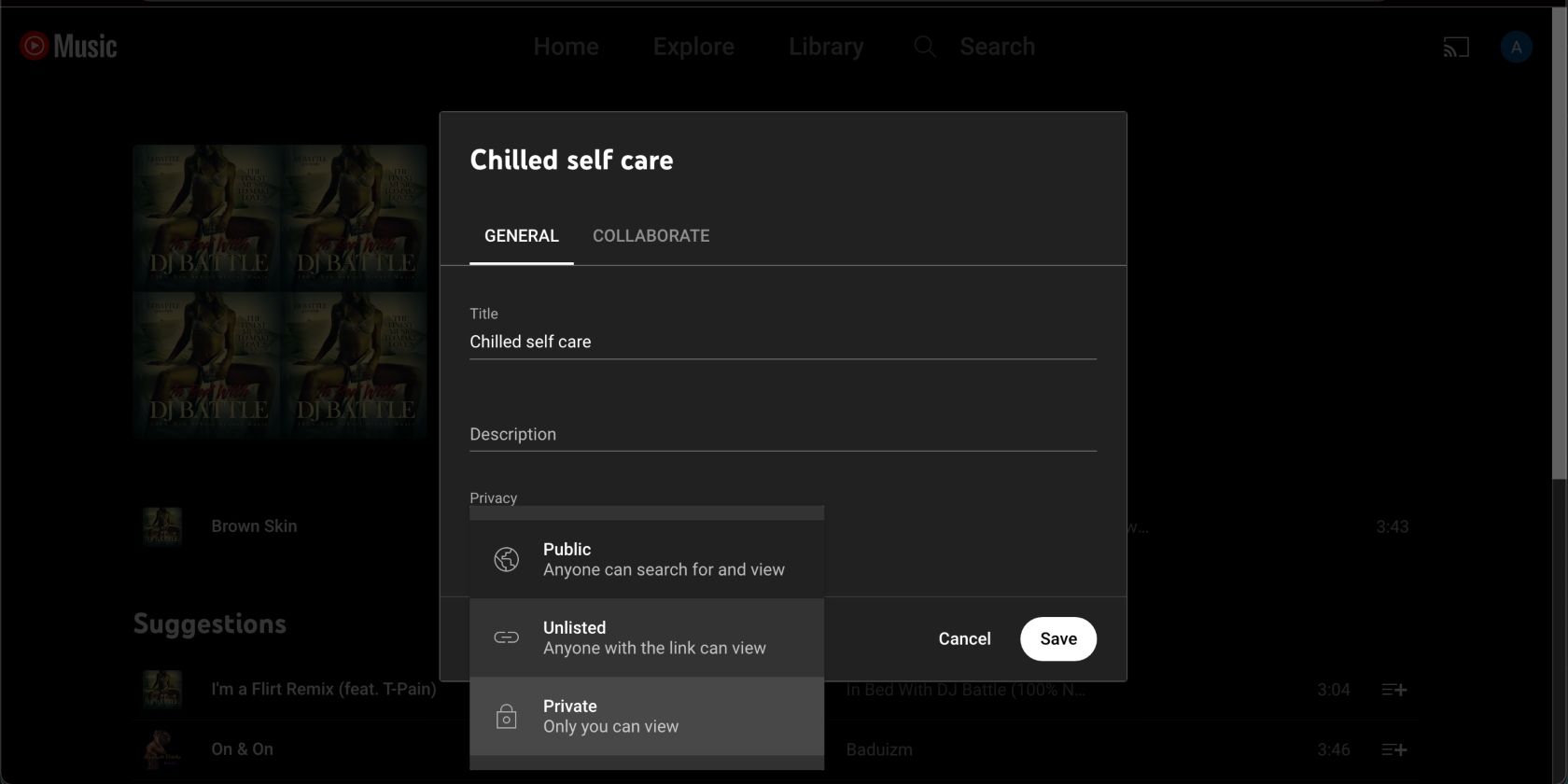
Выполнив эти шаги, вы сделаете плейлист доступным только себе.
Как сделать плейлист приватным в YouTube Music (на мобильном)
Инструкция для приложения YouTube Music на телефоне:
- Откройте приложение YouTube Music на телефоне.
- Нажмите вкладку Библиотека в правом нижнем углу.
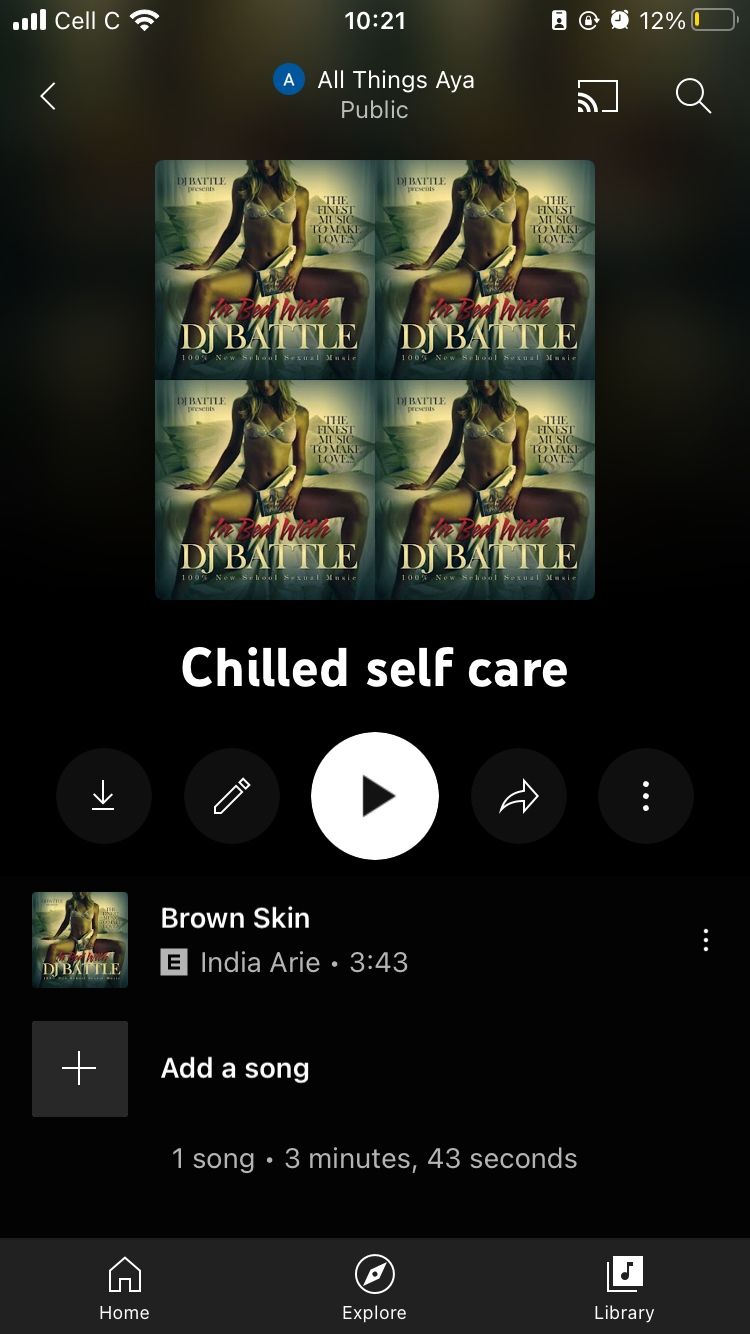
- Если вы видите смешанные результаты, переключитесь на вкладку Плейлисты в левом верхнем углу и выберите нужный плейлист.
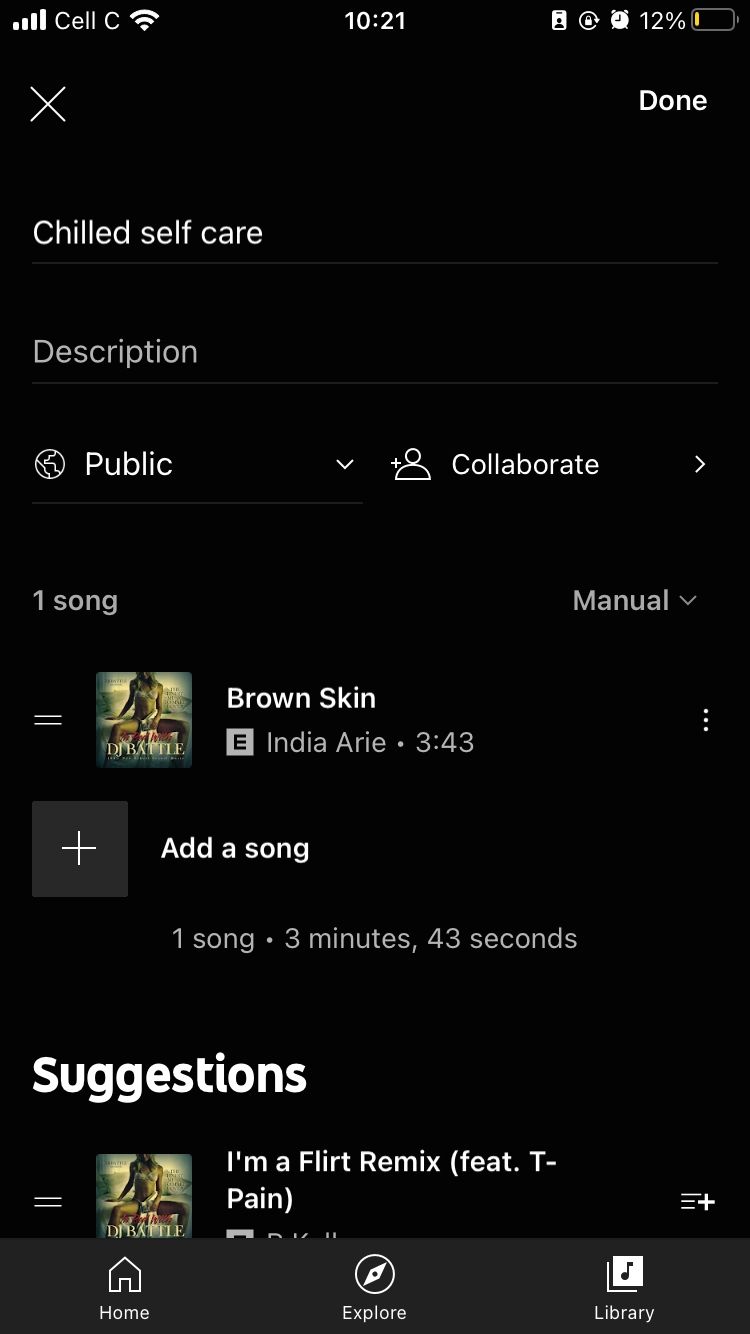
- Нажмите иконку карандаша рядом с кнопкой воспроизведения, чтобы открыть режим редактирования.
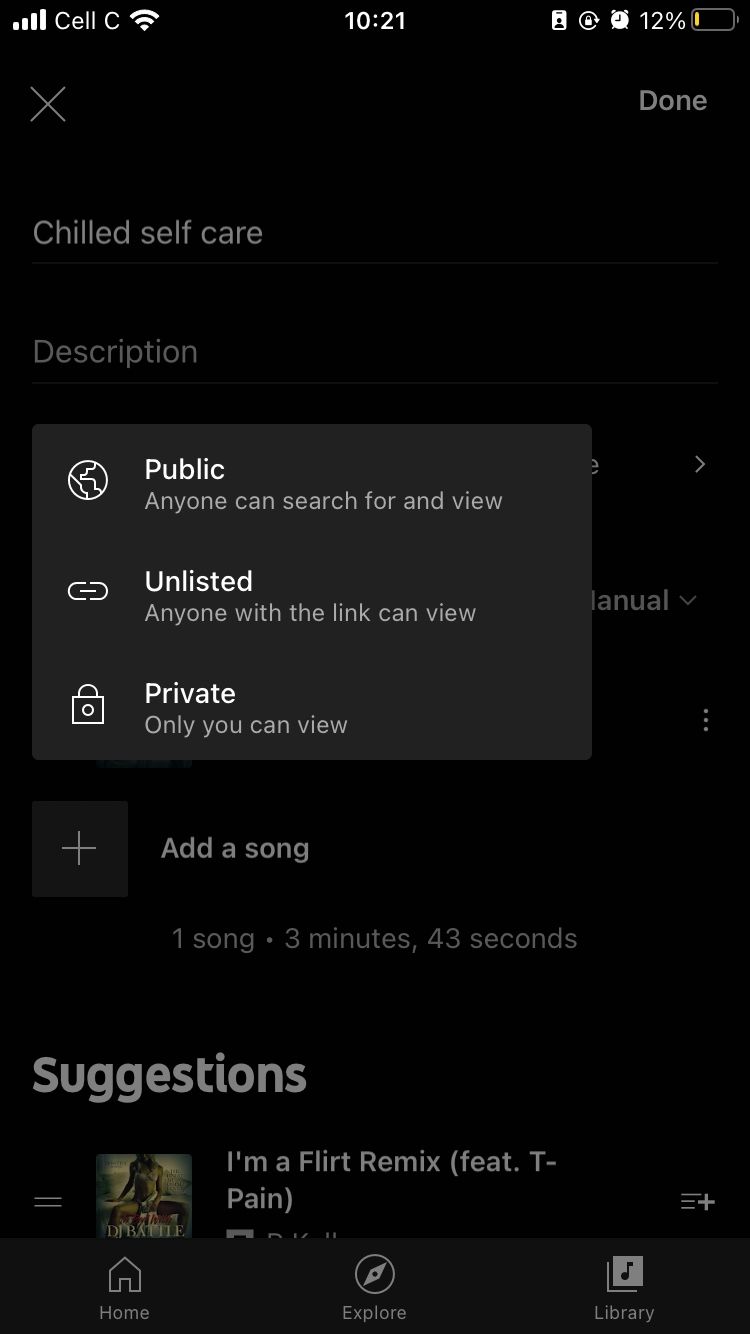
- Ниже поля Описание нажмите стрелку вниз у раздела приватности и выберите Приватный. Сохраните изменения.
Важно
- Вы можете менять приватность только своих собственных плейлистов. Нельзя сделать приватным плейлист, созданный другим пользователем.
- Изменение приватности действует немедленно, но кэшированные ссылки у других пользователей могут перестать работать не мгновенно.
Когда этот способ не сработает
- Плейлист не ваш: вы не увидите опцию «Редактировать» для плейлистов, созданных другими.
- Ограничения аккаунта: в редких случаях корпоративные или образовательные аккаунты могут иметь дополнительные ограничения на изменение контента.
Альтернативные подходы и полезные варианты
- Unlisted (Доступ по ссылке): если вы хотите поделиться плейлистом только с конкретными людьми без индексации — выберите «Доступ по ссылке». Это компромисс между публичным и приватным.
- Создать новый приватный плейлист и скопировать туда треки: удобно, если вы хотите оставить публичную версию без изменений и работать с черновой приватной копией.
- Удалить плейлист, если вы хотите полностью убрать его из аккаунта.
Пошаговый чеклист перед скрытием плейлиста
- Убедитесь, что плейлист — ваш (есть опция «Редактировать»).
- Сохраните черновую копию (при необходимости) — иногда удобнее скопировать треки в новый плейлист.
- Измените приватность и проверьте с другого аккаунта/в режиме инкогнито.
- Проверьте, работают ли сторонние встраивания и ссылки.
Критерии приёмки
Плейлист считается приватным, когда:
- Вы установили опцию «Приватный» и сохранили изменения.
- При попытке открыть ссылку из другого аккаунта пользователь видит сообщение о недоступности или не видит плейлист в поиске.
Риски и рекомендации по безопасности
- Совместный доступ: если вы делитесь ссылкой на «Доступ по ссылке», она может быть переслана третьим лицам.
- Аккаунт: защитите свой Google/YouTube аккаунт двухфакторной аутентификацией, особенно если в плейлистах личные данные или метаданные.
- Резервные копии: храните резервные списки треков отдельно (например, в тексте или в CSV), чтобы восстановить подборку при необходимости.
Краткий глоссарий
- Приватный: доступен только владельцу.
- Доступ по ссылке (Unlisted): виден тем, у кого есть ссылка; не индексируется поиском.
- Публичный (Public): виден всем и индексируется.
Когда стоит выбрать публичный режим
- Если вы хотите демонстрировать подборки другим слушателям или использовать плейлист как портфолио своих кураторских навыков, оставляйте его публичным.
Сводка
Сделать плейлист приватным в YouTube Music просто: откройте плейлист, нажмите «Редактировать», измените приватность на «Приватный» и сохраните. Если нужно делиться подборкой ограниченно, используйте «Доступ по ссылке» или создайте отдельную публичную копию. Защищайте аккаунт и сохраняйте резервные копии важных подборок.
Краткие рекомендации: перед изменением приватности убедитесь, что плейлист действительно ваш и сохраните копию, если планируете публично его показать позже.

Похожие материалы

Несколько аккаунтов Skype: Multi Skype Launcher

Журнал для работы: повысить продуктивность

Персональные звуки уведомлений на Android

Скачивание шоу Hulu для офлайн‑просмотра

Microsoft Start: персонализированная новостная лента
