
Как остановить мигание оранжевого индикатора на микрофоне Yeti
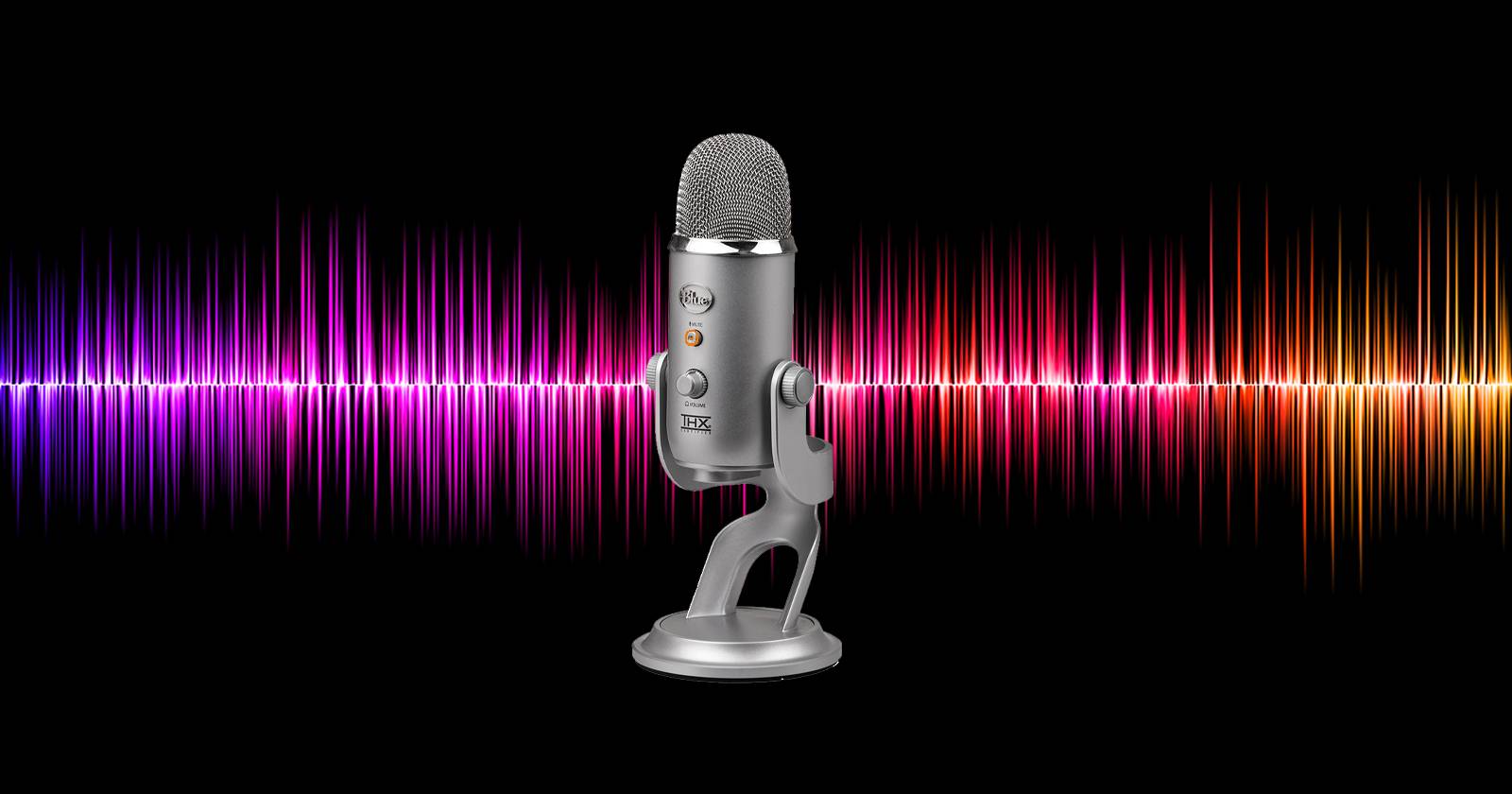
Если индикатор вашего Yeti мигает оранжевым, микрофон продолжит работать, но система сигнализирует о несовпадении формата аудиопотока между устройством и программой записи или трансляции. Ниже — понятная пошаговая инструкция и дополнительные советы по устранению проблемы.
Как изменить частоту дискретизации микрофона
Чтобы изменить частоту дискретизации Yeti, скачайте и установите программу Blue Sherpa. Она совместима с Yeti X, Yeti, Yeti Nano, Snowball и Snowball iCE.
Скачайте Blue Sherpa для Windows или macOS по официальной ссылке (бесплатно).
Установите программу. Можно использовать стандартные настройки установки или задать свои.
Запустите Blue Sherpa. Программа обнаружит подключённый микрофон Yeti.
Выберите в правом верхнем углу имя вашего микрофона рядом с кнопкой «Главная» (в примере — Yeti Nano).
В интерфейсе вы увидите текущий формат устройства. Нажмите кнопку «Открыть панель управления», чтобы открыть системные настройки звука (Windows Sound или аналог на Mac).
В панели звука найдите ваш микрофон Yeti, щёлкните по нему и выберите «Свойства».
Перейдите на вкладку «Дополнительно» в окне свойств микрофона.
В разделе «Формат по умолчанию» измените частоту дискретизации и разрядность. Часто помогает формат «2 канала, 24 бит, 48000 Гц (Качество студии)». Если проблема остаётся, попробуйте 44100 Гц или поменяйте разрядность на 16 бит и протестируйте.
- Нажмите «ОК» для сохранения настроек.
После правильной настройки индикатор микрофона должен переключиться с мигающего оранжевого на зелёный. Если мигание остаётся — повторите процедуру и попробуйте другие комбинации частоты и разрядности.
Важно: меняйте настройки в том режиме, в котором работает ваша программа записи или трансляции. Если ПО использует 48000 Гц, установите 48000 Гц для устройства. Несоответствие именно в этом и проявляется оранжевым миганием.
Когда это не поможет
- Если вы используете виртуальные аудиокабели или маршрутизаторы звука (например, VB-Audio, Loopback), проверьте их настройки — формат может меняться на уровне виртуального устройства.
- Если проблема появляется только в конкретной программе (OBS, DAW, Zoom), проверьте её аудио-настройки и выберите Yeti как устройство ввода с нужной частотой дискретизации.
- Если микрофон показывает аппаратные ошибки или мигание сопровождается прерывистым звуком, попробуйте другой USB-порт (лучше порт USB 2.0/3.0 непосредственно на материнской плате) и другой USB-кабель.
Альтернативные подходы
- Обновление/переустановка драйверов аудио и прошивки Yeti (если доступны обновления) может устранить несовместимости.
- Временно переключиться на 16 бит и 44100 Гц, если ваше ПО не поддерживает 48000 Гц.
- Использовать встроенные настройки ПО без Blue Sherpa: многие приложения позволяют принудительно задать частоту дискретизации микрофона.
Краткая методология проверки (мини-метод)
- Откройте Blue Sherpa и посмотрите текущий формат устройства.
- Откройте системные «Свойства» микрофона → «Дополнительно».
- Выберите формат, соответствующий вашему приложению (обычно 48000 Гц / 24 бит).
- Сохраните и проверьте индикатор.
- Если не помогло — протестируйте другой формат и проверьте настройки приложения.
Роли и чек-лист при диагностике (кто что делает)
- Технический пользователь (самостоятельно): установить Blue Sherpa, сменить формат, перезапустить приложение.
- Поддержка ИТ (в офисе): проверить USB-порты, обновить драйверы, протестировать на другом ПК.
- Звукорежиссёр/инженер: проверить настройки проекта в DAW/OBS, синхронизацию частот между устройствами в цепочке.
План действий при проблеме (инцидент)
- Подтвердить симптом: мигание оранжевым.
- Проверить настройки формата в Blue Sherpa и в приложении.
- Протестировать 48000 Гц → индикатор.
- Если неудача, поменять кабель/порт → тест.
- Если всё ещё не помогает, подключить к другому компьютеру и проверить.
- При аппаратной неисправности — обратиться в поддержку производителя.
Таблица совместимости и советы по миграции
- Yeti, Yeti Nano, Yeti X, Snowball, Snowball iCE: совместимы с Blue Sherpa.
- Windows и macOS: формат в системе должен совпадать с форматом в приложении.
- Виртуальные аудио-драйверы: проверяйте формат на каждом уровне маршрута звука.
Короткие советы по устранению для популярных сценариев
- OBS: в настройках аудио укажите частоту проекта (Project Sample Rate) и устройство ввода с нужным форматом.
- Zoom/Teams: в настройках аудио отключите обработку звука, если требуется чистый сигнал, и убедитесь, что формат устройства совпадает с системным.
- DAW (Reaper, Ableton, Pro Tools): синхронизируйте частоту с интерфейсом проекта.
Однострочный глоссарий
- Частота дискретизации: сколько раз в секунду устройство берёт выборку звука (Гц).
- Разрядность (битность): сколько данных хранится о каждой выборке (бит).
- Blue Sherpa: официальная утилита настройки для микрофонов Blue (Yeti и др.).
Социальный превью и короткое объявление
OG Title: Yeti — как убрать мигание оранжевого индикатора
OG Description: Простая инструкция: скачайте Blue Sherpa, установите 48000 Гц/24 бит и верните индикатор Yeti в зелёный.
Короткое объявление (для блога или почтовой рассылки, 100–200 слов):
Если индикатор вашего микрофона Yeti мигает оранжевым, это простой сигнал о несоответствии формата звука между устройством и программой. Не паникуйте: чаще всего проблема решается за пару шагов. Скачайте бесплатную утилиту Blue Sherpa, откройте свойства микрофона и в «Формат по умолчанию» выберите 2 канала, 24 бит, 48000 Гц. Если вы используете виртуальные аудиокабели или специализированное ПО (OBS, DAW, Zoom), проверьте формат и там. В статье собраны пошаговые инструкции, чек-листы для разных ролей и план действий при инциденте.
Резюме
- Оранжевое мигание = несоответствие частоты дискретизации.
- Скачайте Blue Sherpa и установите формат 2 канала, 24 бит, 48000 Гц.
- Проверьте настройки в программе записи/трансляции и у виртуальных аудио-драйверов.
- Если не помогает — поменяйте кабель/порт или попробуйте другой компьютер.
Дополнительная заметка: изучите Blue Sherpa дальше — в ней есть другие полезные настройки, которые помогут получить максимально качественный звук с вашего Yeti.

Похожие материалы

Несколько аккаунтов Skype: Multi Skype Launcher

Журнал для работы: повысить продуктивность

Персональные звуки уведомлений на Android

Скачивание шоу Hulu для офлайн‑просмотра

Microsoft Start: персонализированная новостная лента
