
Защита беспроводных камер видеонаблюдения
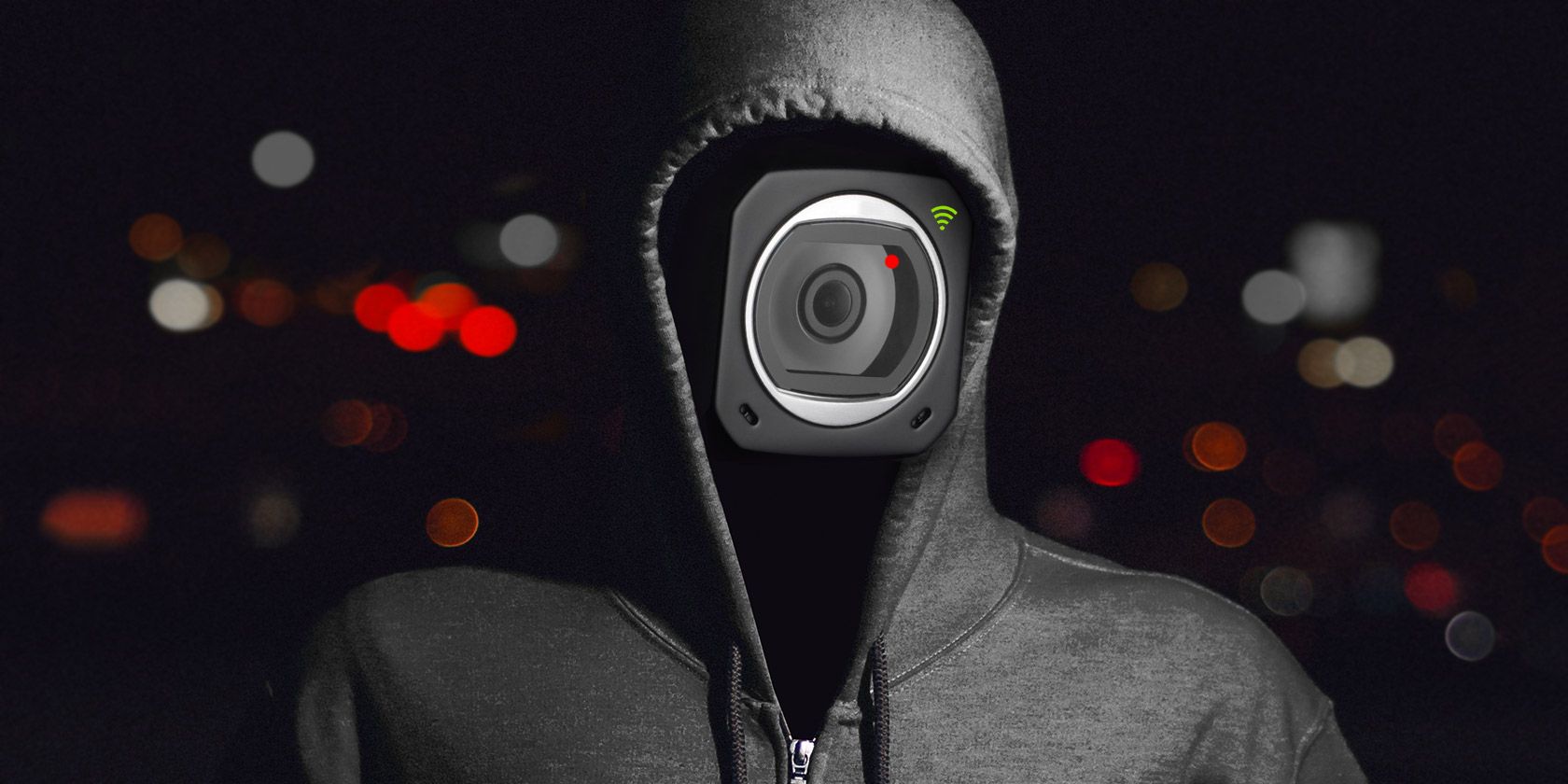
В последние годы появилось много историй о уязвимостях беспроводных камер: чужие трансляции в сеть, взломанные системы наблюдения и утечки приватных записей. Для владельцев «коробочных» IP‑камер риск особенно высок: устройства массового производства иногда поступают с примитивными настройками безопасности, которые остаются нетронутыми. В этой статье мы подробно разберём, как проверить и повысить защиту ваших камер, когда не стоит держать трансляцию в сети и какие практики внедрить для долгосрочной безопасности.
Что такое беспроводная камера видеонаблюдения
Такие устройства часто называют IP‑камерами: они передают видео по сети (обычно через Wi‑Fi) на облачную платформу или локальный сервер, где вы можете просматривать поток с компьютера или по мобильному приложению. Некоторые модели умеют передавать звук, отправлять уведомления при движении и хранить ролики в облаке или на карте памяти.
Минимальное определение: IP‑камера — камера, передающая видеопоток по IP‑сетям. Это важно, потому что любые сетевые устройства требуют сетевой безопасности.
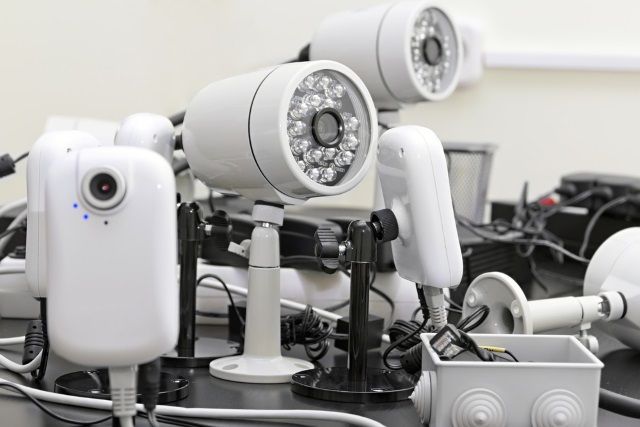
Ключевые требования к безопасной камере:
- Шифрование потока (обычно SSL/TLS) при передаче данных.
- Аутентификация доступа через логин и пароль в приложении или веб‑интерфейсе.
- Возможность обновления прошивки.
Если эти базовые механизмы отсутствуют — камера представляет реальную угрозу приватности.
Почему важна сетевая безопасность
Даже самая продвинутая камера бессильна, если сеть ненадёжна. Между камерой и местом просмотра поток проходит через ваш маршрутизатор и, возможно, через публичные сети в интернете.
- Дома: настройте роутер на использование WPA2 или лучше — WPA3. Это защищает трафик между камерой и точкой доступа.
- В кафе/открытых Wi‑Fi: не подключайтесь к просмотру без VPN — логин и пароль могут быть перехвачены на незашифрованной сети.
Важно: шифрование потока (на камере→облако→приложение) и шифрование канала (Wi‑Fi) — две независимые линии защиты. Оба требуются, чтобы снизить риск перехвата и подмены.
Нужна ли камера в интернете постоянно?
Удалённый доступ к трансляции удобен, но он повышает риск. Прямое круглосуточное стриминг‑вещание делает ваш дом потенциальной «витриной» для злоумышленников. Рассмотрите вопросы:
- Нужен ли непрерывный удалённый доступ, или достаточно локальной записи?
- Можно ли включать удалённый доступ по требованию (на время отсутствия дома) и отключать его в остальное время?
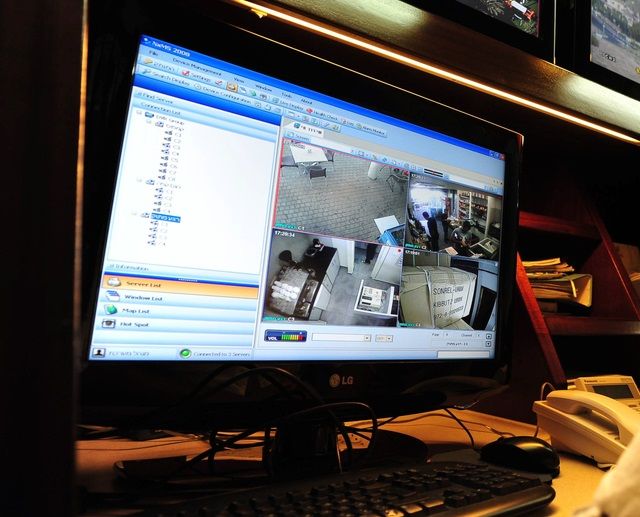
Если вы не уверены в безопасности сервиса, держите камеры в закрытой локальной сети или используйте VPN/порт‑форвардинг через защищённый сервер — так доступ будет ограничен.
Основные шаги по защите камеры
Ниже — практический список мер, применимых к большинству бытовых и полупрофессиональных систем.
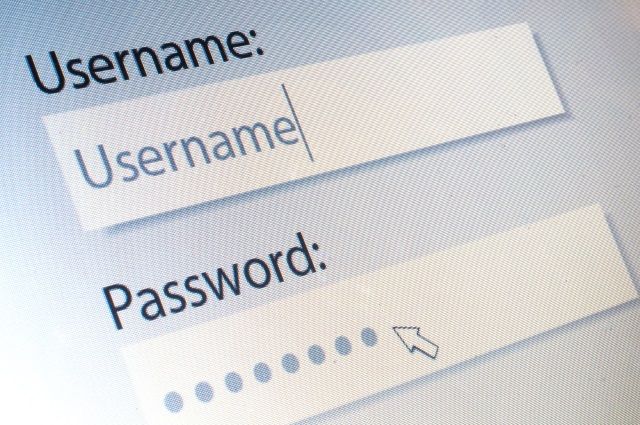
1) Смените заводские логины и пароли
Большинство взломов происходят из‑за неизменённых учетных данных. Примите правила:
- Создайте длинный уникальный пароль (рекомендуется не менее 12 символов, смесь букв, цифр и знаков). Используйте менеджер паролей.
- Не используйте общие логины вида admin/admin или 12345.
- Регулярно меняйте пароли доступа к камере и к приложению просмотра.
2) Обновляйте прошивку и приложения
Производители выпускают исправления уязвимостей. Установите обновления сразу после выхода. Нелишне подписаться на уведомления поддержки или создать правило в календаре для регулярных проверок.
3) Отключите ненужные сервисы и порты
- Отключите UPnP на роутере, если возможно — он может автоматически пробрасывать порты и открывать доступ извне.
- Избегайте прямого проброса портов на камеру (port forwarding) без дополнительной защиты.
- По возможности поменяйте стандартные порты администратора.
4) Используйте изолированные сети (VLAN, гостевая сеть)
Разместите камеры в отдельной VLAN или гостевой сети роутера. Это ограничит доступ с устройств, которым не нужно взаимодействовать с камерами (телевизоры, IoT‑устройства).
5) Шифрование и VPN
- Убедитесь, что камера и облачный сервис используют HTTPS/SSL/TLS.
- При доступе из публичных сетей пользуйтесь VPN или мобильным соединением.
6) Минимизация данных и приватность
- Отключайте микрофон, если звук не нужен.
- Настраивайте хранение роликов: минимальный период, шифрование хранилища.
7) Физическая безопасность и позиционирование
- Не направляйте камеры в зоны, где ожидается раздевание (ванная, спальня) или к панели охранной сигнализации/клавиатуре.
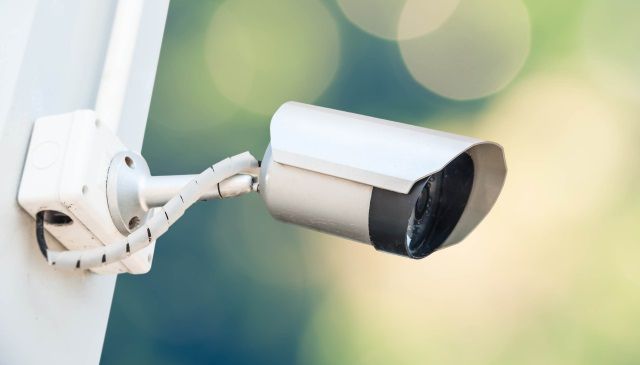
- Закрепляйте устройства вне досягаемости посторонних.
Веб‑камера ноутбука — отдельный кейс
Встроенные веб‑камеры обычно закрыты и используются локально, но они тоже могут быть атакованы через уязвимости в ПО (например, уязвимости браузера или плагинов). Рекомендации:
- Отключайте Flash и другие устаревшие плагины.
- Используйте надёжные антивирус/EDR и ограничьте права приложений.
- Физическая защита: наклейка или слайдер для линзы.
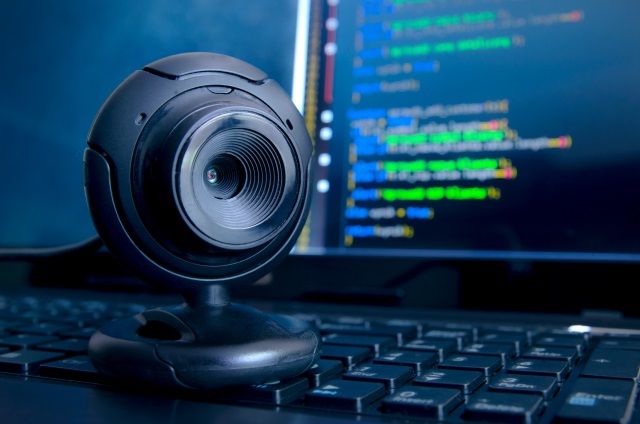
Если вы собрали кастомную систему из веб‑камер и ПО с хорошей репутацией, и настроили аутентификацию и шифрование — риск ниже, чем у «коробочных» камер с ненастроенной безопасностью.
Практические сценарии: когда удалённый доступ оправдан, а когда нет
- Нужен постоянно: объекты с круглосуточным наблюдением (склады, офисы с охраной), удалённые коттеджи, где важно быстро реагировать.
- Нужен по требованию: частный дом, квартира, наблюдение за ребёнком только в ночное время или в отсутствие взрослого.
- Не нужен: зоны, где приватность важнее контроля (спальня, ванная).
Пошаговый план (Playbook) для владельца камеры
- Подключитесь к камере локально.
- Смените заводской логин и пароль на уникальные.
- Включите и проверьте шифрование потока (HTTPS/SSL/TLS) в настройках.
- Обновите прошивку камеры и приложение просмотра.
- Отключите удалённый доступ до тех пор, пока не настроите VPN/брандмауэр.
- Поместите камеру в отдельную сеть (гостевая/VLAN).
- Настройте уведомления о входе и регулярную смену пароля.
- Запишите шаги и контакт технической поддержки на случай инцидента.
План реагирования при компрометации камеры
- Немедленно отключите устройство от сети (физически или через роутер).
- Смените все пароли, связанные с камерой и облачным аккаунтом.
- Скачайте журналы доступа (если доступны) и зафиксируйте время и подозрительные активности.
- Обновите прошивку устройства с официального сайта производителя.
- Если уязвимость программного обеспечения подтверждена — обратитесь в поддержку производителя и смените устройство, если нет патча.
- Рассмотрите восстановление конфигурации камеры до заводских настроек и повторную настройку с нуля.
Критерии приёма для восстановления:
- При восстановлении камера больше не отвечает на неизвестные запросы извне.
- Доступ к стриму возможен только через защищённый аккаунт и, при необходимости, VPN.
- Логи не показывают активных неавторизованных подключений.
Чеклисты по ролям
Владелец дома:
- Сменил пароли и включил шифрование.
- Разместил камеры вне приватных зон.
- Включил автоматические обновления или проверяет их ежемесячно.
- Использует гостевую сеть или VLAN.
Администратор небольшой сети (офис):
- Настроил VLAN для видеооборудования.
- Внедрил правило в брандмауэре: доступ к RTSP/HTTP только с определённых IP или через VPN.
- Отключил UPnP на сетевом оборудовании.
- Вёл инвентаризацию устройств и серийных номеров.
Сервисный специалист (установщик):
- Передаёт владельцу записанное руководство по безопасной настройке.
- Документирует конфигурацию и рекомендуемые политики хранения данных.
Технические приёмы усиления защиты
- Ограничьте доступ по IP‑адресу или используйте двухфакторную аутентификацию в облаке, если она доступна.
- Перенаправляйте доступ через защищённый сервер (jump server) или VPN gateway вместо публичного проброса портов.
- Настройте мониторинг и оповещения о необычных входах и частых ошибках аутентификации.
- Примените шифрование хранилища для локальных записей (если камера поддерживает SD‑шифрование или NAS с шифрованием).
Перечень тестов и критериев приёмки
- Попытка входа с неправильными учетными данными блокируется и логируется.
- Трафик между камерой и облаком проходит по HTTPS (проверить сертификат).
- Невозможно получить поток при отключённом VPN и закрытых портах.
- Прошивка актуальна либо есть подтверждённая дата патча от производителя.
- Камера не передаёт звук, если микрофон отключён в настройках.
Решения‑альтернативы и когда они подходят
- Локальная NVR (Network Video Recorder): хороша, если хотите полностью исключить облако. Требует управления дисками и резервного копирования.
- Профессиональные облачные сервисы с SOC и SLA: подходят для бизнеса, но стоят дороже и требуют проверки политики конфиденциальности.
- Самодельные решения на базе Raspberry Pi + MotionEye/ZoneMinder: гибкость и контроль, но требуют навыков и регулярного обслуживания.
Ментальные модели и эвристики
- Менее открыто — более безопасно: меньше публичных точек входа = меньше рисков.
- Минимизация поверхности атаки: отключайте ненужные функции (FTP, Telnet, UPnP).
- Защита по слоям: физическая безопасность + сеть + учётные записи + ПО.
Короткая методика аудита (mini‑methodology)
- Инвентаризация: список всех камер, моделей, прошивок.
- Оценка сети: ищите port forwarding, UPnP, гостевые сети.
- Аутентификация: проверка паролей, MFA, учётных записей.
- Тесты проникновения: попытки доступа извне через публичный интернет (с согласия владельца).
- Отчёт и план действий с приоритетами.
Риски и рекомендации по смягчению
- Неправильная конфигурация → аудит и обучение пользователя.
- Устаревшая прошивка → регулярные обновления и уведомления.
- Утечка учётных данных → принудительная смена паролей и включение MFA.
Приватность и соответствие (заметки)
Если вы храните видео, содержащие персональные данные (лица, голос и т.д.), применяйте принцип минимизации данных: храните только то, что необходимо, сокращайте срок хранения и защищайте доступ. Для коммерческих проектов изучите требования локального законодательства и, при работе с европейскими гражданами, GDPR‑сопоставимость (права субъектов, требования к хранению, правовая база передачи данных).
Решения на будущее
- Выбирайте производителей, публикующих регулярные обновления и дорожную карту безопасности.
- Требуйте у поставщиков прозрачной политики хранения и шифрования.
- Планируйте регулярные тесты и учения по инцидентам (tabletop‑exercises).
Небольшой справочник (1‑строчная глоссарная заметка)
- IP‑камера — камера, передающая видео через IP‑сеть; RTSP — протокол для потоковой передачи; NVR — сетевой видеорегистратор; UPnP — протокол автоматической настройки портов.
Диаграмма принятия решений (Mermaid)
flowchart TD
  A[Нужен ли удалённый доступ?] -->|Да| B[Камера и облако поддерживают SSL/TLS?]
  A -->|Нет| Z[Оставить камеру в локальной сети]
  B -->|Нет| C[Отключить удалённый доступ и настроить VPN/NVR]
  B -->|Да| D[Настроить сильные пароли и MFA]
  D --> E{Публичная сеть при доступе?}
  E -->|Да| F[Использовать VPN]
  E -->|Нет| G[Разрешать доступ только со списка IP]
  C --> H[Проверить обновления и выключить UPnP]
  F --> I[Регулярно менять пароли и мониторить логи]
Частые ошибки и когда советы могут не сработать
- Ошибка: полагаться только на пароль. Если устройство уязвимо на уровне прошивки, пароль не спасёт.
- Ошибка: включить проброс портов без ограничений — открытый доступ означает повышенный риск брутфорса.
- Когда не поможет: старые модели, которые не получают обновлений, лучше заменить.
Тестовые случаи для проверки безопасности
- Попытаться зайти с публичного IP при отключённом VPN — доступ должен быть закрыт.
- Попытка bрутфорс‑логина (симулированная) — блокировка/капча/уведомление должны сработать.
- Проверка шифрования: анализ трафика (для специалистов) подтверждает HTTPS/шифрование.
Завершение и итог
Следование перечисленным шагам значительно уменьшит риск перехвата и несанкционированного доступа к вашим камерам. В основе — простые принципы: изменить заводские креды, включить шифрование, изолировать устройства в сети и следить за обновлениями. Технологии развиваются, поэтому безопасность — непрерывный процесс.
Итог: настроенная и вовремя обновлённая система видеонаблюдения может быть безопасной; устаревшие и «пустые» установки — источник риска.
Вопрос читателям: защищали ли вы когда‑нибудь свои камеры по этим рекомендациям? Поделитесь, какие шаги помогли, а какие оказались лишними.
Image Credits: Plus69 via Shutterstock.com, Korn via Shutterstock.com, ChameleonsEye / Shutterstock.com, lekkyjustdoit via Shutterstock.com, akkaradech via Shutterstock.com, Piotr Adamowicz via Shutterstock.com

Похожие материалы

Несколько аккаунтов Skype: Multi Skype Launcher

Журнал для работы: повысить продуктивность

Персональные звуки уведомлений на Android

Скачивание шоу Hulu для офлайн‑просмотра

Microsoft Start: персонализированная новостная лента
