
Как автоматически подключать Windows к самой сильной сети Wi‑Fi
Зачем это нужно
Сила беспроводного сигнала зависит от расстояния между устройством и маршрутизатором. Чем дальше вы удаляетесь, тем слабее становится приём. В помещениях с несколькими точками доступа (дома, в офисе, в кампусе) полезно, чтобы Windows автоматически подключалась к самой стабильной и мощной сети, а не держалась за слабый сигнал.
Важно: автоматическое переключение удобно, но при слишком высокой агрессивности адаптер может часто менять сеть при малых изменениях сигнала.
Как настроить свойства сетевого адаптера для автоматического выбора сети
Агрессивность роуминга — это свойство сетевой карты. Оно определяет порог, при котором адаптер начинает искать более сильную сеть.
Инструкция по изменению параметра “Агрессивность роуминга”:
- Нажмите Win + R, чтобы открыть окно Выполнить.
- Введите control и нажмите OK, чтобы открыть Панель управления.
- Выберите Сеть и Интернет, затем Центр управления сетями и общим доступом.
- В левом меню нажмите Изменение параметров адаптера.
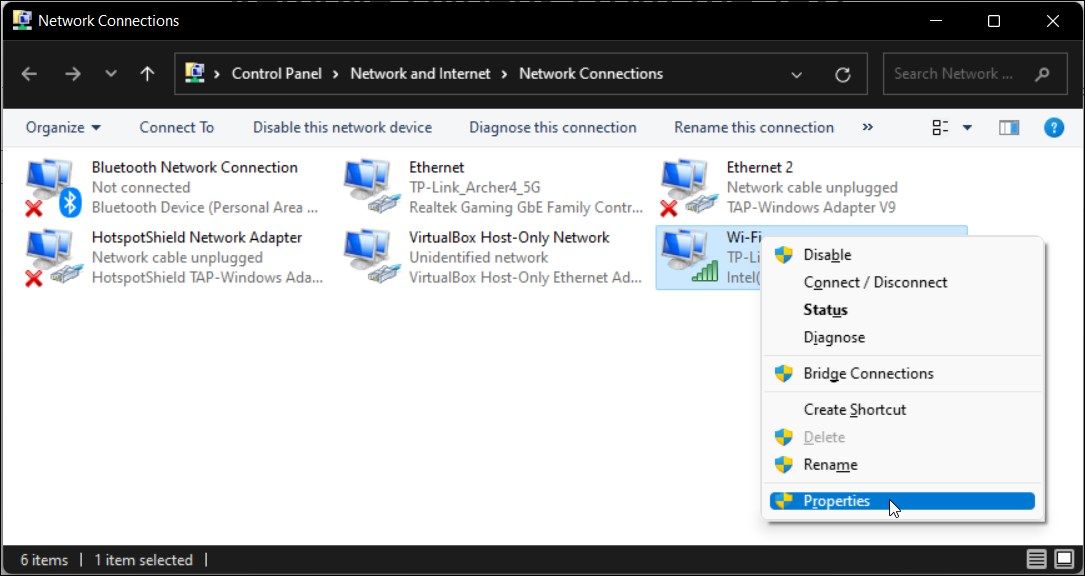
- Щёлкните правой кнопкой по активному Wi‑Fi‑адаптеру и выберите Свойства.
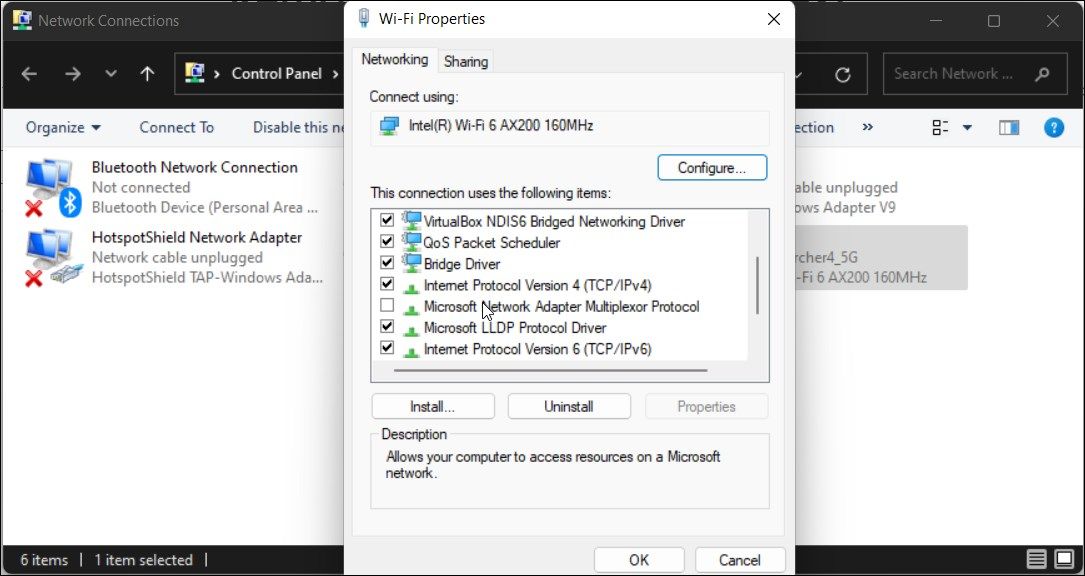
- В окне Свойства нажмите кнопку Настроить.
- В новом окне откройте вкладку Дополнительно.
- В списке свойств найдите Roaming Aggressiveness (в русскоязычных системах — «Агрессивность роуминга»).
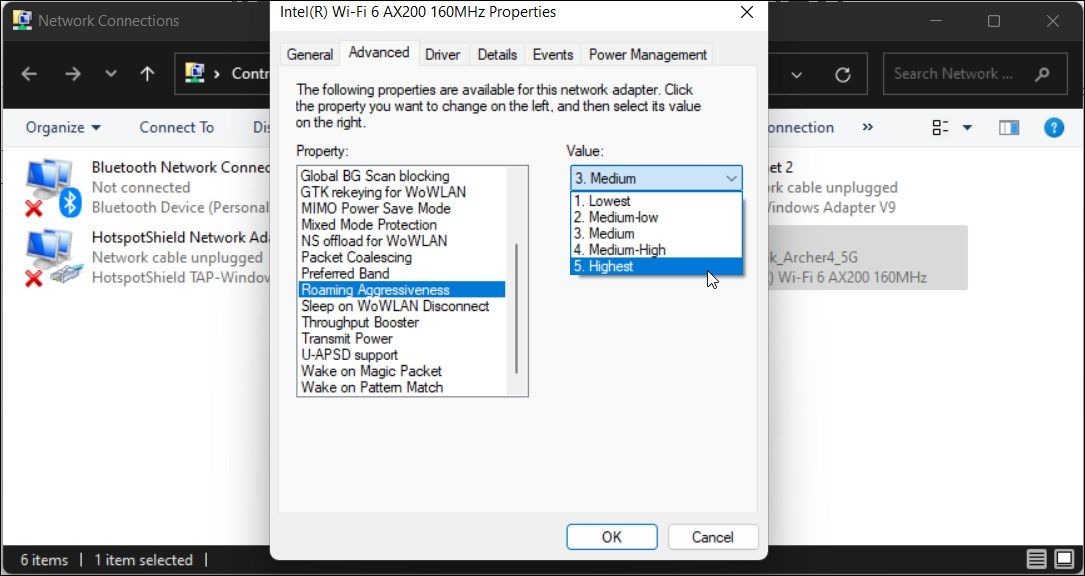
- По умолчанию установлено Medium (Средне). Откройте выпадающий список и выберите 5. Highest (5. Наивысшая).
- Нажмите OK для сохранения изменений.
Перезагрузите ПК, чтобы изменения вступили в силу.
Примечание: при значении “Highest” адаптер начнёт быстрее сканировать и переключаться на более мощные сети. Если переключения будут слишком частыми, верните значение к 3. Medium или подберите промежуточный уровень.
Включение поиска других сетей во время подключения
Чтобы Windows искала другие сети даже при активном подключении, выполните следующие шаги:
- Нажмите Win + R, введите ncpa.cpl и нажмите OK.
- Правой кнопкой мыши щёлкните по вашему Wi‑Fi‑адаптеру и выберите Состояние.
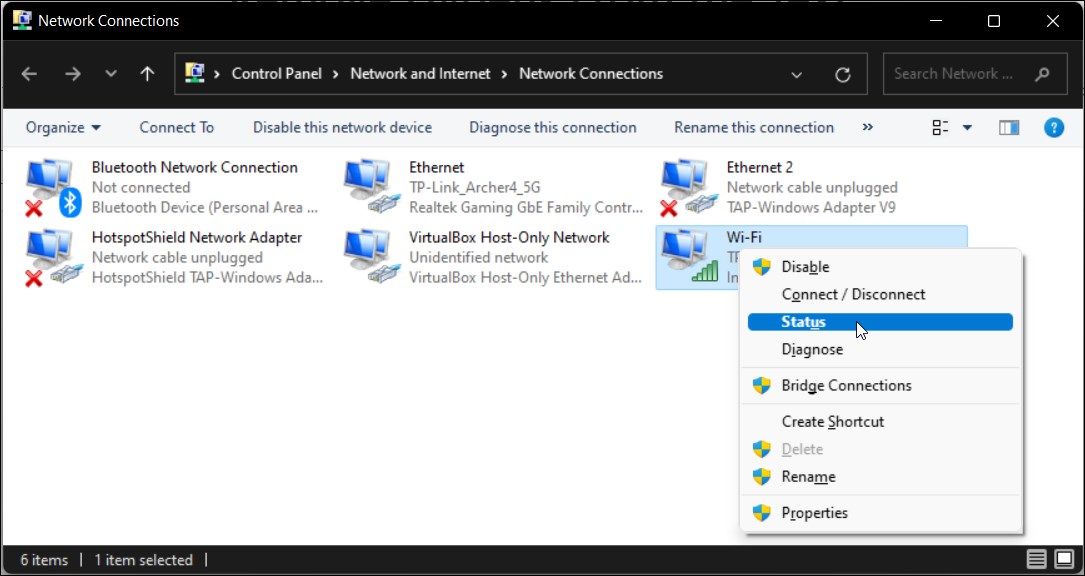
- Нажмите Свойства беспроводной сети (или Wireless Properties).
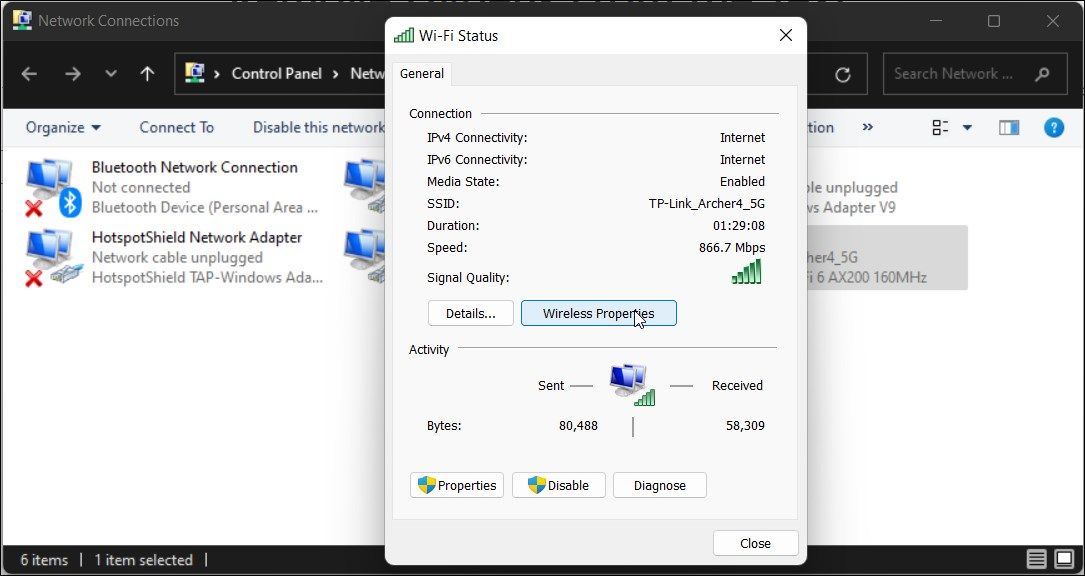
- В открывшемся диалоге поставьте галочку Искать другие беспроводные сети при подключении к этой сети.
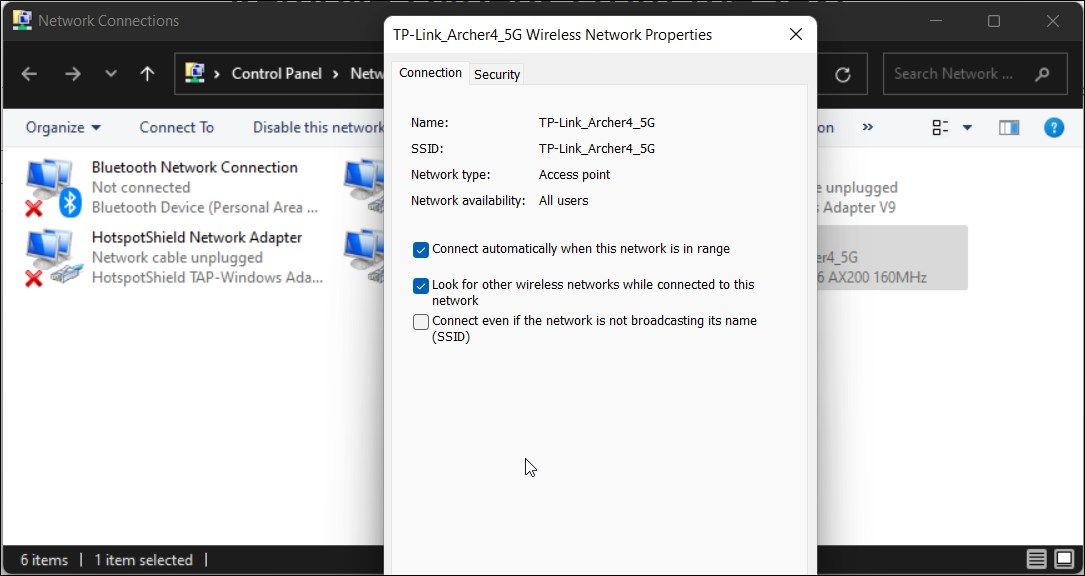
- Нажмите OK, затем закройте все окна.
После этого Windows будет сканировать и переключаться на доступные сети, когда это сочтёт необходимым с учётом настроенной агрессивности роуминга.
Как автоматически переключаться между лучшими сетями с помощью Wifinian
Wifinian — сторонняя утилита для Windows, которая даёт более удобный контроль над автоподключением и приоритетами профилей Wi‑Fi.
Шаги для настройки Wifinian:
- Откройте страницу Wifinian в Microsoft Store.
- Нажмите Get This App (Загрузить приложение) для установки.
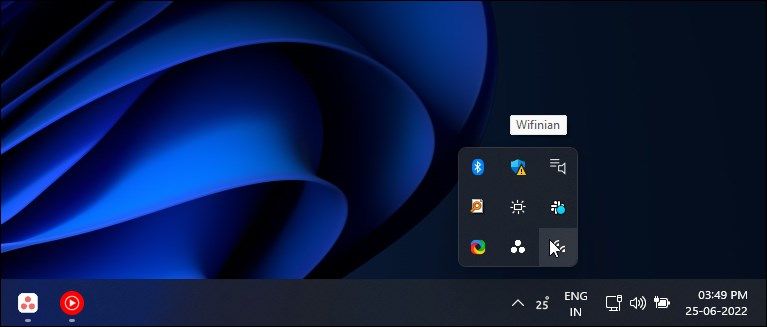
- После установки значок приложения появится в трее (панели задач).
- Щёлкните по значку Wifinian, чтобы открыть интерфейс.
- Программа автоматически просканирует доступные профили Wi‑Fi и покажет их список.
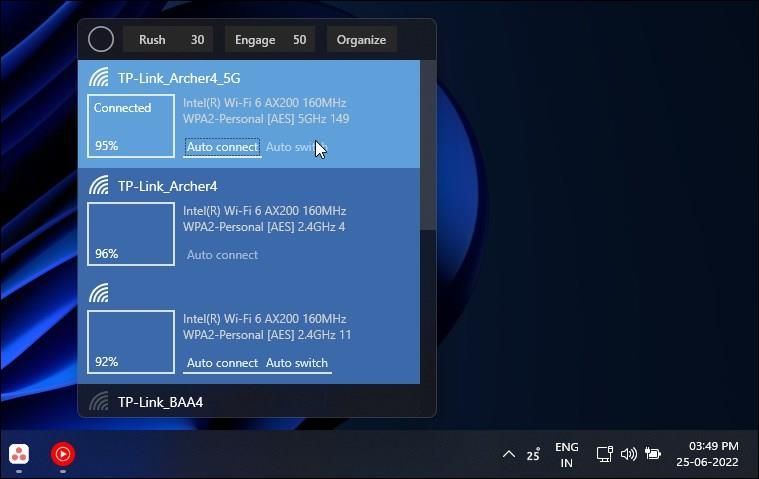
- Нажмите Auto connect, затем Auto Switch — Wifinian будет выбирать и подключаться к самой сильной сети согласно своим правилам приоритета.
Wifinian удобно использовать, если вы предпочитаете графический интерфейс и гибкие приоритеты профилей. Минус — это сторонний софт, и у него меньше контроля над низкоуровневыми настройками, чем у встроенных свойств адаптера.
Когда автоматическое переключение может не сработать
- Если точки доступа используют одинаковые SSID и BSSID не меняются логически: иногда клиент «привязывается» к конкретной точке доступа и не переключается, несмотря на более сильный сигнал другой точки.
- Если драйвер адаптера устарел или в нём отключена поддержка агрессивного роуминга: обновите драйвер с сайта производителя.
- В условиях сильных пересечений радиочастот (много сетей в 2.4 ГГц) переключения могут происходить некорректно — рассмотрите перевод части точек доступа в 5 ГГц.
- Ограничения аппаратного уровня: некоторые USB‑адаптеры и встроенные карты имеют минимальные возможности по сканированию.
Альтернативные подходы
- Использовать netsh для управления профилями (для продвинутых): показать профили — netsh wlan show profiles, изменить приоритет профиля — netsh wlan set profileorder name=”ИмяПрофиля” interface=”Wi‑Fi” priority=1. Используйте осторожно и проверяйте имена интерфейсов.
- Настраивать точки доступа: назначайте разным зонам разные SSID (например, Office‑2G и Office‑5G) и устанавливайте разные приоритеты на клиенте.
- Развертывать контроллер точек доступа или систему управления Wi‑Fi (для офисов): централизованное управление обычно обеспечивает более предсказуемое «локальное» роуминг‑поведение.
Методика подбора уровня агрессивности (микро‑эксперимент)
- Начните с Medium (3) — базовое поведение по умолчанию.
- Пройдитесь по помещению, отслеживая разрывы и скорость: если есть зоны слабого сигнала — повысьте на один уровень.
- Если появились частые переключения (даже при малом движении), снизьте значение на один уровень.
- Повторите тест в рабочие часы (когда нагрузка на Wi‑Fi максимальна) — поведение может отличаться.
Критерии приёмки
- Устройство стабильно держит подключение с минимальным количеством разрывов при перемещениях по территории.
- При тесте переключений устройство выбирает точку доступа с более сильным и стабильным уровнем сигнала.
- Изменение уровня агрессивности уменьшает количество длительных периодов низкой скорости.
Роли и чек-листы
Для домашнего пользователя:
- Проверить версию драйвера Wi‑Fi и обновить через сайт производителя.
- Установить значение агрессивности на 4–5, протестировать поведение, затем откатить при необходимости.
- При желании установить Wifinian для удобного управления профилями.
Для системного администратора:
- Проверить настройки точек доступа и исключить одинаковые SSID в соседних зонах, если требуется предсказуемый роуминг.
- Внедрить 5 ГГц для высоконагруженных зон.
- Централизовать управление через контроллер AP, если инфраструктура позволяет.
Матрица рисков и смягчения
- Частые переключения — снизить агрессивность, проверить стабильность каналов.
- Потеря соединения при переключении — обновить драйвер, проверить настройки роуминга на точки доступа.
- Совместимость с корпоративным порталом аутентификации — тестировать подключение после смены параметров.
Краткий глоссарий
- Roaming Aggressiveness: уровень чувствительности адаптера при поиске альтернативной сети.
- SSID: имя беспроводной сети.
- BSSID: уникальный идентификатор точки доступа (MAC‑адрес).
Итог
Агрессивность роуминга и опция поиска других сетей позволяют Windows автоматически переключаться на более сильную и стабильную сеть. Для большинства домашних сценариев хватит изменения параметра в свойствах адаптера; для удобства управления и при большом количестве профилей стоит рассмотреть Wifinian. Тестируйте разные уровни агрессивности и обновляйте драйверы для лучшей работы.
Важно: всегда проверяйте поведение после изменения настроек и выбирайте баланс между стабильностью подключения и желаемой скоростью переключения.

Похожие материалы

Несколько аккаунтов Skype: Multi Skype Launcher

Журнал для работы: повысить продуктивность

Персональные звуки уведомлений на Android

Скачивание шоу Hulu для офлайн‑просмотра

Microsoft Start: персонализированная новостная лента
