
Автоматический запуск Windows‑ПК в Steam Big Picture — как настроить
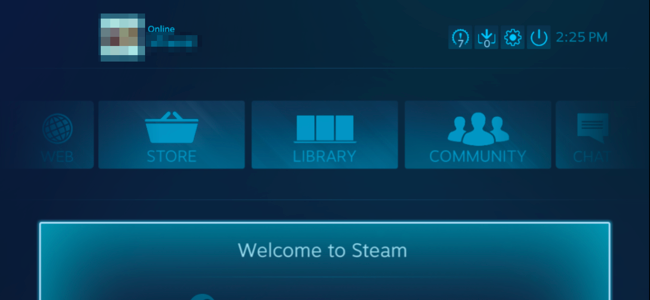
Зачем это нужно
Если вы используете игровой ПК с Windows как медиаконсоль у телевизора, удобно включать питание и сразу управлять интерфейсом при помощи контроллера. Steam в режиме Big Picture оптимизирован для управления с геймпада и полноценно заменяет рабочий стол для игр, чата и браузера.
Что будет сделано (коротко)
- Включите автоматический вход в Windows для выбранного локального пользователя.
- Настройте Steam на автозапуск и запуск в Big Picture Mode.
- Оптимизируйте автозагрузку для ускорения попадания в Big Picture.
Шаг 1 — Настройка автоматического входа в Windows
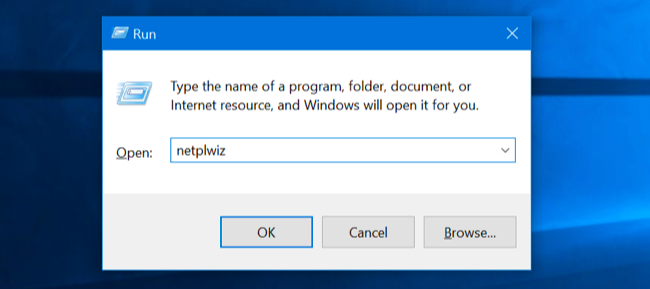
- Нажмите Windows + R, введите netplwiz и нажмите Enter.
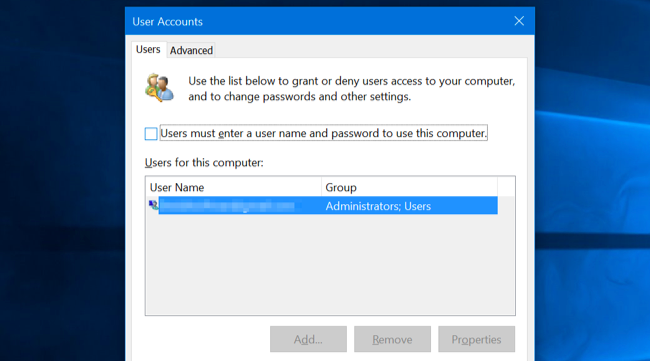
- В списке выберите учётную запись, с которой хотите автоматически входить.
- Снимите флажок «Пользователи должны вводить имя пользователя и пароль для использования этого компьютера» и нажмите «ОК».
- Введите пароль учётной записи, когда система спросит, чтобы Windows могла сохранить его для автоматического входа.
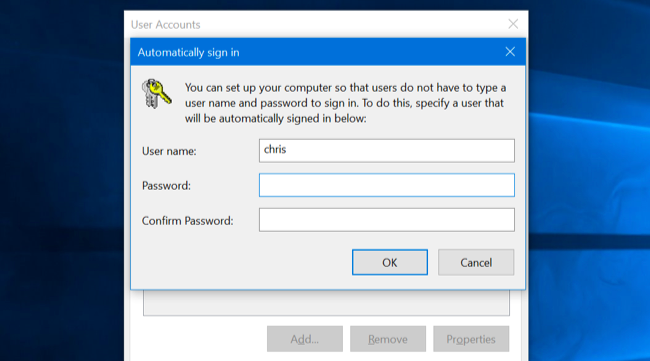
Важно: при включённом автоматическом входе пароль сохраняется в реестре Windows. Для лучшей безопасности используйте локальную учётную запись, а не учётную запись Microsoft.
Шаг 2 — Включите автозапуск Steam и Big Picture
- Запустите Steam под выбранной учётной записью. При запросе введите пароль и разрешите Steam запоминать его.
- В меню Steam выберите Настройки → Интерфейс.
- Включите опции «Запускать Steam при старте компьютера» и «Запускать Steam в режиме Big Picture».
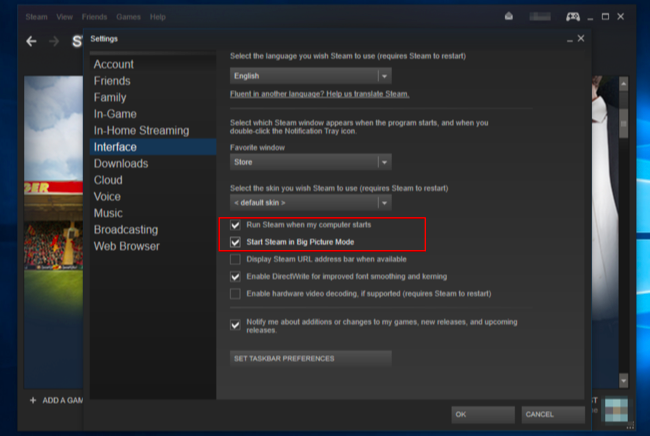
После этого при старте Windows вы увидите рабочий стол на короткое время, но Steam автоматически запустится и переключит систему в Big Picture Mode.
Шаг 3 — Ускорение попадания в Big Picture (опционально)
- Отключите лишние программы автозагрузки через Диспетчер задач → Вкладка «Автозагрузка».
- По возможности используйте SSD для системы — это сокращает общее время загрузки.
- Отключите фоновые приложения и службы, которые не нужны в режиме консоли.
Совет: для телевизора лучше включить автоматическое управление питанием в настройках дисплея и отключить заставки, чтобы после входа сразу был виден интерфейс Steam.
Критерии приёмки
- ПК включается, проходит автоматический вход в выбранную учётную запись без ввода пароля.
- Steam запускается автоматически и переключается в Big Picture Mode.
- Навигация полностью работоспособна с геймпада: запуск игр, доступ к магазину и настройкам.
- При желании — можно вернуться на рабочий стол через «Вернуться на рабочий стол» в меню Steam.
Чек‑лист перед настройкой (быстро)
- Есть локальная учётная запись или вы принимаете риск хранения пароля Microsoft в реестре.
- Контроллер подключён и настроен в Steam.
- Steam помнит пароль и настроен на автозапуск.
- Вы сделали резервную копию важных настроек (по желанию).
Когда это может не сработать — распространённые проблемы и решения
- Проблема: Steam не запускается при старте. Решение: проверьте, включён ли автозапуск в настройках Steam и нет ли блокировки автозапуска антивирусом.
- Проблема: Ввод пароля всё равно запрашивается. Решение: убедитесь, что вы сняли флажок в netplwiz для нужного пользователя; проверьте, не включено ли «Требовать вход при выходе из спящего режима» в параметрах входа.
- Проблема: Контроллер не работает в Big Picture. Решение: откройте настройки Steam → Контроллер и включите поддержку соответствующего типа контроллера.
- Проблема: Установлены политики безопасности в организации или корпорации, блокирующие автологин. Решение: обратитесь к администратору или используйте локальную учётную запись на домашнем ПК.
Альтернативные подходы
- Playnite или другие лаунчеры: если вы используете библиотеку из нескольких источников, можно поставить Playnite в режиме полноэкранного лаунчера.
- Запуск Steam как оболочки (shell) через реестр: более серьёзное изменение — заменять Explorer.exe на Steam. Это повышает риск и требует навыков восстановления.
- Steam Link App / Raspberry Pi: передавайте картинку с ПК на устройство у телевизора и управляйте удалённо, если ПК стоит в другом помещении.
Риски и меры предосторожности
- Безопасность: автоматический вход хранит пароль в реестре. Ограничьте физический доступ к ПК и используйте локальную учётную запись.
- Обновления: крупные обновления Windows или Steam могут временно нарушить автозапуск. Имейте под рукой клавиатуру на случай необходимости вмешаться.
Роль‑ориентированные чек‑листы
Для семьи/гостевой зоны:
- Автологин включён для игровой учётной записи.
- Steam помнит пароль и включён Big Picture.
- Ограничен доступ к системным настройкам (гостевой аккаунт или родительский контроль).
Для личного домашнего кинотеатра:
- Установлен SSD, отключены ненужные службы.
- Контроллеры привязаны и протестированы.
- Резервные сценарии: Steam Link или удалённый доступ.
Короткая методология проверки (mini‑метод)
- Включите ПК и засеките время до появления рабочего стола. 2. Убедитесь, что Steam запускается автоматически. 3. Проверьте, что Big Picture отображается и контроллер управляет интерфейсом. 4. Запустите игру — подтвердите, что геймпад корректно работает в игре.
Краткий факт‑бокс
- Количество основных шагов: 3 (автологин, автозапуск Steam, оптимизация автозагрузки).
- Время на настройку: обычно 5–20 минут в зависимости от опыта и скорости диска.
- Требования: Windows 7/8/10/11 с установленным Steam; контроллер по желанию.
Заключение
Настройка автоматического входа в Windows и автозапуска Steam в режиме Big Picture превращает ваш игровой ПК в удобную приставку для телевизора. Это простой набор изменений, но требующий внимания к безопасности учётных данных и совместимости контроллера. Если нужно, используйте альтернативные лончеры или удалённые способы стриминга.
Важно: тот же подход работает и на macOS или Linux — включите автологин в системе, настройте автозапуск Steam и включите Big Picture.
Краткий чек‑лист ещё раз:
- Автологин включён → Steam автозапускается → Steam в Big Picture → протестировано с контроллером

Похожие материалы

Несколько аккаунтов Skype: Multi Skype Launcher

Журнал для работы: повысить продуктивность

Персональные звуки уведомлений на Android

Скачивание шоу Hulu для офлайн‑просмотра

Microsoft Start: персонализированная новостная лента
