
Как восстановить подлинность Windows после замены комплектующих
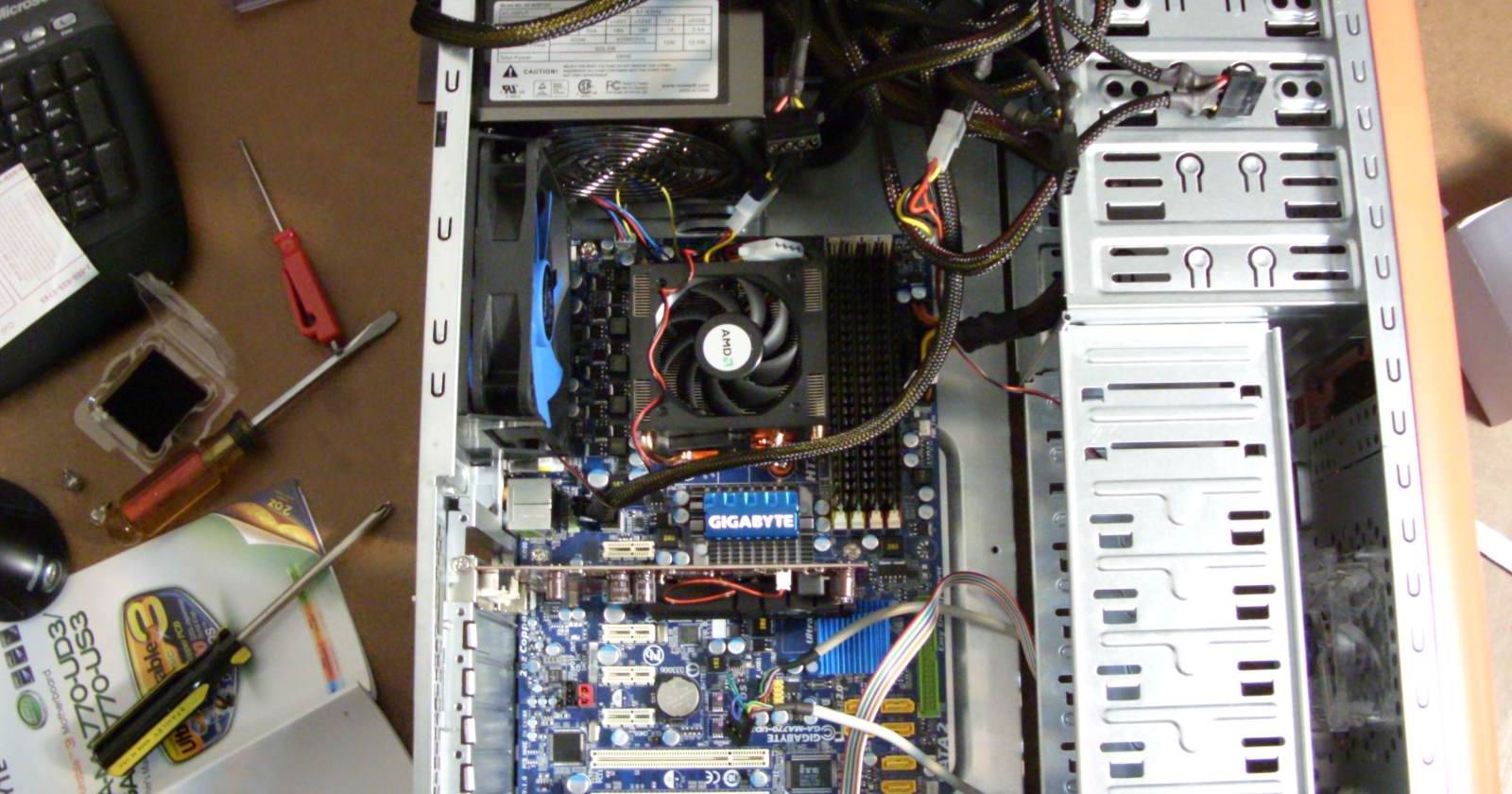
Если после замены оборудования Windows стал «неподлинным», обычно достаточно повторной активации через настройки или по телефону Microsoft. Разница между OEM и розничной лицензией определяет, можно ли переносить копию Windows на другой ПК. Подготовьте резервные копии, сохраните ключи и, при наличии цифровой лицензии, привяжите учётную запись Microsoft — это упростит восстановление подлинности.
Windows, предустановленная на компьютере под версиями Windows 7, Windows Vista или Windows 8, привязывается к аппаратной конфигурации этого ПК. Такая копия называется OEM и официально разрешена к использованию только на этом компьютере. Даже розничная, коробочная версия Windows после активации может стать привязанной к оборудованию конкретного компьютера. При серьёзных изменениях аппаратной части система может перестать считаться подлинной, поменять фон рабочего стола на чёрный и начать уведомлять пользователя о необходимости использовать подлинную версию.
Важно понимать, что лицензионное соглашение Windows допускает ряд аппаратных изменений, но даже разрешённые изменения иногда требуют повторной активации с Microsoft.
Почему Windows может стать неподлинной
Механизм, который делает Windows «неподлинной», предназначен для предотвращения переноса одной и той же лицензии на несколько компьютеров. На практике трудно однозначно определить, что такое «тот же компьютер» — достаточно ли поменять видеокарту, или матплату вместе с процессором и памятью, чтобы система признала устройство новым.
Microsoft не публикует точный список изменений, после которых активация слетает, но на практике чаще всего проблем вызывают следующие компоненты:
- материнская плата и процессор
- жёсткий диск или SSD
- сетевая карта
- видеокарта
- оперативная память
Поменять одну или две детали обычно безопасно, но замена нескольких компонентов одновременно повышает риск. Иногда даже замена одного компонента — например, восстановление образа Windows на новом жёстком диске — может привести к потере активации.
Разрешённые апгрейды и ограничения лицензий
Перед апгрейдом важно понять, какая у вас лицензия, потому что от этого зависит, что можно делать.
OEM
- Если компьютер поставлялся с предустановленной Windows, вероятно, у вас OEM-лицензия. Она привязана к конкретному компьютеру и официально не переносится на другой ПК. Апгрейды компонентов и замена выходящего из строя жёсткого диска допустимы, но перенос копии Windows на новый физический компьютер запрещён.
Розничная лицензия
- При покупке коробочной или цифровой розничной копии Windows её разрешено переносить на другой компьютер. Однако использовать одну розничную копию можно только на одном ПК одновременно. До переноса нужно удалить или деактивировать установку на старом компьютере.
Следует отметить, что некоторые интернет-магазины продают коробочные версии, маркируя их как OEM. По лицензии Microsoft это не совсем корректно, но такие коробки встречаются. Если вы установите такую копию на ПК, последующая её переносимость будет зависеть от типа лицензии, указано ли это явно и от политики Microsoft.
Иногда служба поддержки Microsoft может сделать исключение и разрешить перенос OEM-лицензии — это в их полномочиях. Многие пользователи отмечали гибкость поддержки в отдельных случаях, поэтому звонок в Microsoft часто помогает.
Как снова сделать систему подлинной — пошаговая инструкция
Ниже сборник практических шагов и сценариев восстановления активации после смены аппаратной части.
Основная идея — показать системе, что у вас легальная копия, либо повторно пройти процедуру активации через автоматизированный сервис, либо по телефону.
Шаги общего порядка:
Подготовка перед заменой
- Создайте полную резервную копию системного диска и необходимых данных.
- Сохраните ключ продукта: ключ может быть на наклейке COA, в коробке или в документах продавца.
- Если у вас цифровая лицензия, проверьте привязку к учётной записи Microsoft: вход в систему с учётной записью и синхронизация лицензии значительно упрощают восстановление.
После замены оборудования
- Перезагрузите компьютер и проверьте состояние активации в панели управления или настройках системы. В Windows 7 — открыть меню Пуск, ввести «Активировать» и запустить средство активации.
- Если система предлагает «Показать другие способы активации», выберите их, затем «Использовать автоматизированную телефонную систему» и следуйте инструкциям. Вам выдадут бесплатный номер и, при успешной проверке, подтверждающий ID для ввода.
- Если автоматический способ не работает, оператор поддержки может провести валидацию и одобрить повторную активацию.
Если активация через телефон не помогла
- Проверьте, корректно ли определился ключ продукта; при необходимости подготовьте документы о покупке.
- Если у вас розничная лицензия, будьте готовы подтвердить удаление системы с прежнего компьютера.
- Если у вас OEM и вы переместили диск на совершенно другой ПК, подготовьтесь к тому, что Microsoft может отказать — но поддержка иногда идёт навстречу.
Избегайте незаконных «взломов» и кряков
- Сторонние инструменты обхода активации нарушают лицензию и несут риски безопасности. Мы не рекомендуем их использовать, даже если они иногда работают.
Акцент на Windows 8, 10 и 11
Процедуры похожи: в новых версиях Windows активация чаще привязывается к цифровой лицензии, связанной с учётной записью Microsoft. При наличии такой привязки повторная активация после замены части компонентов может быть проще — в настройках появится инструмент устранения проблем с активацией и опция «Устранение проблем» с возможностью повторного привязания к устройству.
Проверочный чеклист перед апгрейдом
- Сделаны резервные копии системного раздела и важных файлов
- Ключ продукта сохранён в надёжном месте
- Если доступна цифровая лицензия, выполнён вход в учётную запись Microsoft
- Установлены драйверы для нового оборудования из официальных источников
- По возможности, заменяйте компоненты по одному и проверяйте активацию после каждой замены
Когда стандартные инструкции не помогают — дополнительные подходы
Контакт с поддержкой Microsoft
- Подготовьте серийный номер ПК, доказательство покупки или сведения о ключе. Во многих случаях служба поддержки повторно активирует вашу легальную копию.
Покупка новой розничной лицензии
- Если копия OEM привязана к старому компьютеру и перенос невозможен, вариант — приобрести розничную лицензию.
Использование цифровой лицензии
- Для новых версий Windows стоит использовать привязку лицензии к учётной записи Microsoft заранее. Это уменьшает вероятность проблем при апгрейдах.
Переустановка системы
- В сложных случаях полная чистая установка с вводом ключа и активацией через интернет или телефон иногда решает проблему.
Когда перенос лицензии не сработает — примеры и исключения
- Пример 1. Замена только видеокарты — обычно активация сохраняется.
- Пример 2. Замена материнской платы и процессора вместе с переноcом диска на другой физический шасси — высока вероятность, что Windows распознает устройство как новый ПК и потребует повторной активации.
- Пример 3. Обновление прошивки RAID-контроллера и последующая имитация нового дискового массива — иногда приводит к «слету» активации.
Важно: случаи бывают разные, и итог зависит от комбинации изменений и типа лицензии.
Процедура экстренного восстановления: пошаговый playbook
Оценка ситуации
- Выясните тип лицензии: OEM или розничная.
- Проверьте сообщение системы о статусе активации.
Быстрая реакция
- Отмените недавние изменения драйверов или прошивок, если это возможно.
- Перезагрузите систему и попробуйте повторно подключиться к интернету для автоматической активации.
Активация по телефону
- Запустите средство активации и выберите телефонную активацию.
- Следуйте подсказкам и введите предоставленный подтверждающий ID.
Обращение в поддержку
- Подготовьте данные о покупке и ключ продукта.
- Опишите изменения оборудования и причину обращения.
Документация и уроки
- Запишите, какие изменения вызвали проблему, чтобы избежать повторений.
Дерево принятия решения — mermaid
flowchart TD
  A[Планируете апгрейд] --> B{Тип лицензии}
  B -->|OEM| C[Можно заменить компоненты, но перенос на новый ПК запрещён]
  B -->|Retail| D[Можно переносить, но только на один ПК одновременно]
  C --> E{Меняете материнскую плату или диск?}
  D --> E
  E -->|Да| F[Вероятно потребуется повторная активация]
  E -->|Нет| G[Маловероятно, что активация слетит]
  F --> H[Подготовьте резервную копию и ключ]
  H --> I[После замены: проверить активацию]
  I --> J{Активация прошла?}
  J -->|Да| K[Готово]
  J -->|Нет| L[Запустить телефонную активацию или связаться с поддержкой]
Критерии приёмки
- Система показывает статус «Windows активирована» в настройках
- Фон рабочего стола возвращён к прежнему состоянию и исчезли уведомления о неподлинности
- Приложения и функции ОС работают корректно после активации
Роли и чеклисты
Домашний пользователь
- Сделать резервную копию перед апгрейдом
- Сохранить ключ продукта
- Войти в учётную запись Microsoft, если доступно
- После апгрейда проверить активацию и при необходимости использовать телефонную активацию
IT-администратор
- Задокументировать аппаратную конфигурацию до и после изменений
- Обеспечить доступ к лицензиям и договорам на программное обеспечение
- При массовых заменах использовать корпоративные механизмы активации (KMS, MAK) если применимо
Матрица рисков и способы смягчения
Риск: потеря активации после замены нескольких деталей
- Смягчение: поэтапная замена, резервное копирование, подготовка ключей
Риск: использование сторонних «кряков» и утилит обхода активации
- Смягчение: не использовать такие инструменты; при необходимости обратиться в поддержку Microsoft или приобрести легальную лицензию
Риск: невозможность переноса OEM-лицензии на новый ПК
- Смягчение: заранее планировать покупку розничной лицензии для переносимости; попытаться договориться с поддержкой Microsoft
Небольшая сводка по лучшим практикам
- Храните ключ продукта и документы о покупке в надёжном месте
- Привязывайте цифровую лицензию к учётной записи Microsoft, если это возможно
- Перед апгрейдом делайте полный образ системы
- Меняйте компоненты по одному и проверяйте активацию после каждого шага
- При любых сомнениях звоните в поддержку Microsoft — часто они помогут
1‑строчный глоссарий
- OEM — лицензия, поставляемая производителем и привязанная к конкретному ПК
- Розничная лицензия — лицензия, купленная отдельно, переносимая между ПК (с некоторыми ограничениями)
- Цифровая лицензия — привязка активации к учётной записи Microsoft, упрощающая восстановление
Источник изображения: Eric Jones на Flickr
Важно
Если вы столкнулись с проблемой, опишите конкретный сценарий: какие компоненты заменялись, какой тип лицензии у вас был, и какие шаги вы уже пробовали. Это поможет определить наилучший путь восстановления.
Конец статьи

Похожие материалы

Несколько аккаунтов Skype: Multi Skype Launcher

Журнал для работы: повысить продуктивность

Персональные звуки уведомлений на Android

Скачивание шоу Hulu для офлайн‑просмотра

Microsoft Start: персонализированная новостная лента
