
Windows стала «неподлинной» после замены железа: что делать
TL;DR
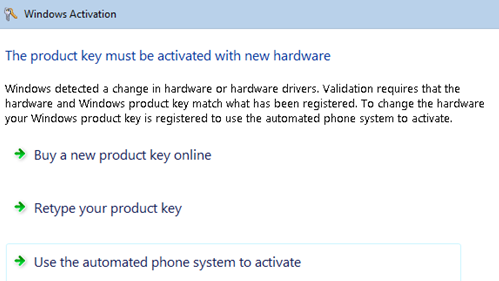
Windows может пометить систему как «неподлинную» после замены ключевых комплектующих. Если у вас OEM‑лицензия — она привязана к старому компьютеру; если розничная — вы можете переактивировать её на другом ПК. Основные шаги: определить тип лицензии, попытаться автоматической или телефонной активации, и при необходимости обратиться в службу поддержки Microsoft.
Важно: у этой статьи практическая цель — помочь в восстановлении статуса подлинности Windows после апгрейда или замены оборудования. Ниже — понятные инструкции, контрольный список для разных ролей и пошаговый план действий.
Что значит «неподлинная» Windows
Кратко: «неподлинная» Windows — это статус, который появляется, когда система считает, что её лицензия перестала соответствовать аппаратной конфигурации. Термин «OEM» — это лицензия, предустановленная производителем; «розничная» — купленная отдельно. OEM привязывается к одному устройству навсегда; розничную можно переносить, но не одновременно использовать на нескольких машинах.
Определение терминов:
- OEM: лицензия, поставляемая вместе с ПК и связанная с его оборудованием.
- Розничная лицензия: купленная отдельно копия Windows, которую можно перенести на другой компьютер при деинсталляции с первого.
Почему Windows может стать неподлинной
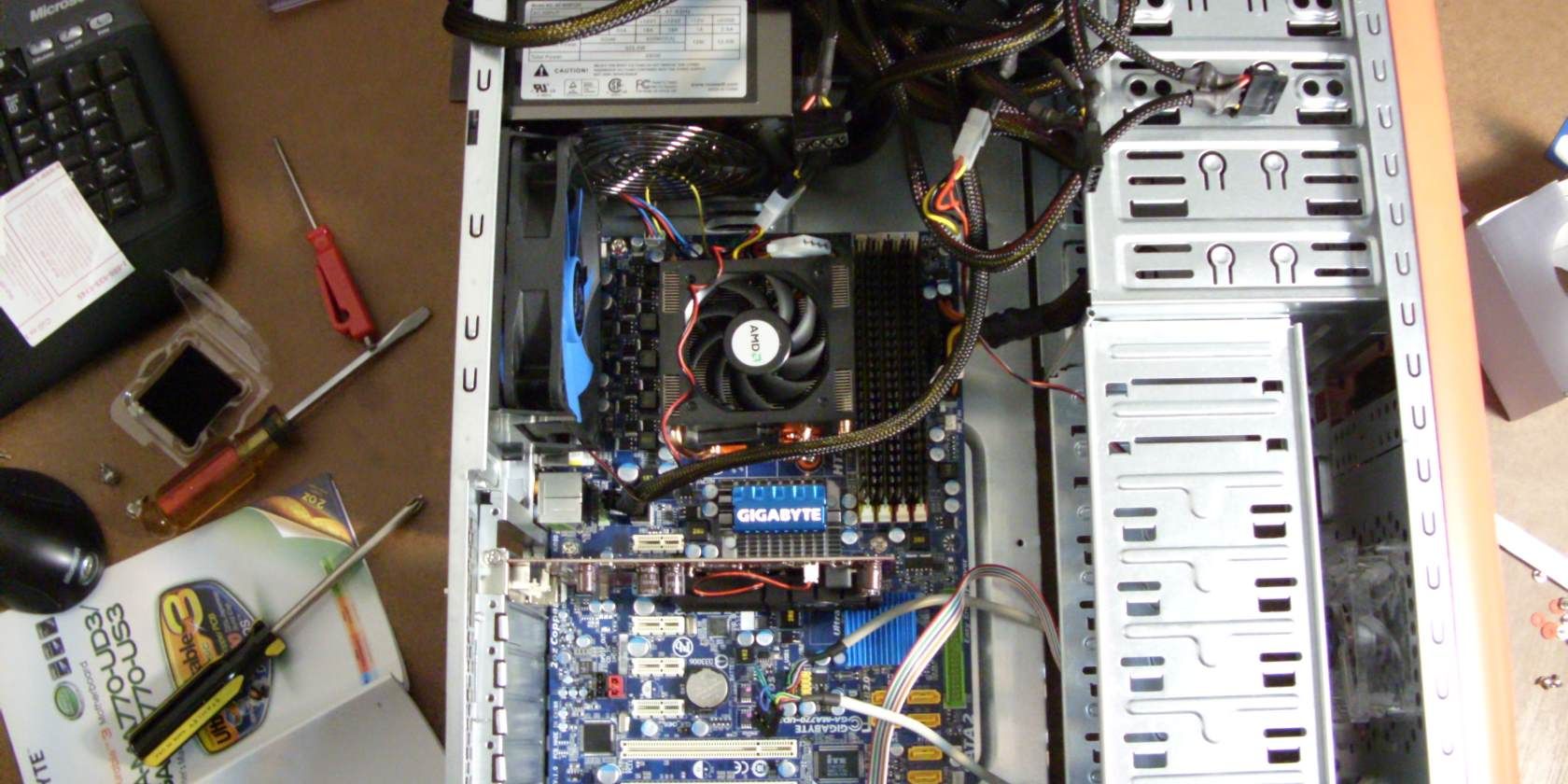
Windows отслеживает аппаратную конфигурацию, чтобы предотвратить перенос одной лицензии на несколько компьютеров. Вопрос в том, где провести границу между «тем же компьютером» и «новым компьютером». Изменение одной малозначимой детали обычно безопасно. Но замена нескольких компонентов подряд — риск получить статус «неподлинная».
Чаще всего проблема возникает после замены одного или нескольких из следующих компонентов:
- материнской платы или процессора
- жесткого диска (если вы клонировали или переустанавливали образ)
- сетевой карты
- видеокарты
- оперативной памяти
Пример: вы заменили диск из‑за сбоя, восстановили образ и получили сообщение о неподлинности — такое встречается.
Важно: Microsoft не публикует точный набор изменений, которые «ломают» привязку лицензии. Поэтому поведение может отличаться в зависимости от версии Windows и типа лицензии.
Разница между OEM и розничной лицензией
- OEM: привязана к конкретному устройству. Разрешено менять компоненты и заменять диски, но переносить OEM‑лицензию на другой компьютер нельзя. Microsoft иногда делает исключения по телефону, но это решение — на их усмотрение.
- Розничная: можно переносить на другой компьютер, но лицензию нельзя одновременно использовать на двух машинах. Перед переносом нужно деактивировать/удалить с первого ПК.
Совет: если вы покупаете новую копию Windows, уточните у продавца, какая это версия — OEM или розничная. Многие интернет‑магазины продают boxed OEM‑ключи — формально это против лицензии Microsoft и приведёт к проблемам при попытке переноса.
Как вернуть статус «подлинная» — базовый план действий
- Проверьте статус активации: Панель управления → Система и безопасность → Система → Активация Windows.
- Определите тип лицензии: обычно на коробке или в документации указано OEM или Retail. Если устройство шло с Windows — скорее всего OEM.
- Попробуйте автоматическую повторную активацию.
- Если не сработало, используйте телефонную активацию.
- Если автомат и телефон не помогли — подготовьте доказательства покупки и обратитесь в службу поддержки Microsoft.
Переактивация по телефону (Windows 7 — пример)
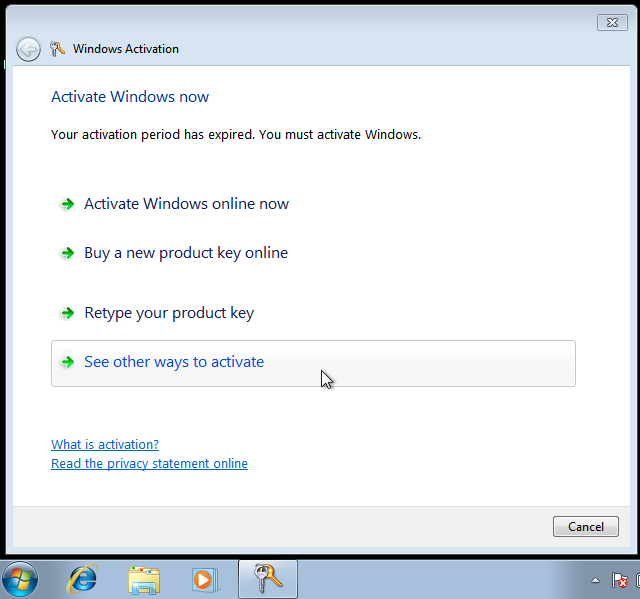
- Нажмите Пуск и введите «Activate» в поле поиска. Откройте мастер активации Windows.
- Выберите «Показать другие способы активации».
- Выберите «Использовать автоматическую телефонную систему».
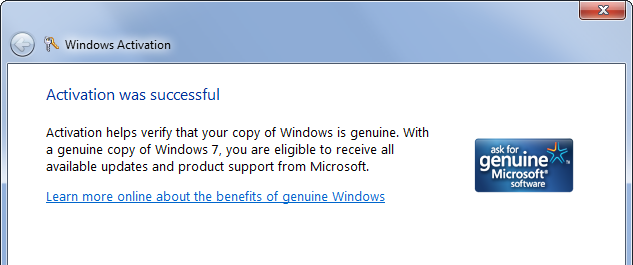
- Наберите предоставленный бесплатный номер и следуйте инструкциям. Автомат даст подтверждающий ID. Введите его в поле активации.
- Если автомат не сработал, вы будете переведены к оператору. Объясните замену оборудования — обычно служба поддержки поможет.
Пошаговый план диагностики (мини‑методология)
- Фиксация: запишите, какие компоненты вы меняли и когда.
- Проверка лицензии: узнайте, OEM или Retail.
- Локальная проверка: запустите средство диагностики активации (slui.exe и другие встроенные инструменты в зависимости от версии).
- Временное восстановление: попробуйте вернуть старый диск или компонент, чтобы проверить, исчезнет ли сообщение.
- Реактивация: автоматическая → телефонная → служба поддержки.
- Документы: подготовьте чеки, серийные номера, фото наклеек COA (если есть).
Когда меры не сработают — варианты и ограничения
Контрпримеры / когда это не получится:
- Вы перенесли OEM‑жёсткий диск на полностью другой компьютер — лицензия останется привязанной к старому устройству; Microsoft вправе отказать в активации.
- Покупка подозрительных ключей «дёшево в коробке» — такие ключи часто оказываются OEM или нелегальными; их восстановление поддержкой может быть проблематичным.
Альтернативные подходы (законные):
- Купить розничную копию Windows и активировать её на новом ПК.
- Если вы корпоративный клиент — обратитесь в администраторов корпоративной лицензии (KMS, MAK, VLSC).
Ролевые чек-листы
Для домашнего пользователя:
- Узнать тип лицензии (коробка, наклейка COA).
- Попробовать автоматическую/телефонную активацию.
- Подготовить фото чека или наклейки.
- При неудаче купить розничный ключ.
Для системного администратора:
- Проверить журнал активаций в разделе управления лицензиями.
- Определить, была ли использована корпоративная схема активации (KMS/MAK).
- Если KMS — проверить доступность KMS-сервера.
Для сервисного техника:
- Зафиксировать изменения в аппаратуре и вернуть компоненты на тест при возможности.
- Помочь клиенту с телефонной активацией и документами.
SOP: быстрая инструкция для восстановления подлинности
- Скопируйте журналы системы и список установленных устройств.
- Запустите средство активации и попытайтесь автоматическую реактивацию.
- Если неудача — идите в телефонную активацию, запишите ID установки.
- Свяжитесь с поддержкой Microsoft, предоставьте документы.
- Если поддержка отказывает и у клиента OEM — предложите опции (новая розничная лицензия или покупка ПК с предустановленным Windows).
Тестовые случаи для проверки успешного восстановления
- Сценарий 1: заменён жесткий диск, образ восстановлен → успешная автоматическая активация.
- Сценарий 2: заменена материнская плата и CPU на старом ПК → телефонная активация с подтверждением от Microsoft.
- Сценарий 3: перенос OEM‑диска на другой компьютер → неуспешная активация; требуется новая лицензия.
Памятка по безопасности и конфиденциальности
- Не используйте непроверённые хак‑утилиты для взлома активации — они нарушают лицензию и могут содержать вредоносный код.
- Не публикуйте ключи продукта и серийные номера в открытых форумах.
- При обращении в службу поддержки передавайте только необходимую информацию: номер заказа, серийник устройства, описание замены оборудования.
Модель принятия решения (решающее дерево)
flowchart TD
  A[Появилось сообщение «неподлинная Windows»?] --> B{Тип лицензии известен?}
  B -- Да, OEM --> C{Оставаться на том же ПК или переносить?}
  B -- Да, Retail --> D[Попробовать деактивировать старый ПК и активировать новый]
  B -- Нет --> E[Определить тип лицензии: чек, наклейка, покупка]
  C -- Оставаться --> F[Попробовать телефонную активацию и поддержка]
  C -- Переносить --> G[OEM: маловероятно восстановление; купить Retail]
  D --> F
  E --> A
  F --> H[Если поддержка отказала → купить новую лицензию]
  G --> H
1‑строчный глоссарий
- COA: наклейка Certificate of Authenticity, подтверждающая подлинность Windows.
- KMS/MAK: методы корпоративной активации Windows.
Частые ошибки и рекомендации
- Ошибка: замена материнской платы без уведомления поддержки. Рекомендация: заранее сохраняйте документы и делайте снимки наклеек.
- Ошибка: покупка подозрительно дешёвых boxed‑ключей. Рекомендация: приобретайте у официальных ресселеров или у Microsoft.
Краткое резюме
Если Windows стала «неподлинной» после апгрейда, начните с проверки типа лицензии и попыток автоматической или телефонной активации. OEM‑лицензии более жёстко привязаны к железу; розничную можно переносить. В большинстве случаев поддержка Microsoft пойдёт навстречу, если у вас есть доказательства покупки и разумное объяснение замены компонентов.
Важно: избегайте обходных путей и сторонних взломов — они рискуют безопасностью системы и нарушают лицензионное соглашение.
Image Credit: Eric Jones on Flickr

Похожие материалы

Несколько аккаунтов Skype: Multi Skype Launcher

Журнал для работы: повысить продуктивность

Персональные звуки уведомлений на Android

Скачивание шоу Hulu для офлайн‑просмотра

Microsoft Start: персонализированная новостная лента
