
Как сделать панель задач Windows 11 прозрачной
Короткое содержание
- Windows 11 не предоставляет встроенной функции полной прозрачности панели задач.
- TranslucentTB — проверенное стороннее приложение для прозрачной панели задач.
- Всегда проверяйте обновления TranslucentTB после обновлений Windows, чтобы избежать несовместимости.
Почему стандартная прозрачность в Windows 11 отличается
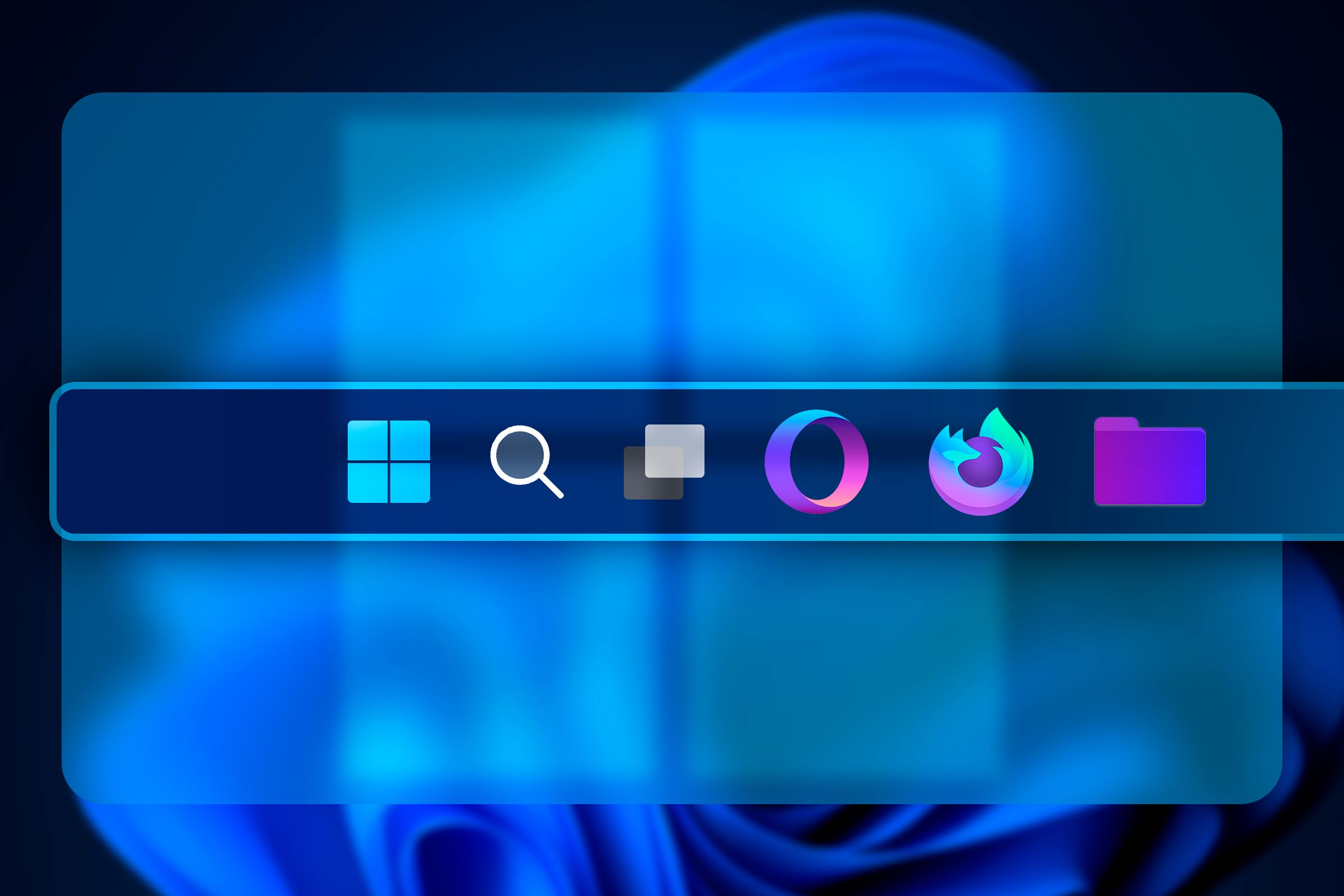
В Windows 7 была доступна стеклянная «Aero» прозрачность, которая делала панель задач прозрачной. В Windows 11 есть переключатель “Эффекты прозрачности” в разделе Цвета Параметров, но он лишь частично осветляет и размывает панель — это полупрозрачность, а не полная прозрачность.
Если вам нужна именно полностью прозрачная панель задач (чтобы видно было фон рабочего стола целиком), стандартных средств системы недостаточно.
Решение: TranslucentTB
Единственный простой и надёжный способ сейчас — установить TranslucentTB из Microsoft Store. Приложение разработано именно для изменения внешнего вида панели задач и умеет делать её полностью прозрачной, полупрозрачной, размывать фон, добавлять рамку и т. п.
- Откройте Microsoft Store и найдите TranslucentTB. Установите приложение.
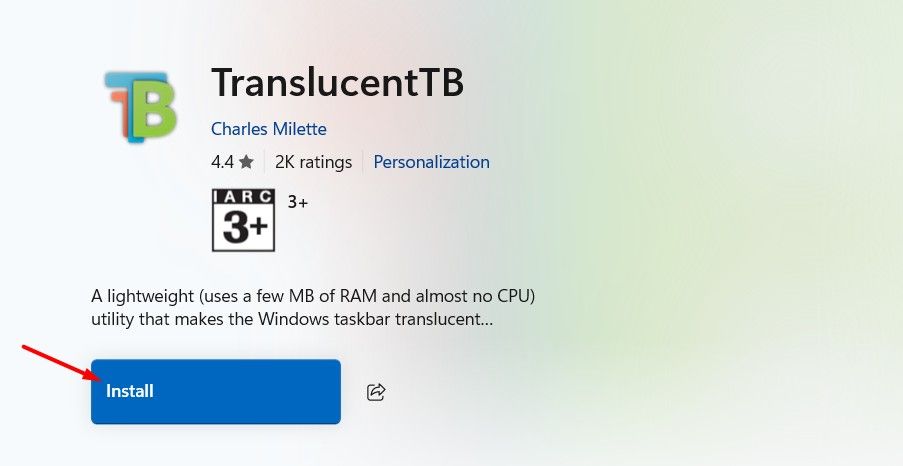
После установки панель задач должна автоматически стать прозрачной.
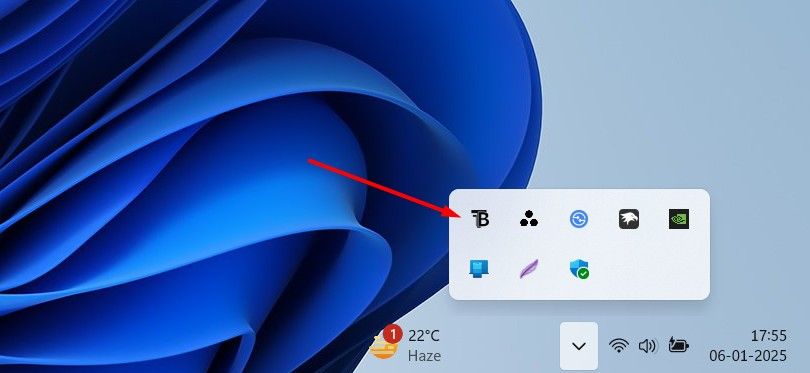
Для тонкой настройки откройте область системного трея и кликните по значку TranslucentTB.
- Наведите курсор на пункт “Рабочий стол” и выберите “Показать рамку панели задач” (Show Taskbar Border), если хотите тонкую линию по краю.
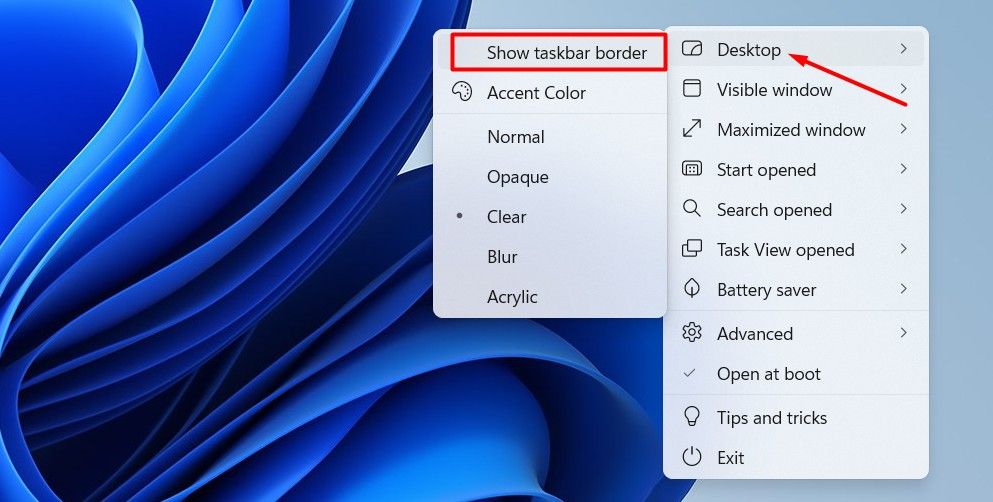
- Включите опцию “Открывать при загрузке” (Open at Boot), чтобы приложение автоматически запускалось вместе с Windows.
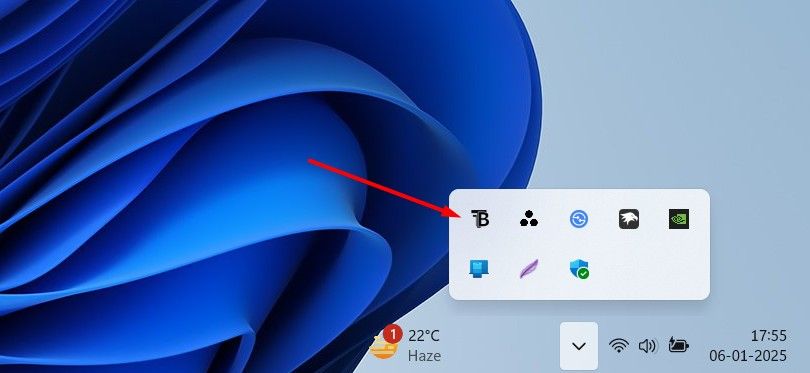
Важно: TranslucentTB — стороннее приложение. Обновления Windows иногда ломают работу таких утилит.
Как обновлять TranslucentTB и минимизировать риски
- Откройте Microsoft Store.
- Выберите “Загрузки и обновления” в левом меню.
- Нажмите “Получить обновления” (Get Updates) и установите доступные обновления для TranslucentTB.
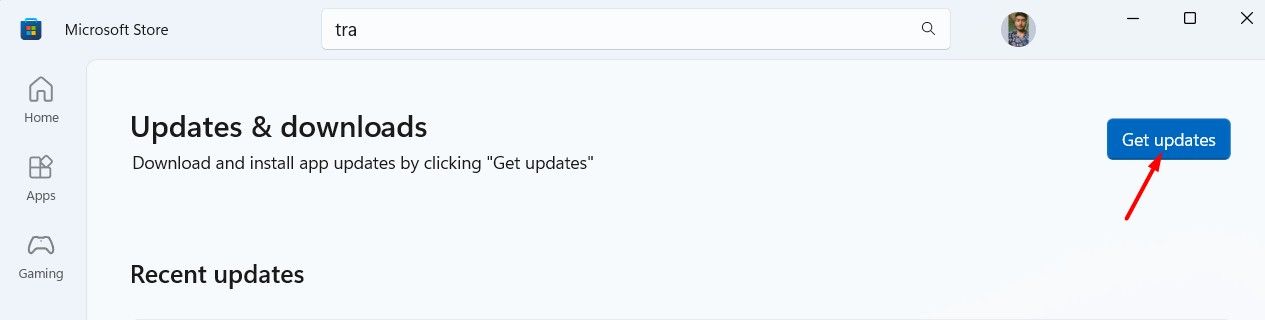
Если после обновления Windows TranslucentTB перестал работать и обновления для него нет, временно удалите приложение до выхода совместимой версии.
Когда это не сработает — типичные проблемы и решения
- После крупного обновления Windows панель задач перестала быть прозрачной: проверьте обновления TranslucentTB в Microsoft Store; если их нет — временно удалите приложение и следите за релизами разработчика.
- Приложение запускается, но эффекты не применяются: закройте и заново откройте TranslucentTB; перезагрузите ПК; убедитесь, что “Эффекты прозрачности” в системных параметрах включены (иногда это нужно для корректной отрисовки).
- Панель задач мигает или есть графические артефакты: попробуйте отключить аппаратное ускорение в отдельных приложениях или обновить драйвер графики.
Альтернативные подходы
- Другие сторонние утилиты: существуют альтернативы, но они менее популярны. Перед установкой изучите отзывы и разрешения.
- Темы и приложения для кастомизации оболочки (например, сторонние лаунчеры/системы тем), однако они меняют не только панель задач и часто требуют дополнительных настроек/патчей.
Быстрый чеклист перед установкой
- Сделать резервную точку восстановления системы.
- Обновить Windows и драйверы GPU перед установкой.
- Установить TranslucentTB из Microsoft Store, чтобы получать обновления через магазин.
- Включить автозапуск в настройках приложения.
- Проверять обновления приложения после крупных обновлений Windows.
Роли и задачи (кто что делает)
- Обычный пользователь: установить из Microsoft Store, включить “Открывать при загрузке” и использовать.
- Продвинутый пользователь/администратор: перед массовым развёртыванием тестировать совместимость с корпоративными политиками и драйверами; при необходимости временно удалить приложение при проблемах.
Короткая методология настройки (5 шагов)
- Создать точку восстановления.
- Установить TranslucentTB из Microsoft Store.
- Настроить состояние “Рабочий стол” → “Показать рамку панели задач” при желании.
- Включить автозапуск.
- После обновления Windows проверить обновления TranslucentTB.
Частые вопросы
Приведёт ли установка TranslucentTB к потере данных?
Нет. TranslucentTB лишь изменяет визуальные параметры панели задач. Тем не менее рекомендуется создать точку восстановления перед установкой.
Можно ли сделать прозрачной только панель задач, оставив меню Пуск обычным?
Да. TranslucentTB управляет только отображением панели задач; меню Пуск и другие элементы интерфейса остаются без изменений.
Это безопасно для корпоративных систем?
Сторонние утилиты могут конфликтовать с политиками безопасности и управлением в организациях. Перед установкой согласуйте с IT-отделом.
Итог
Пока Microsoft официально не вернула полностью прозрачную панель задач, TranslucentTB остаётся простым и надёжным способом добиться желаемого эффекта. Используйте магазин Microsoft для установки, включите автозапуск и регулярно проверяйте обновления после апдейтов Windows. Если появятся проблемы — временно удалите приложение и дождитесь совместимого обновления.
Ключевые советы: создайте точку восстановления, обновляйте приложение через Microsoft Store и следите за совместимостью с системными обновлениями.

Похожие материалы

Несколько аккаунтов Skype: Multi Skype Launcher

Журнал для работы: повысить продуктивность

Персональные звуки уведомлений на Android

Скачивание шоу Hulu для офлайн‑просмотра

Microsoft Start: персонализированная новостная лента
