
Как не дать ПК переходить в спящий режим (Windows 11)
Быстрые ссылки
- Как не дать ПК переходить в спящий режим через Параметры
- Как не давать ПК спать с помощью PowerToys
Короткое содержание
- В Параметрах Windows 11 можно отключить автоматический переход в спящий режим для работы от батареи и при подключении к сети.
- PowerToys (модуль Awake) даёт быстрый переключатель в трее для управления поведением сна.
- В качестве аппаратной альтернативы можно использовать mouse jiggler — небольшой USB-устройство, имитирующее движение мыши.
Почему это важно
Спящий режим экономит энергию. Но он мешает длительным задачам: загрузкам, резервным копиям, удалённому доступу или презентациям. Управление режимом сна даёт контроль над завершением этих задач.
Как не дать ПК переходить в спящий режим через Параметры
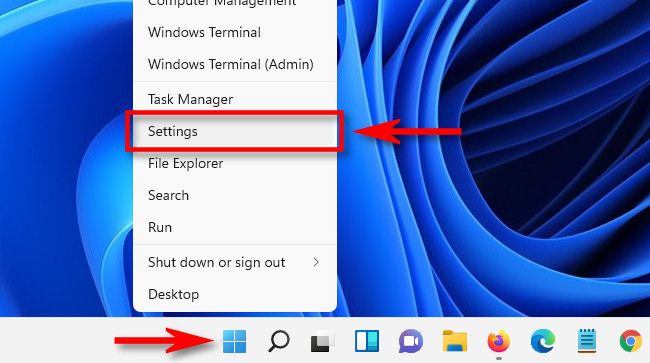
- Откройте Параметры: нажмите Windows+i или кликните правой кнопкой по Пуск и выберите «Параметры».
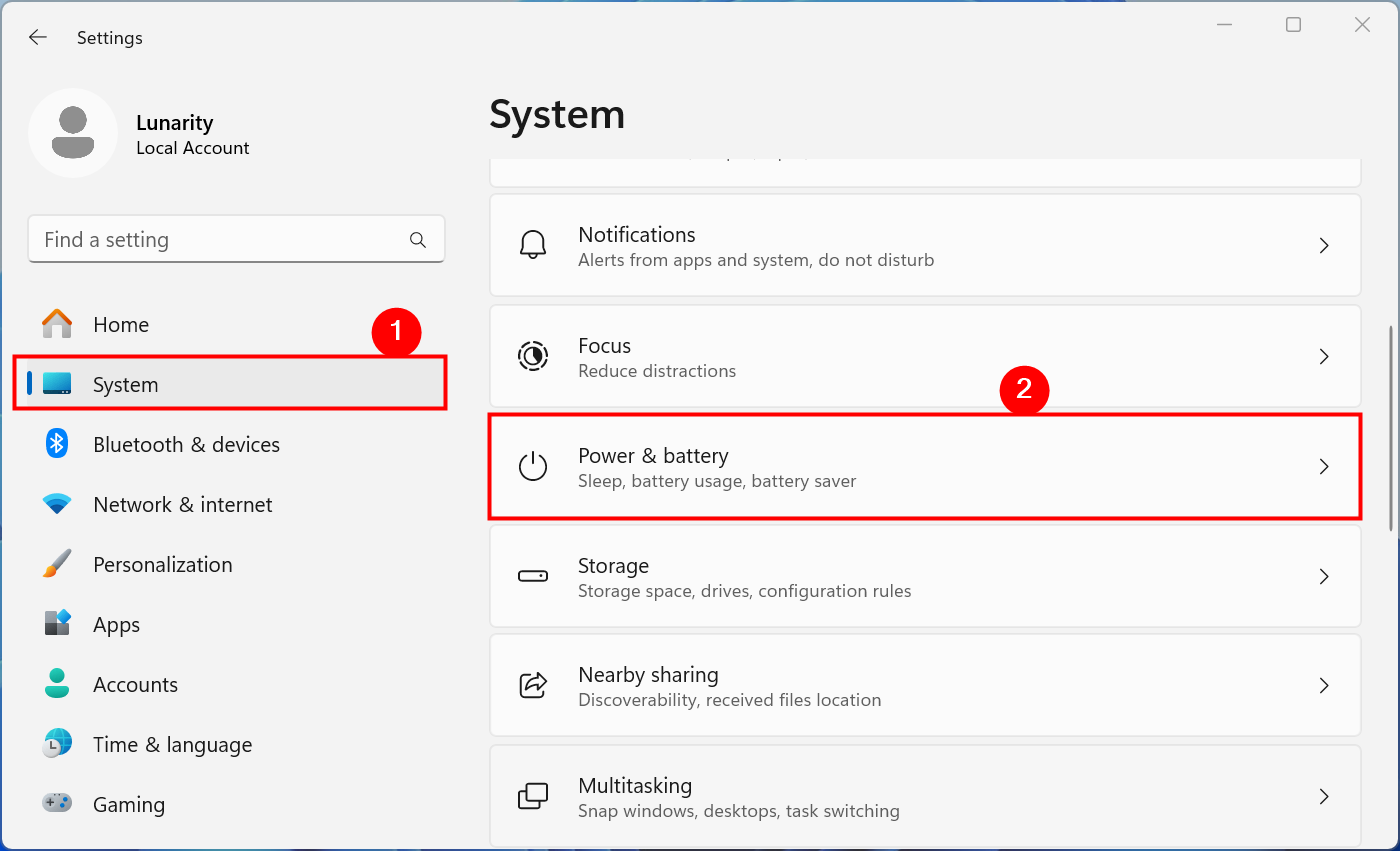
- В левой панели выберите «Система», затем откройте «Питание и батарея».
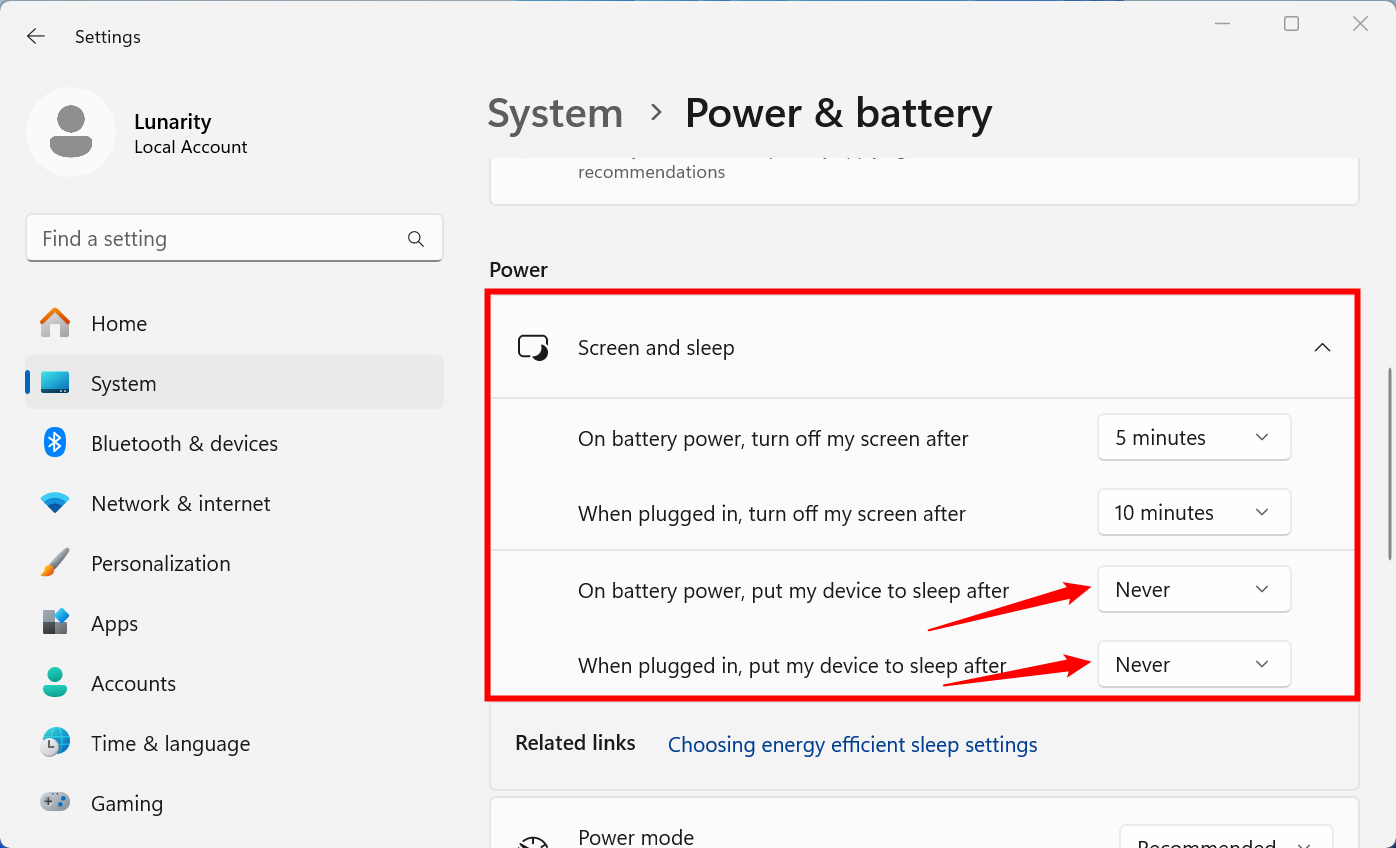
- Разверните секцию «Экран и спящий режим». Для ноутбуков вы увидите четыре параметра (два для экрана, два для спящего режима). Для стационарных ПК — обычно два.
Выберите в выпадающих меню значение «Никогда» для опций «При работе от батареи переводить устройство в спящий режим через» и «При подключении к сети переводить устройство в спящий режим через», если хотите полностью отключить автоматический сон.
Также можно запретить отключение экрана: установите «Выключать экран через» в «Никогда».
Примечание: если вы отключите сон при работе от батареи, ноутбук будет разряжаться до полного отключения, если не следить за зарядом.
Важно: закрыв Параметры, вы сохраните настройки. Вы всегда можете вручную уснуть через меню питания (Пуск → Питание → Сон) или физической кнопкой сна на устройстве.
Как не давать ПК спать с помощью PowerToys (Awake)
PowerToys — набор утилит от Microsoft. Один модуль, Awake, быстро управляет режимом сна из трея.
- Установите PowerToys из Microsoft Store и запустите приложение.
- Включите модуль «Awake».
- В трее найдите значок чашки кофе и кликните правой кнопкой.
- В меню Mode отметьте «Keep Awake Indefinitely» для постоянного бодрствования. Чтобы вернуть обычное поведение, выберите «Off (Passive)».
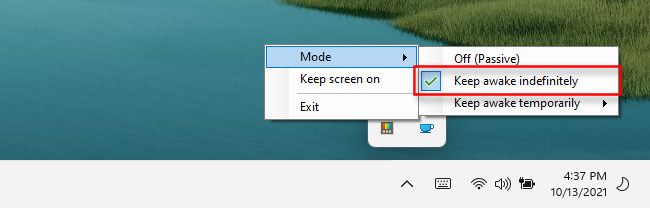
Совет: PowerToys даёт гибкость — можно настроить таймеры, сценарии и комбинации клавиш.
Альтернативные подходы
- Mouse jiggler (аппаратный): USB-устройство, которое периодически двигает курсор. Работает без настроек ОС.
- Скрипты: простые PowerShell или утилиты, имитирующие ввод, но они могут быть заблокированы на корпоративных машинах.
- Планировщик задач: запустить небольшую задачу, которая не даст системе заснуть (в сложных сценариях).
Когда это не сработает
- Политики предприятия (Group Policy) могут принудительно переопределять локальные настройки сна.
- Если устройство полностью разрядилось — оно перейдёт в выключение независимо от настроек.
- Обновления и перезагрузки системы могут вернуть поведение по умолчанию.
Мини‑метод: быстрый чеклист перед длительной задачей
- Для ноутбука: убедитесь, что установлено питание от сети, если вы выставили «Никогда» для работы от батареи.
- Проверьте настройки в Параметрах → Питание и батарея.
- Если нужно быстро: включите PowerToys → Awake → Keep Awake Indefinitely.
- После задачи: верните значения в «Рекомендуемые» или «Никогда» → по необходимости.
Ролевые рекомендации
- Для домашних пользователей: «Никогда» только при длительных задачах; иначе держите стандартные значения, чтобы экономить батарею.
- Для администраторов: используйте групповые политики для согласованности и документируйте исключения.
- Для презентаторов/техников: PowerToys Awake удобен для временных спектаклей и демонстраций.
Критерии приёмки
- ПК не уходит в спящий режим в течение запланированного теста (например, 4 часа).
- Экран остаётся включённым, если задано «Никогда» для выключения экрана.
- PowerToys показывает активный режим Awake, если он используется.
Безопасность и приватность
Оставляя устройство постоянно включённым, вы повышаете риск несанкционированного доступа и увеличиваете время, когда обновления ОС могут откладываться. Закрывайте важные документы и блокируйте экран при отсутствии.
Короткий словарь
- Спящий режим: состояние низкого энергопотребления с быстрым возобновлением работы.
- PowerToys: набор расширений Microsoft с удобными утилитами для продвинутых настроек.
- Mouse jiggler: аппарат, имитирующий движение мыши, чтобы предотвратить переход в сон.
Частые ошибки и их решение
- Ошибка: настройки в Параметрах сбрасываются после перезагрузки. Решение: проверьте, не применяются ли групповые политики.
- Ошибка: устройство всё равно уходит в сон. Решение: проверьте драйверы и таймауты в BIOS/UEFI и в планах электропитания.
Краткое резюме
Выберите локальный метод (Параметры) для постоянного изменения, или PowerToys для временного и удобного переключения. Аппаратный mouse jiggler подходит, если ПО блокируется или вы предпочитаете простое и надёжное решение.
Важное: не забывайте контролировать заряд батареи и безопасность устройства при длительном бодрствовании.

Похожие материалы

Несколько аккаунтов Skype: Multi Skype Launcher

Журнал для работы: повысить продуктивность

Персональные звуки уведомлений на Android

Скачивание шоу Hulu для офлайн‑просмотра

Microsoft Start: персонализированная новостная лента
