
Как выглядеть лучше на веб‑камере
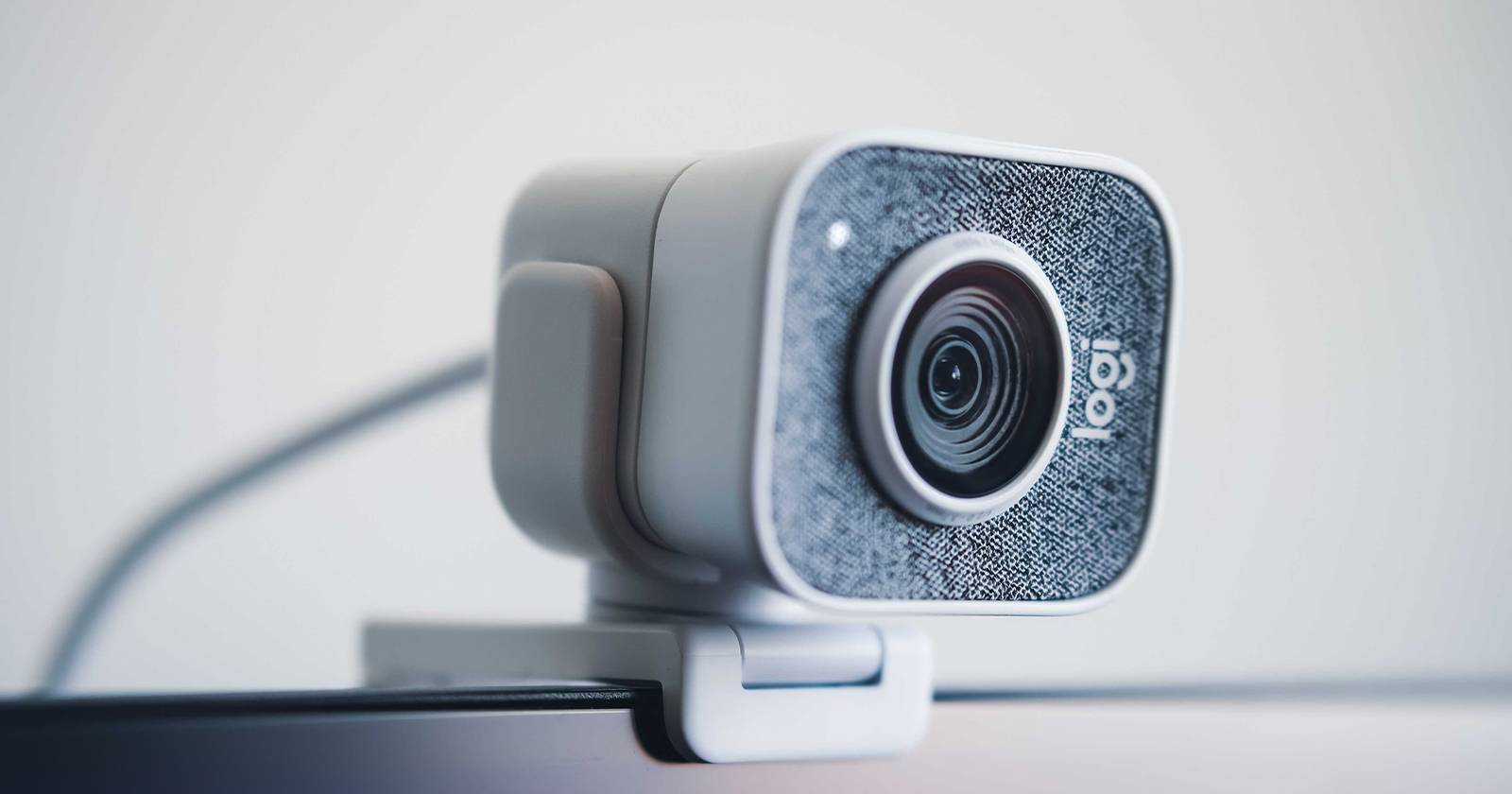

Даже если вы не работаете из дома постоянно, встречи по видеосвязи остаются частью повседневной работы. Многие коллеги кажутся едва разборчивыми из‑за плохого качества веб‑камеры. Этого можно избежать.
Если вы используете веб‑камеру для работы или создания контента, важно выглядеть лучше. Идеи важнее внешности, но аккуратная картинка помогает в восприятии и подаче материала.
Часто проблема не в самой камере, а в размещении, свете и настройках. Пройдите этот план по размещению, освещению и параметрам, прежде чем покупать новую камеру.
Кому это полезно
- Офисным сотрудникам на удалёнке, которые хотят выглядеть профессионально.
- Создателям контента и стримерам с пк или ноутбуком.
- Ведущим видеоконференций и преподавателям онлайн.
Основные принципы (ментальные модели)
- Свет рулит: качество света важнее многих характеристик камеры. Поставьте источник света спереди.
- Глаза на уровне камеры: взгляд в камеру создаёт ощущение контакта.
- От простого к сложному: сначала свет и размещение, затем — экспозиция, цвет и мелкие настройки.
- Авто для непрофессионалов, ручное для студий: авто‑режим подходит при меняющемся освещении. Для контролируемой сцены используйте ручные настройки.
Важно: эти принципы работают с большинством веб‑камер, встроенных и внешних. Если у вашей системы нет доступа к ручным настройкам, начните с улучшения освещения и положения камеры.
Размещение веб‑камеры
- Установите камеру на уровне глаз. Это самый простой способ сделать кадр комфортным.
- Для внешней USB‑камеры начальная дистанция — примерно 60 см (длина руки). Отрегулируйте дистанцию под кадр и поле зрения вашей камеры.
- Ноутбук: используйте подставку или стопку книг, чтобы поднять экран и камеру ближе к уровню глаз.
- Проверьте фон: уберите яркие источники света позади себя, чтобы не получить контровой силуэт.
Совет: немного смещайте камеру по вертикали, чтобы верх головы не обрезался, но и не оставляйте слишком много пустого пространства сверху.
Настройка освещения
Прежде чем менять настройки камеры, улучшите свет. Многие авто‑настройки ориентируются на общую яркость кадра — добавление фронтального света часто даёт самый большой выигрыш.
- Если есть окно, разместите рабочее место лицом к окну. Естественный свет — лучший старт.
- Если естественного света недостаточно, используйте лампу с мягким диффузным светом или кольцевую лампу.
- Сделайте передний свет ярче, чем задний фон. Так вы избегаете тёмного лица на ярком фоне.
Важно: избегайте жёсткого верхнего света — он создаёт тени под глазами и носом. Мягкий диффузный фронтальный свет даёт ровную и приятную картинку.
Пример: скриншот автоэкспозиции без дополнительного света:
Пример: автоэкспозиция с ключевым фронтальным светом:
Если вы недовольны картинкой, добавление света — первое, что стоит попробовать. Это дешевле и проще, чем покупка новой камеры.
Последовательность настроек (методология: простая пошаговая)
Последовательность: 1) экспозиция 2) яркость/контраст 3) баланс белого 4) тон и насыщенность 5) мелкие правки. Следуйте в этом порядке; так изменения не будут конфликтовать друг с другом.
Шаг 1 — Экспозиция
- Выберите авто или ручной режим. Авто удобно при меняющемся освещении. Ручной режим предпочтителен для студийной сцены.
- В ручном режиме сделайте изображение достаточно светлым, чтобы тёмные участки были читаемы, но не настолько, чтобы появлялся цифровой шум.
- Часто в камерах есть параметр Gain (аналог ISO). Увеличение Gain делает картинку ярче, но добавляет шум.
- В ручном режиме высокая экспозиция может замедлять «затвор» и вызывать смазывание при движении.
Примеры:
Шаг 2 — Яркость и контраст
- Яркость задаёт целевую светлость кадра. При ручной экспозиции яркость — вспомогательный регулятор.
- Контраст увеличивает разницу между светлыми и тёмными участками. Начните с нейтрального значения и подберите под вкус.
Примеры:
Совет: для деловых видеовызовов стремитесь к более мягкому контрасту. Для стримов и контента с динамичной картинкой можно чуть повысить контраст ради выразительности.
Шаг 3 — Цвет: баланс белого, оттенок и насыщенность
- Баланс белого нормализует цветовую температуру — от холодных синих тонов до тёплых оранжевых.
- Обычно авто баланса белого подойдёт. Меняйте на ручной только если есть цветные акценты в кадре или сложное смешанное освещение.
Примеры:
- Hue (оттенок) обычно трогать не нужно. Малые изменения могут испортить цветопередачу и сделать кожу зелёной.
- Насыщенность влияет на интенсивность цветов. Слишком высокая — неестественно, слишком низкая — блекло. Ориентируйтесь на естественный тон кожи.
Чеклист перед звонком (быстрая проверка)
- Камера на уровне глаз.
- Лицо более светлое, чем фон.
- Автонастройки включены, если свет меняется.
- Проверить кадр: глаза в верхней трети кадра, немного пространства над головой.
- Микрофон и звук: протестируйте голос и фоновые шумы.
Ролевые чеклисты (быстрые рекомендации)
Удалённый сотрудник:
- Фон нейтральный или аккуратный.
- Свет спереди, избегать контрового света.
- Авто экспозиция включена при смене освещения.
Стример/создатель контента:
- Контролируемое освещение (ключевой, заполняющий и/или фоновой свет).
- Ручные настройки экспозиции и баланса белого.
- Небольшое повышение контраста и насыщенности для выразительности.
Преподаватель/ведущий вебинара:
- Чёткая экспозиция для читаемости слайдов и лица.
- Отключаем автоматические функции, если они мешают (например, автофокусовые рывки).
Тестовые сценарии и критерии приёмки
- Сценарий 1: окно днём, без дополнительного света — приёмка: лицо читаемо, нет сильных бликов.
- Сценарий 2: вечер, только потолочный свет — приёмка: добавлен источник фронтального света, шум видео не критичен.
- Сценарий 3: стрим с динамикой — приёмка: ручная экспозиция, минимальное размытие при движении головы.
Критерии приёмки:
- Лицо видно, детали не теряются в тени.
- Цвет кожи естественный.
- Нет сильной цветовой доминанты (слишком тёплый/холодный тон).
Когда апгрейд камеры — оправдано
- Вы транслируете в высоком разрешении и хотите улучшить детализацию фона и лица.
- У вас контролируемая студия и вы используете ручные настройки, которые текущая камера не поддерживает.
Когда апгрейд не нужен:
- Если проблема в свете или в положении камеры — смена камеры не решит ситуацию.
Советы по совместимости и программное обеспечение
- Для внешних камер скачайте официальное ПО производителя (Logitech, Elgato, AVerMedia и др.) — оно даёт доступ к ручным параметрам.
- Многие встроенные камеры (включая macOS) не позволяют менять настройки вручную без стороннего ПО.
- Если ваше ПО добавляет агрессивное шумоподавление или автофрейминг, протестируйте их в реальном времени и отключите при необходимости.
Быстрые рецепты (cheat sheet)
- Плохо видно — добавьте фронтальный свет.
- Слишком тёплый тон — установите баланс белого на авто или чуть «холоднее».
- Много шума в изображении — уменьшите Gain/ISO или добавьте свет.
- Размытое движение — уменьшите экспозицию/увеличьте частоту кадров, если позволяет камера.
Мини‑руководство по отладке (SOP)
- Подготовка: включите камеру и запустите программное окно предпросмотра.
- Размещение: поднимите камеру на уровень глаз, проверьте фон.
- Свет: добавьте основной источник спереди; оцените результат.
- Экспозиция: выберите авто/ручной режим и добейтесь читаемости теней.
- Цвет: проверьте баланс белого и насыщенность.
- Финал: сохраните профиль в ПО камеры, если доступно.
Важно: сохраняйте профиль настроек для разных сценариев (день/вечер/стрим).
Edge cases и распространённые проблемы
- Смешанное освещение (окно + лампа разных температур): вручную установите баланс белого на нейтральный, добавьте фильтр диффузии.
- Автофокус «ловит» предметы на заднем плане: переключитесь на фиксированный фокус или увеличьте глубину резкости, отойдя чуть дальше.
- Мерцание ламп — смените частоту кадров/затвора или используйте лампы с более стабильным питанием.
Часто задаваемые вопросы
Какой порядок изменений самый эффективный?
Порядок: сначала свет, затем размещение, затем экспозиция, яркость/контраст и только потом цвет.
Нужно ли покупать кольцевую лампу?
Кольцевая лампа помогает получить ровный фронтальный свет. Это недорогой и эффективный апгрейд, но не всегда обязательный.
Что важнее — камера или свет?
Свет обычно важнее. Даже недорогая камера, при хорошем свете и правильных настройках, будет выглядеть лучше более дорогой при плохом освещении.
Краткое резюме
- Начните с уровня камеры и фронтального света.
- Следуйте последовательности настроек: экспозиция → яркость/контраст → цвет.
- Используйте авто‑режим при нестабильном освещении и ручной режим в контролируемой среде.
- Добавление света часто важнее замены камеры.
Итог: небольшие усилия по размещению и освещению приносят большую визуальную разницу. Повторяйте проверку настроек перед важными звонками и сохраняйте профили для разных сцен.
Если нужно, могу подготовить краткий чеклист в печатном виде или рекомендовать недорогие лампы и аксессуары, совместимые с вашей системой.

Похожие материалы

Несколько аккаунтов Skype: Multi Skype Launcher

Журнал для работы: повысить продуктивность

Персональные звуки уведомлений на Android

Скачивание шоу Hulu для офлайн‑просмотра

Microsoft Start: персонализированная новостная лента
