
Отключение предложения сохранять пароли в браузерах
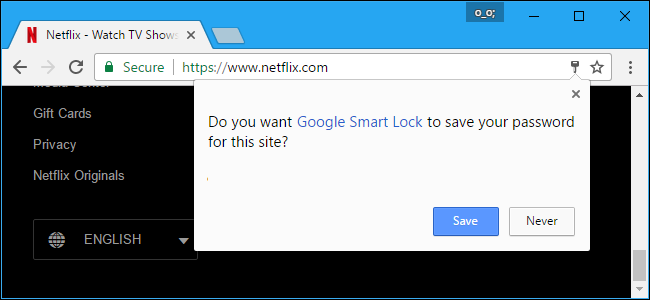
Кратко
Если вы не хотите, чтобы браузер предлагал сохранять пароли, отключите соответствующую опцию в настройках. В статье есть пошаговые инструкции для Chrome, Firefox, Safari, Edge и Internet Explorer — для настольных и мобильных версий. Также есть рекомендации по альтернативам и чек‑лист для проверки безопасности.
Быстрые ссылки
- Google Chrome
- Mozilla Firefox
- Apple Safari
- Microsoft Edge
- Internet Explorer
Браузеры по умолчанию предлагают сохранять пароли, чтобы ускорить вход на сайты. Если вы предпочитаете управлять паролями в отдельном менеджере паролей (например, LastPass или 1Password), хранить их локально или просто не хотите видеть подсказки, вы можете отключить эту функцию в настройках браузера.
Google Chrome
Связано: Как использовать менеджер паролей Google для синхронизации паролей на всех устройствах
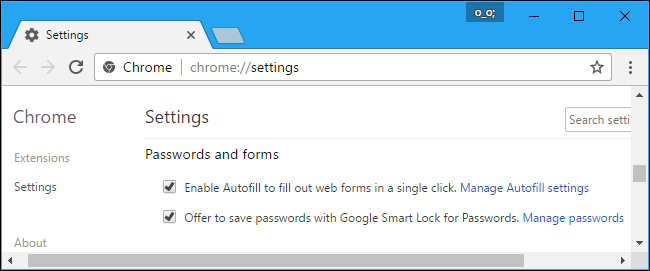
На компьютере откройте меню Chrome и перейдите в «Настройки». Внизу страницы настроек нажмите «Показать дополнительные настройки». В разделе «Пароли и формы» снимите отметку с «Предлагать сохранять пароли с помощью Google Smart Lock for Passwords».
Вы также можете нажать «Управление паролями», чтобы просмотреть пароли, которые уже запомнил Chrome, и удалить их при необходимости.
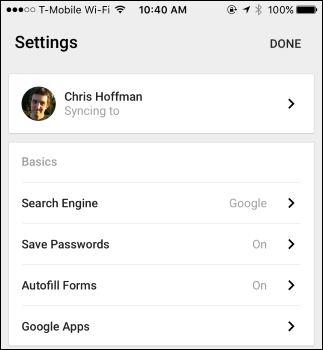
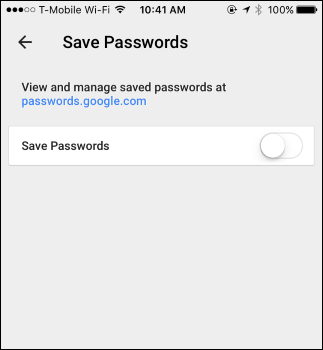
В Chrome на Android, iPhone или iPad откройте меню и перейдите в «Настройки». Нажмите «Сохранять пароли» в разделе «Основные» и переведите переключатель в положение «Выкл».
На этом же экране будет список сохранённых паролей (если они есть). Нажмите «Редактировать», чтобы изменить или удалить сохранённые элементы.
Mozilla Firefox
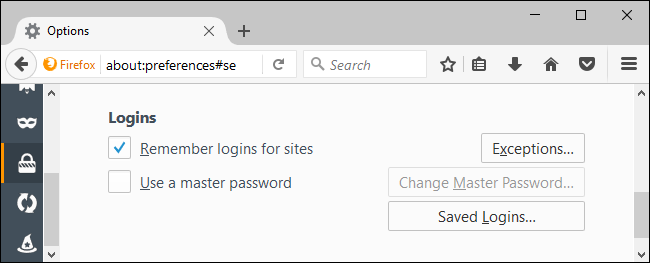
В Firefox откройте меню и перейдите в «Параметры». На левой панели выберите вкладку «Приватность и защита» или «Безопасность» (в разных версиях раздел может называться по‑разному). Снимите отметку с «Запоминать данные для входа на сайтах».
Нажмите «Сохранённые учётные данные», чтобы увидеть, какие пароли Firefox уже сохранил, и при желании удалить их.
Apple Safari
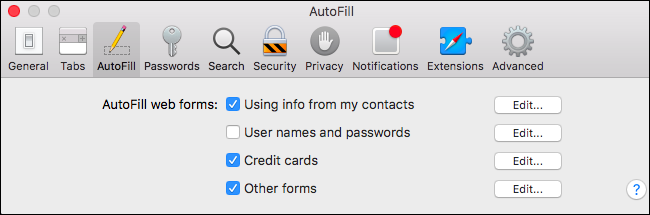
На Mac откройте Safari → «Настройки». Перейдите на вкладку «Автозаполнение» и снимите флажок «Имена и пароли».
Кнопка «Изменить» рядом с пунктом «Имена и пароли» или значок «Пароли» вверху окна настроек покажет список уже сохранённых паролей. Вы можете удалить любые записи из этого списка.
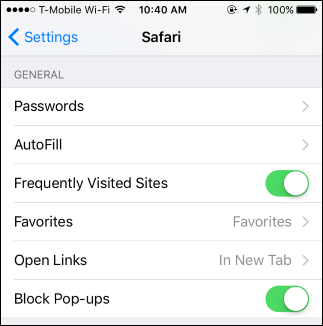
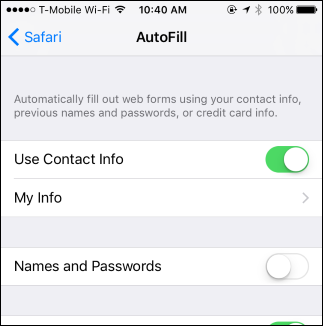
На iPhone или iPad откройте приложение «Настройки» → Safari → «Автозаполнение» и отключите «Имена и пароли».
Чтобы просмотреть сохранённые пароли на iOS, перейдите в «Настройки» → Safari → «Пароли».
Microsoft Edge
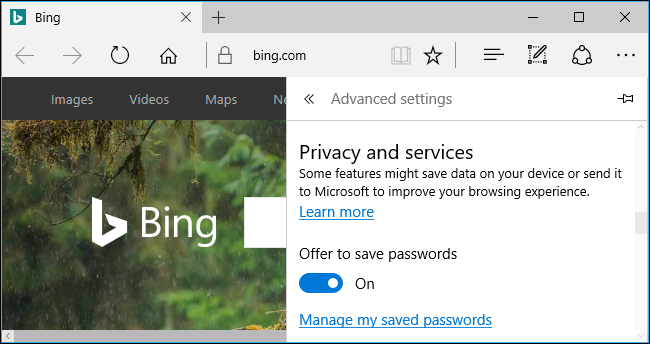
В Microsoft Edge на Windows 10 откройте меню → «Настройки». Прокрутите страницу вниз и нажмите «Просмотреть дополнительные параметры». В разделе «Конфиденциальность и службы» найдите «Предлагать сохранять пароли» и переведите в положение «Откл».
По ссылке «Управлять моими сохранёнными паролями» вы сможете увидеть и удалить пароли, которые Edge уже запомнил.
Internet Explorer
В Internet Explorer откройте меню → «Свойства браузера» (Internet Options). На вкладке «Содержимое» нажмите кнопку «Параметры» справа от блока AutoComplete. Убедитесь, что опция «Имена пользователей и пароли в формах» не отмечена.
Вы также можете нажать «Управление паролями», чтобы просмотреть и удалить уже сохранённые записи.

Общее правило для других браузеров
Если вы используете другой браузер, настройка будет в похожем месте: откройте настройки или параметры, найдите раздел «Пароли», «Автозаполнение» или «Приватность» и отключите опции с названиями вроде «Сохранять пароли», «Запоминать пароли» или «Автозаполнение имён и паролей».
Когда это не работает
- Если ваш браузер управляется политиками в корпоративной среде, параметры могут быть заблокированы администратором. Обратитесь в службу поддержки ИТ.
- Если вы используете синхронизацию аккаунта (например, Google Account для Chrome), отключение локальной опции не удалит пароли из облака. Проверьте облачные настройки и очистите сохранённые данные при необходимости.
- Расширения для автозаполнения могут предлагать свои подсказки даже при отключённой встроенной функции. Проверьте список расширений и настройки менеджера паролей.
Альтернативы и рекомендации
- Используйте отдельный менеджер паролей с надёжной защитой мастер‑паролем и двухфакторной аутентификацией. Он отключит необходимость доверять браузеру.
- Если вы предпочитаете не использовать менеджер, храните пароли в защищённом зашифрованном хранилище (например, в зашифрованном файле) и обновляйте их регулярно.
- Для критичных учётных записей включите двухфакторную аутентификацию: это компенсирует риски, если пароль всё же утечёт.
Быстрый чек‑лист перед отключением
- Вы удалили все нежелательные сохранённые пароли из браузера.
- Отключили опцию «Сохранять пароли» в настройках браузера на всех устройствах.
- Проверили расширения на предмет автозаполнения.
- Если используете синхронизацию через аккаунт, очистили сохранённые пароли в облаке.
- Настроили альтернативный менеджер паролей или зафиксировали способ хранения паролей.
Мини‑методология: пошагово для одного браузера
- Откройте настройки браузера.
- Найдите раздел «Пароли», «Автозаполнение» или «Приватность».
- Отключите опцию «Сохранять пароли» или «Запоминать данные для входа».
- Перейдите в управление сохранёнными паролями и удалите ненужные записи.
- Повторите на мобильных устройствах и в других браузерах.
Ментальные модели и решение
- Правило «хранить только в одном месте»: храните пароли либо в браузере, либо в отдельном менеджере, чтобы избежать рассредоточенного управления.
- Баланс удобства и безопасности: встроенное сохранение удобно, но может быть менее гибким и переносимым, чем менеджер паролей.
flowchart TD
  A[Нужно ли автозаполнение?] -->|Да| B{Используете доверенный менеджер}
  B -->|Да| C[Отключить встроенное сохранение]
  B -->|Нет| D[Оставить встроенное сохранение и включить 2FA]
  A -->|Нет| E[Отключить сохранение во всех браузерах]
Критерии приёмки
- В браузере опция сохранения паролей отключена.
- Списки сохранённых паролей проверены и очищены при необходимости.
- На всех устройствах включено выбранное вами решение для управления паролями (менеджер или ручное хранение).
Примечания по безопасности и конфиденциальности
Важно: отключение предложения сохранять пароли не делает ваши учётные записи автоматически безопаснее. Оно уменьшает риск, что случайно сохранённый пароль будет доступен на устройстве, но вы всё ещё несёте ответственность за хранение и смену паролей. Подумайте о включении двухфакторной аутентификации, использовании надёжных менеджеров паролей и периодической ревизии сохранённых данных.
Если вы управляете данными пользователей (например, в рабочем аккаунте), убедитесь, что ваши действия соответствуют требованиям конфиденциальности организации и законодательству о защите данных.
Краткое резюме
Отключение подсказок сохранения паролей удобно, если вы хотите централизовать хранение паролей или уменьшить количество мест, где они могут оставаться. Следуйте инструкциям для вашего браузера, проверьте списки сохранённых паролей и выберите безопасную альтернативу для управления паролями.
Важно: проверьте настройки синхронизации и расширений — они могут влиять на поведение автозаполнения.

Похожие материалы

Несколько аккаунтов Skype: Multi Skype Launcher

Журнал для работы: повысить продуктивность

Персональные звуки уведомлений на Android

Скачивание шоу Hulu для офлайн‑просмотра

Microsoft Start: персонализированная новостная лента
