
Включение WPA2 на роутере Verizon FIOS
Кратко
Если ваш роутер Verizon FIOS использует WEP по умолчанию, замените его на WPA2 — это заметно повышает безопасность сети и предотвращает быстрый взлом пароля. Инструкция ниже шаг за шагом показывает, куда зайти в интерфейсе роутера, какие настройки изменить и как выбрать надёжный ключ.
Быстрые ссылки
- Как включить WPA2 на роутере Verizon FIOS
Если вы только что подключились к Verizon FIOS и инженер установил роутер в доме, проблема может быть в том, что по умолчанию включено устаревшее шифрование WEP вместо более безопасного WPA2. Ниже — понятная и короткая инструкция, как это исправить.
Важно понимать, почему WEP небезопасен: WEP очень легко взламывается — опытный злоумышленник может получить ключ за считаные минуты, а доступные инструменты упрощают задачу даже неопытному человеку. После получения доступа к вашей точке доступа преступник может использовать ваш интернет-канал и совершать действия от вашего имени.
Примечание: старые устройства, например некоторые модели Nintendo DS, поддерживают только WEP. В этом случае отключение WEP сделает такие устройства несовместимыми с вашей сетью.
Подготовка
- Подключитесь к интерфейсу роутера по локальной сети или по Wi‑Fi. Если вы не знаете пароль администратора, выполните сброс роутера к заводским настройкам, а затем используйте стандартные учётные данные производителя.
- Откройте веб‑браузер и введите IP роутера (обычно 192.168.1.1 или 192.168.0.1).
- Войдите в панель администратора.
Важно: если вы работаете по Wi‑Fi, после смены шифрования беспроводное соединение разорвётся, и вам нужно будет подключиться заново с новым паролем.
Шаги: переключение с WEP на WPA2
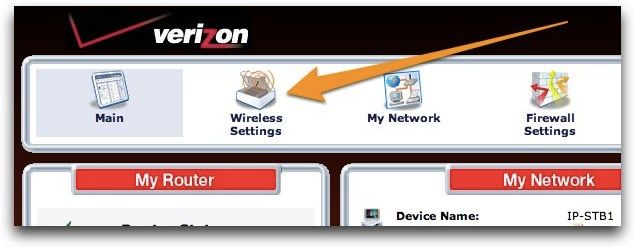
- В панели администратора найдите раздел «Беспроводные настройки».
- Перейдите в «Расширенные настройки безопасности» или аналогичный раздел.
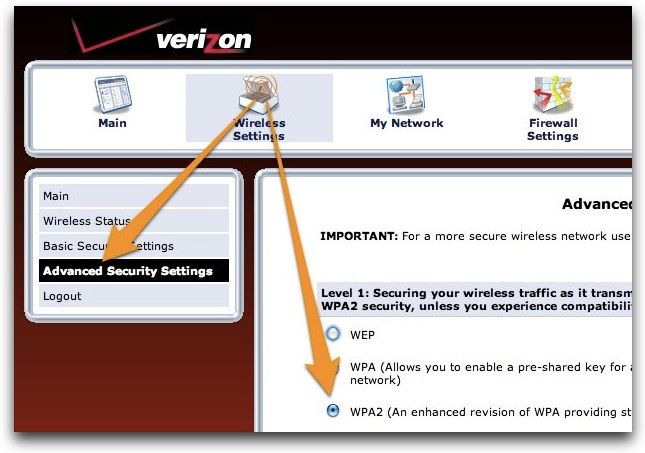
Выберите опцию WPA2 (иногда отмечается как WPA2‑PSK или WPA2 Personal).
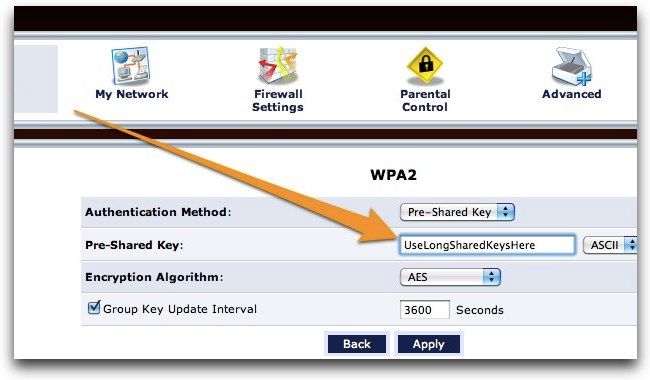
В поле «Общий ключ» или «Пароль» введите надёжную фразу: чем длиннее и случайнее — тем лучше. Хорошая рекомендация — использовать комбинацию из нескольких слов в предложении, возможно с цифрами и символами. Минимальная длина обычно 8–12 символов, но лучше — 16+.
Сохраните настройки и перезагрузите роутер, если система потребует.
Подключитесь к сети с новым паролем на всех ваших устройствах.
Рекомендации по выбору пароля
- Используйте фразовые пароли: короткое предложение или сочетание трёх — четырёх слов (например, “ЗелёныйКофе7_Утро”).
- Избегайте очевидных слов, дат рождения и последовательностей.
- По возможности включите двухфакторную аутентификацию для учётной записи администратора роутера.
- Смените пароль администратора роутера на уникальный, отличный от Wi‑Fi‑пароля.
Когда этот метод не подойдёт
- Если у вас старые устройства, которые поддерживают только WEP — их придётся заменить или подключать по кабелю.
- Если роутер не поддерживает WPA2 — обновите прошивку или замените устройство на современное.
Альтернативные подходы
- Если роутер и устройства поддерживают WPA3, используйте WPA3 — это ещё более безопасно.
- Настройте отдельную гостевую сеть с отдельным паролем и ограничениями доступа.
- Отключите WPS в настройках роутера — это частая точка уязвимости.
Короткая методология (мини‑чеклист)
- Войти в панель роутера
- Перейти в беспроводные настройки
- Переключить шифрование на WPA2 или WPA2/WPA3
- Ввести длинный надёжный ключ
- Отключить WPS
- Перезагрузить и подключить устройства
Критерии приёмки
- В сети отключено шифрование WEP.
- Активен режим WPA2 (или WPA3 при возможности).
- Пароль длиной ≥ 12 символов (рекомендация ≥ 16).
- Админ‑пароль роутера изменён и отличается от Wi‑Fi‑пароля.
Роли: что должен сделать каждый в доме
- Владелец/администратор: сменить шифрование, сохранить новый пароль в безопасном месте.
- Члены семьи: переподключиться к Wi‑Fi и сообщить о несовместимых устройствах.
- Гость: использовать гостевую сеть при наличии.
Мини‑глоссарий
- WEP — устаревший протокол шифрования беспроводных сетей.
- WPA2 — современный и рекомендуемый протокол шифрования для домашних сетей.
- WPA3 — новый протокол с улучшенной защитой (если поддерживается).
- WPS — упрощённый способ подключения устройств, часто небезопасен.
Итог
Переключение с WEP на WPA2 — простая операция, которая значительно повышает безопасность вашей домашней сети. Используйте длинные пароли, отключайте WPS и, при возможности, переходите на WPA3. Проверяйте совместимость устройств заранее и сохраняйте админ‑данные в безопасном месте.
Краткий план действий: войти в роутер → раздел беспроводных настроек → выбрать WPA2 → задать длинный пароль → сохранить и переподключиться.

Похожие материалы

Несколько аккаунтов Skype: Multi Skype Launcher

Журнал для работы: повысить продуктивность

Персональные звуки уведомлений на Android

Скачивание шоу Hulu для офлайн‑просмотра

Microsoft Start: персонализированная новостная лента
