
Как скрыть транзакции Venmo: быстро и полностью
Быстрые ссылки
- Да — транзакции видны всем
- Почему транзакции публичны по умолчанию
- Как сделать транзакции приватными или видимыми только друзьям
- Как скрыть прошлые транзакции
- Как изменить приватность отдельной транзакции
Что такое Venmo
Venmo — это мобильное приложение для peer-to-peer платежей. Оно сочетает платёжный функционал и социальный фид: сообщения и комментарии к переводам видны в ленте.
Да — транзакции видны всем
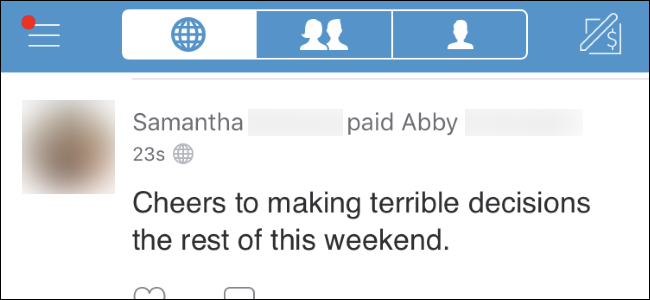
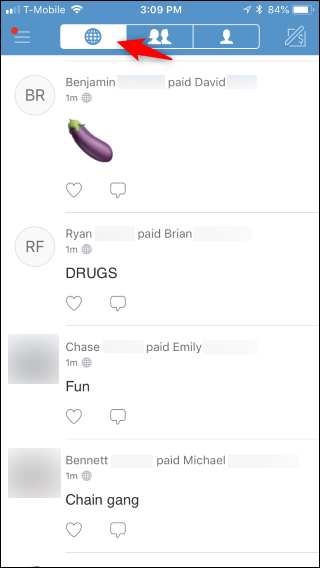
По умолчанию все транзакции в Venmo публичны. Откройте приложение и нажмите иконку глобуса в верхней части, чтобы увидеть живую ленту. В ленте видны полные имена участников, сообщение к платежу и комментарии от других пользователей. Скрыта только сумма перевода.
Мы в статье затемнили скриншоты для конфиденциальности, но реальные имена и фото пользователей обычно видны в приложении. Публичная лента делает данные доступными для любых людей и, потенциально, для компаний, собирающих такие записи.
Важно: даже если вы поставите приватность, кто-то мог успеть сделать скриншот или выгрузить данные раньше.
Почему транзакции публичны по умолчанию
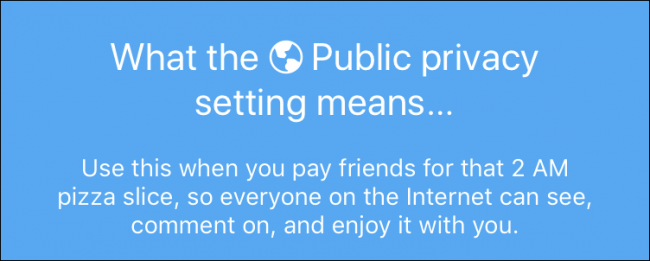
Venmo позиционирует себя как социальную сеть платежей. При регистрации приложение предлагает публичную видимость «чтобы все в Интернете могли видеть, комментировать и наслаждаться» вашими платежами. Это помогает приложению выглядеть «живым», но создает риск утечки личной информации.
Как сделать транзакции приватными или видимыми только друзьям
- Откройте Venmo.
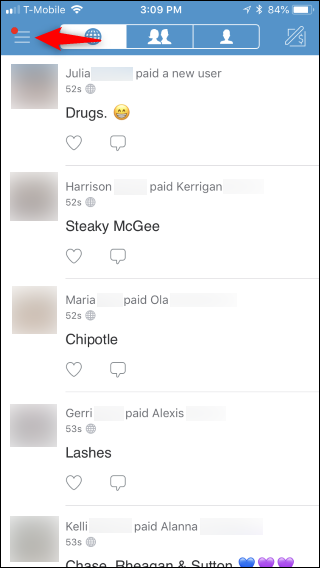
- Нажмите меню (три полоски) в левом верхнем углу.
- Выберите «Настройки».
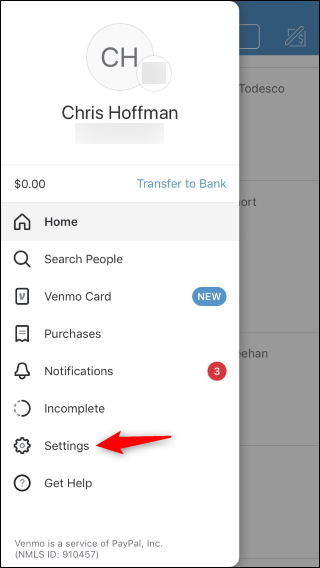
- Нажмите «Конфиденциальность».
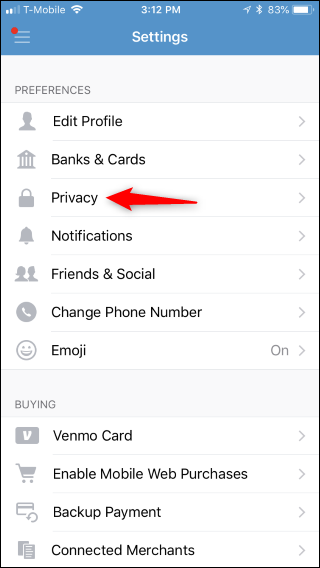
- Установите «Приватный» — тогда посты будут видны только вам и получателю. Или выберите «Друзья» — видимы вам, получателю и вашим контактам в Venmo.
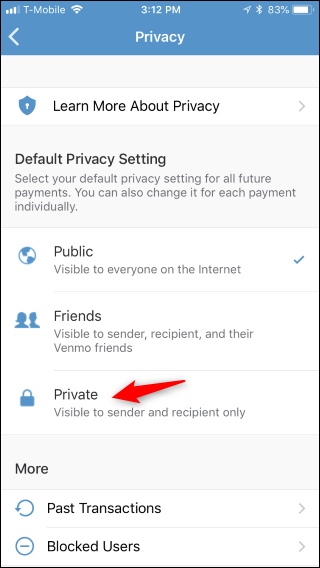
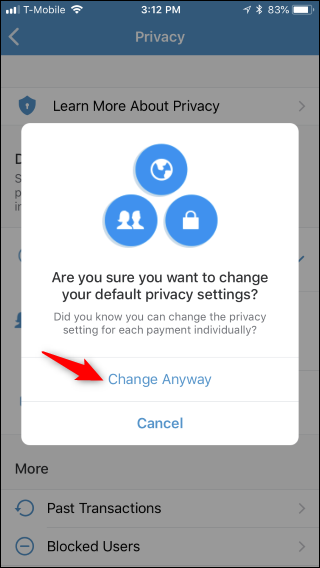
Если Venmo предупреждает, что можно менять настройки для каждой транзакции вручную, нажмите «Изменить всё» или «Change Anyway», чтобы изменить глобальную опцию.
Как скрыть прошлые транзакции
- В разделе «Конфиденциальность» прокрутите до «Прошлые транзакции».
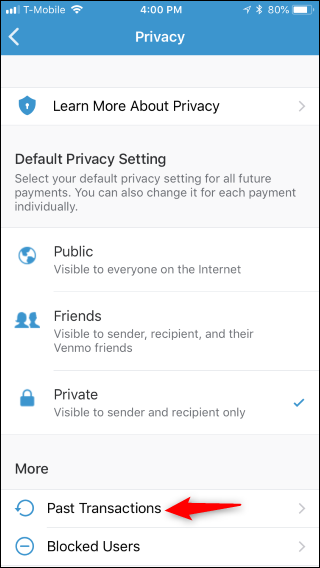
- Нажмите «Сделать все приватными» или «Сделать все только для друзей», чтобы массово изменить видимость исторических записей.
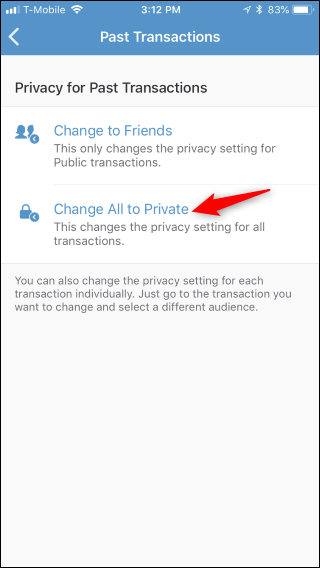
Примечание: массовое изменение затронет только те записи, которые остаются в системе Venmo. Если кто-то ранее скачал, индексировал или сделал скриншот транзакции, вы не сможете удалить эти копии.
Как изменить приватность для отдельной транзакции
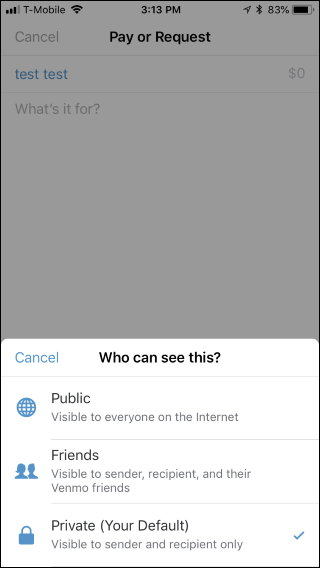
При создании платежа или запроса тапните на опцию приватности в правом нижнем углу экрана и выберите Public, Friends или Private. Это изменит приватность только для текущей операции.
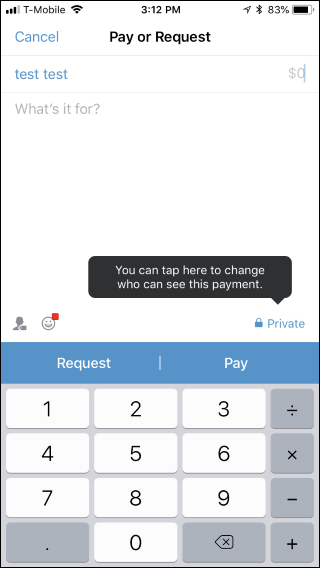
Так можно оставить глобальную настройку «Друзья» и иногда отправлять полностью приватные переводы.
Когда изменение приватности не решает проблему (контрпример)
- Если кто-то сделал скриншот вашей транзакции до изменения приватности — снимок останется в сети.
- Сторонние сервисы могли уже проиндексировать публичную ленту и сохранить данные.
- Если вы делитесь скриншотами в соцсетях, изменение в приложении не удалит эти копии.
Альтернативные подходы
- Используйте сообщения внутри банка или платёжных провайдеров, где нет публичных лент.
- Переходите на сервисы с политикой «по умолчанию приватно»: например, банковские переводы, Zelle (где нет социальной ленты) или Cash App (проверьте политику провайдера).
- Минимизируйте текст в комментариях: не указывайте чувствительную информацию и не используйте шутки, которые вы не хотите ассоциировать с реальным именем.
Ментальные модели и эвристики
- Правило минимальной информации: пишите в сообщении к переводу только то, что нужно для учёта платежа.
- Публичность ≠ анонимность: публичная запись привязывается к имени и профилю.
- Приватность — процесс, а не одно действие: проверяйте настройки при каждой крупной операции.
Роль‑ориентированный чеклист
Обычный пользователь:
- Проверить и установить «Приватный» или «Друзья» в Настройках → Конфиденциальность.
- Изменить прошлые транзакции на приватные.
- При отправке платежа проверять опцию приватности.
Родитель / опекун:
- Показать ребёнку настройки приватности и объяснить риски публичных сообщений.
- Убедиться, что контакты привязаны правильно.
Малый бизнес (приём платежей через P2P):
- Не использовать личный аккаунт для приёма публичных платежей с описанием услуг.
- Использовать бизнес‑счёт или платёжные шлюзы, где есть контролируемая видимость и отчётность.
Безопасность и усиление приватности
- Отключите привязку социальных сетей, если не хотите связывать профили.
- Регулярно проверяйте список друзей/контактов в Venmo.
- Не включайте в сообщения к платежу личную информацию (адреса, коды, медицинские сведения).
Замечания по правам и законам о данных
Venmo — компания, ориентированная на США. Если вы находитесь в ЕС или других юрисдикциях с защитой данных, у вас могут быть права на доступ и удаление личной информации. Обратитесь к политике конфиденциальности Venmo или в поддержку для уточнения применимых прав в вашей стране.
Короткий чек‑плейбук (SOP) для восстановления приватности
- Настройки → Конфиденциальность → Установить «Приватный».
- Конфиденциальность → Прошлые транзакции → «Сделать все приватными».
- При каждой отправке проверять опцию приватности.
- Просмотреть профиль и удалить лишние сведения из биографии.
- Если нужна юридическая помощь — сохраняйте скриншоты и контакты поддержки.
Часто задаваемые вопросы
Q: Видна ли сумма перевода?
A: Нет, сумма на публичной ленте скрыта — видны имена, сообщение и комментарии.
Q: Могу ли я удалить навсегда запись, уже скачанную кем-то?
A: Нет. Вы можете изменить видимость в приложении, но сторонние копии остаются вне контроля Venmo.
Q: Поможет ли удаление приложения удалить публичные записи?
A: Нет. Удаление приложения с вашего устройства не изменяет записи в аккаунте.
Краткое резюме
- Venmo по умолчанию публикует ваши транзакции; это не значит, что так будет всегда — вы можете и должны изменить настройки.
- Установите «Приватный» или «Друзья», массово измените прошлые транзакции и проверяйте приватность перед каждой отправкой.
- Помните о риске скриншотов и сторонних индексаций — изменение настроек не удаляет уже экспортированные копии.
Сделайте это сейчас: откройте Venmo, перейдите в Настройки → Конфиденциальность и установите предпочитаемый уровень видимости.

Похожие материалы

Несколько аккаунтов Skype: Multi Skype Launcher

Журнал для работы: повысить продуктивность

Персональные звуки уведомлений на Android

Скачивание шоу Hulu для офлайн‑просмотра

Microsoft Start: персонализированная новостная лента
