
Как существенно снизить энергопотребление телевизора во время отключений электричества

Быстрые ссылки
- Сколько энергии реально можно сэкономить?
- Включить режим энергосбережения
- Максимально уменьшить яркость
- Включить автоматическую регулировку яркости
- Отключить HDR
- Использовать встроенные приложения
- Уменьшить громкость или использовать Bluetooth
- Другие советы по экономии энергии
Как много энергии можно действительно сэкономить?
Чтобы показать, как настройки телевизора влияют на энергопотребление, использовался литий-ионный аккумулятор 555 Wh с инвертором чистой синусоиды, который отображает текущую потребляемую мощность и оставшееся время работы. Пример: при нагрузке 100 W вы израсходуете ~500 Wh за пять часов; при 50 W время работы удваивается. Любое уменьшение потребления прямо увеличивает длительность автономной работы.
Сначала было снято показание при сброшенных заводских настройках изображения. Тестовый телевизор — 70” Samsung UHD 2021 года. Измерения велись при воспроизведении одного и того же яркого кадра из «Интерстеллара» через встроенное приложение Netflix.
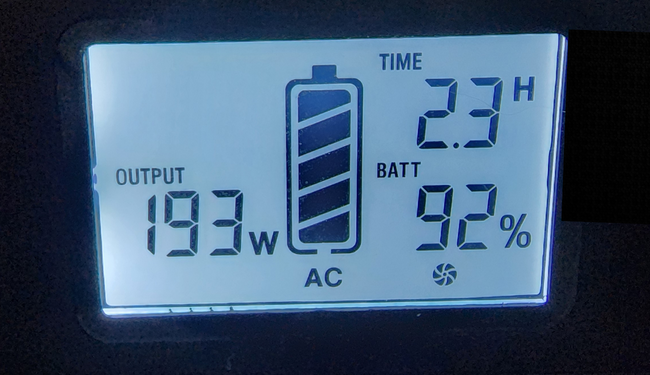
Измерение показало около 193 W при заводских настройках — почти 200 W.
Как видно, при стандартных заводских настройках телевизор потребляет около 200 W — этого хватило бы примерно на чуть более двух часов работы от указанного аккумулятора. После внесения изменений число резко уменьшилось.
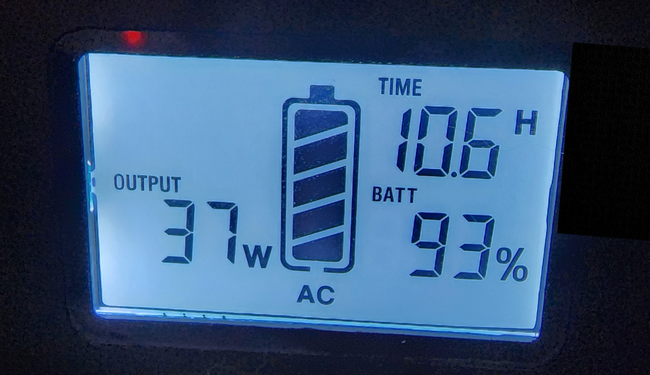
После оптимизаций потребление упало примерно до 37–40 W — время работы увеличилось примерно до 10 часов.
Важно: визуальная потеря качества не всегда критична. В большинстве сценариев комфорт просмотра остаётся приемлемым при значительно меньшем энергопотреблении.
Включите режим энергосбережения
Большинство современных телевизоров имеют системный режим экономии энергии. У Samsung это «Eco Solution». Включите его первым — он автоматически применит многие оптимизации.
- Где искать: Настройки → Система → Энергосбережение / Eco.
- Что делает: снижает яркость подсветки, отключает фоновые процессы, уменьшает подсветку датчиков и др.
Важно: у некоторых моделей режим можно тонко настроить (например, минимальная яркость). Проверьте эти параметры после включения.
Максимально уменьшите яркость
Яркость — главный потребитель энергии на любом дисплее. На ЖК — это подсветка, на OLED — излучение пикселей. Понизьте яркость до максимально удобного уровня. Дополнительно затемните комнату, чтобы компенсировать снижение яркости.
Советы:
- Установите «Яркость»/«Backlight» вместо «Контраст» для реального снижения энергопотребления.
- После значительного уменьшения яркости перейдите на несколько минут в тёмную комнату — глаза привыкнут.
Включите автоматическую регулировку яркости
Если в телевизоре есть датчик освещённости, активируйте автоматическую подстройку яркости. Это компромисс между постоянной низкой яркостью и её избыточным уровнем в ярком помещении.
Преимущества:
- Экономия без ручной корректировки.
- Поддержание комфортного уровня в разное время суток.
Отключите HDR
HDR (High Dynamic Range) повышает яркость в светлых участках сцены. Это здорово для качества изображения, но дорого по энергии. При питании от батареи отключите HDR, если есть такая опция.
Как отключить:
- В меню телевизора: некоторые модели предлагают глобальный HDR-режим.
- В приложениях: отключайте HDR в отдельных приложениях (Netflix, Prime Video) если доступно.
- Через HDMI: некоторые порты не поддерживают HDR — использование такого порта также отключит HDR.
Примечание: на некоторых ТВ HDR управляется автоматически источником сигнала и отключается только на уровне приложения или плеера.
Используйте встроенные приложения
Запуск приложений прямо в телевизоре обычно потребляет меньше энергии, чем воспроизведение через внешние приставки (Apple TV, Chromecast, игровая консоль). Встроенный софт выполняется на аппаратной платформе телевизора, и дополнительные устройства не добавляют свою нагрузку.
Когда не использовать встроенные приложения:
- Если встроенные приложения плохо оптимизированы и постоянно загружают сеть.
- Если внешнее устройство имеет значительно более низкое энергопотребление (редко).
Уменьшите громкость или используйте Bluetooth-наушники
Аудиосистема тоже тянет энергию. Понизьте громкость, включите ночной режим/нормализацию динамики или подключите Bluetooth-наушники/гарнитуру.
Преимущества Bluetooth-наушников:
- Существенно ниже энергопотребление по сравнению с колонками.
- Личный комфорт и возможность слушать в тёмное время.
Важно: Bluetooth тоже потребляет мощность, но обычно заметно меньше, чем встроенные динамики на высокой громкости.
Другие советы по экономии энергии
DC-выход инвертора: некоторые инверторы предлагают DC-выход напрямую. Это может уменьшить потери при преобразовании DC→AC→DC. Тщательно проверьте соответствие напряжения/полярности и характеристики разъёма телевизора — неправильное подключение может повредить устройство.
Выбор входов: вторичные HDMI-порты иногда ограничены функционально (могут не поддерживать HDR), что полезно для экономии.
Размер экрана и технология: при прочих равных, меньший экран потребляет меньше. Тип панели (LED, QLED, OLED) тоже влияет — OLED потребляет меньше при преимущественно тёмном изображении, но больше при ярком контенте.
Локальное хранение: хранение фильмов на USB и отключение Wi‑Fi/сетевых служб экономит энергию маршрутизатора и модуля Wi‑Fi телевизора.
Множественные телевизоры: отключайте лишние телевизоры при аварийном питании. Меньший телевизор в комнате может меньше сократить комфорт, но значительно продлить время работы.
Методология измерения: как проверить самостоятельно
Краткая методика для повторения теста и оценки эффективности ваших настроек.
Необходимые инструменты:
- Источник бесперебойного питания или портативный инвертор с отображением потребляемой мощности (W) и ёмкости (Wh).
- Последовательность тестов: один и тот же видеоролик или тестовая картина, одинаковое приложение.
Шаги:
- Сбросьте картинку к заводским настройкам.
- Подключите телевизор к инвертору, дайте прогреться 10 минут.
- Запустите тестовый клип и считайте усреднённую мощность 3–5 минут.
- Запишите показания (W) и рассчитайте примерное время работы: Wh батареи ÷ W.
- Включите режим энергосбережения, снизьте яркость, отключите HDR, повторите измерения.
- Сравните результаты и выберите оптимальный набор настроек.
Критерии приёмки
- Снижение потребления минимум в 2 раза считается хорошим результатом при минимальной потере качества.
- Если изображение становится непригодным для просмотра, верните часть настроек назад и ищите компромисс.
Кому и что делать: чек-листы по ролям
Для домовладельца/домохозяйства
- Включить режим энергосбережения.
- Понизить яркость и включить авто-яркость.
- Отключить HDR в приложении.
- Использовать встроенный плеер/флешку для контента.
- Подключить Bluetooth-наушники при одиночном просмотре.
Для организатора аварийной связи (малый офис, школа)
- Проверить ёмкость батарей и план замены/подзарядки.
- Рассчитать приоритеты устройств (маршрутизатор > освещение > ТВ для оповещений).
- Подготовить USB-накопители с видео-инструкциями и важной информацией.
Для энтузиаста/технаря
- Тестировать варианты подключения (DC bypass, разные HDMI-порты).
- Замерять энергопотребление на разных сценах: тёмные/яркие.
- Документировать профиль энергопотребления для каждой программы.
Когда меры не дают эффекта — контрпримеры
- Источник сигнала сам повышает яркость (некоторые плееры включают яркостные профили) — в таких случаях нужно отключать HDR или использовать другой источник.
- Старые телевизоры без режимов энергосбережения и с постоянно яркой лампой подсветки дают мало улучшений.
- Если батарея значительно ниже заявленной ёмкости (износ), даже большие оптимизации дадут незначительное увеличение времени.
Безопасность и совместимость
- Никогда не подключайте DC напрямую к телевизору, если вы не уверены в параметрах (напряжение, ток, разъём). Неправильное напряжение испортит электронику.
- Проверяйте документацию телевизора по поддерживаемым режимам HDMI (HDR, CEC) и по допустимым входным напряжениям, если планируете DC-подключение.
Важно: при работе с аккумуляторами соблюдайте меры предосторожности, следуйте инструкциям производителя инвертора.
Мини-факты: ключевые числа и наблюдения
- Тестовый инвертор и аккумулятор: 555 Wh.
- Потребление при заводских настройках в примере: ~193 W.
- Потребление после оптимизаций в примере: ~37–40 W.
- Примерное увеличение времени работы: с ~2 часов до ~10 часов на том же аккумуляторе.
Эти числа зависят от модели телевизора, сцены и режимов воспроизведения.
Пример простого плана действий перед отключением света
- Проверьте заряд вашего портативного аккумулятора.
- Включите режим энергосбережения в телевизоре.
- Установите яркость и подсветку на низкие значения.
- Отключите HDR и фоновые приложения.
- Воспользуйтесь встроенным приложением или USB для воспроизведения.
- Перейдите на Bluetooth-наушники, если это возможно.
Глоссарий (по одной строке)
- Инвертор: устройство, преобразующее постоянный ток (DC) аккумулятора в переменный (AC) для питания бытовой техники.
- Wh (ватт-час): единица энергии, показывает, сколько ватт можно использовать за один час.
- HDR: режим с расширенным динамическим диапазоном, повышающий яркость и контраст ярких сцен.
- Backlight/Подсветка: источник света у ЖК-панелей, основной вклад в энергопотребление ЖК.
Краткое резюме
Простые действия — включение энергосбережения, снижение яркости, отключение HDR и использование встроенных приложений — дают наибольший эффект для продления времени работы телевизора от батареи. Измерения на 555 Wh батарее подтверждают, что экономия может быть многократной. Перед любыми аппаратными изменениями (прямое DC-подключение) проверьте совместимость и соблюдайте технику безопасности.
Резюме шагов:
- Начните с режима энергосбережения.
- Снижайте яркость и используйте авто-яркость.
- Отключайте HDR и внешние приставки.
- По возможности используйте Bluetooth-наушники и локальное хранение контента.
Важно: всегда проводите собственные измерения и соблюдайте инструкции производителя оборудования.

Похожие материалы

Несколько аккаунтов Skype: Multi Skype Launcher

Журнал для работы: повысить продуктивность

Персональные звуки уведомлений на Android

Скачивание шоу Hulu для офлайн‑просмотра

Microsoft Start: персонализированная новостная лента
