
Как показывать изображения на смарт‑ТВ: альтернатива Samsung Frame
Быстрые ссылки
- Выбор изображений
- Показ изображений на Roku
- Показ изображений на Fire TV
- Показ изображений на Chromecast
- Показ фотографий на Apple TV
- Использование USB или Plex
Почему это полезно
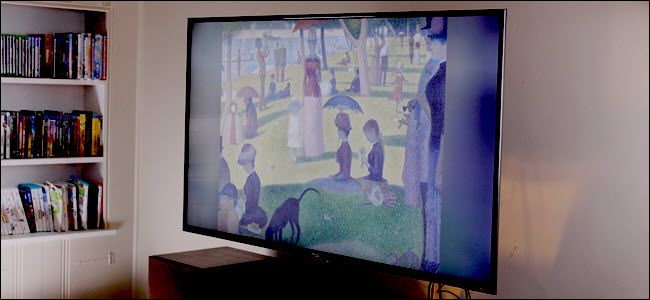
Samsung Frame делает из выключенного телевизора произведение искусства. Но если у вас уже есть смарт‑ТВ, похожий эффект можно получить программно. Это больше, чем «красивый экран»: правильные изображения улучшают интерьер, скрывают тёмный экран и дают персонализацию. Учтите, что телевизор будет потреблять больше энергии, чем в режиме полного отключения питания.
Важно: показывать изображения — значит держать устройство включённым. Оцените энергопотребление и настройки тайм‑аута экрана в вашем TV.
Выбор изображений
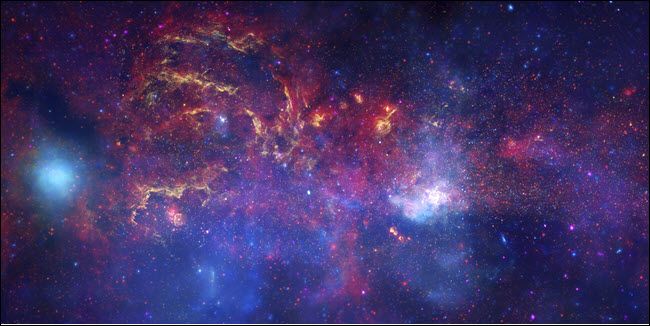
Прежде, чем загружать изображения, решите, чего вы хотите достичь: демонстрация произведений искусства, семейных фотографий, природных пейзажей или абстрактных обоев. Некоторые сервисы предлагают встроенные галереи, но собственные фотографии дают больше контроля.
Короткие рекомендации по подбору изображений:
- Формат и ориентация: предпочитайте горизонтальные изображения для телевизоров с соотношением сторон 16:9 или 16:10. Вертикальные фото и селфи часто выглядят плохо на широкой панели.
- Разрешение: для телевизоров Full HD и 4K используйте изображения не ниже исходного разрешения экрана. Типичные ориентиры: 1920×1080 для Full HD, 3840×2160 для 4K. Качество изображения важнее «веса» файла.
- Соотношение сторон: избегайте сильной обрезки; если важно сохранить весь кадр, добавляйте рамку или фон.
- Цвет и профиль: сохраняйте в sRGB — это наиболее универсальный профиль для телевизоров и сетевых сервисов.
- Формат файлов: JPEG для фотографий, PNG для изображений с прозрачностью (хотя прозрачность обычно теряется на фоне экрана).
- Организация: создайте альбом с понятным именем, например “TV slideshow”. Это облегчит поиск и подключение.
Критерии приёмки изображений (быстрая проверка):
- Изображение полноэкранно без сильной деформации.
- Резкость и детализация достаточны при увеличении до размера экрана.
- Центр интереса кадра не обрезается.
- Цвета выглядят естественно на экране TV.
Экспертная подсказка: проверьте 10–20 изображений на ТВ до массовой загрузки. Это быстрее, чем исправлять альбом после конвертации.
Общая подготовка альбома — мини‑методология
- Скопируйте все кандидаты в отдельную папку на компьютере.
- Отсортируйте по ориентации и резолюции. Удалите вертикальные/малые файлы.
- При необходимости кадрируйте под 16:9 или добавьте плоский фон (черный/белый/текстура).
- Переименуйте файлы по шаблону: YYYY-MM-DD_описание.jpg — это упрощает поиск.
- Создайте альбом в сервисе (Google Photos / Amazon Photos / iCloud / Plex) с названием “TV slideshow”.
- Проверьте отображение на ТВ и скорректируйте порядок/настройки.
Как показывать изображения на Roku
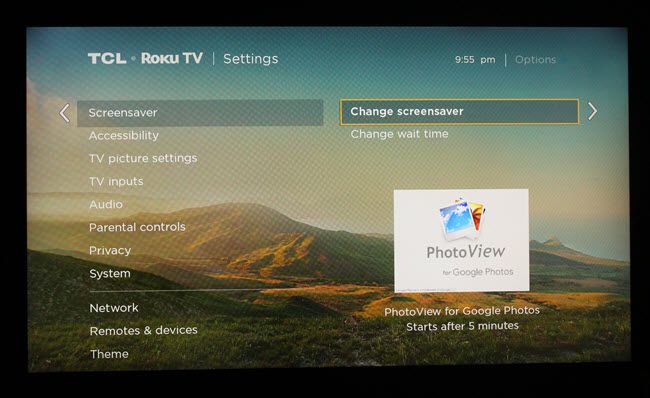
Roku — удобный вариант, потому что он поддерживает показ фотографий с телефона и интеграцию с Google Photos через каналы типа Photo View.
Варианты подключения:
Загрузка с телефона через приложение Roku (iOS/Android):
- Откройте официальное приложение Roku и нажмите Photos+ внизу.
- Выберите альбом или набор фотографий.
- В настройках экрана назначьте этот источник как скринсейвер.
- Плюс: быстрое локальное управление. Минус: обновления фотографий требуют повторной синхронизации через приложение.
Photo View + Google Photos:
- Установите канал Photo View на Roku.
- При первом запуске выполните вход через Google (Sign in with Google).
- Выберите нужный альбом из Google Photos.
- В меню Settings > Screen Saver > Change Screensaver выберите Photo View.
- В Settings > Screen Saver > Change wait time установите задержку до старта скринсейвера.
- Плюс: изменение содержимого альбома с любого устройства. Минус: требует аккаунта Google.
Советы по Roku:
- Проверьте, что скринсейвер не отключён (иногда опция «Disabled» блокирует показ).
- Для оптимальной цветопередачи используйте изображения в sRGB.
- Если изображения мигают или не отображаются — перезапустите приложение Photo View и убедитесь в стабильности сети.
Чек‑лист для установки на Roku:
- Создан альбом «TV slideshow» в Google Photos или в телефоне.
- Установлен канал Photo View (если нужно Google Photos).
- В настройках Roku выбран Photo View как скринсейвер.
- Проверена задержка скринсейвера и энергосбережение телевизора.
Как показывать изображения на Fire TV
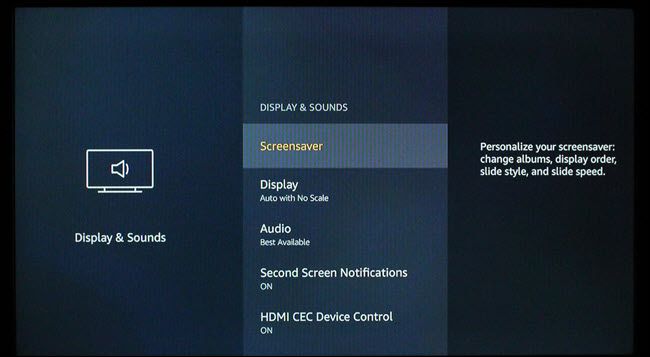
Amazon Fire TV не интегрируется с Google Photos, но имеет собственную экосистему Amazon Photos. Для Prime‑пользователей это особенно удобно — Amazon предоставляет неограниченное хранилище для фото (уточняйте условия аккаунта).
Шаги для Fire TV:
- Установите приложение Amazon Photos на телефон или загрузите фотографии через веб‑интерфейс.
- Создайте альбом и загрузите туда отобранные изображения.
- На Fire TV перейдите в Settings > Display & Sounds > Screensaver.
- В качестве источника выберите Amazon Photos и укажите ваш альбом.
- Отрегулируйте время до запуска скринсейвера и любые другие параметры.
Подсказки:
- Если у вас нет Prime, доступно ограниченное бесплатное хранилище — проверьте лимиты.
- Fire TV также поддерживает локальную USB‑флешку, если модель телевизора это позволяет.
- Для лучшего опыта отключите автоматические обновления интерфейса, которые могут прерывать показ изображений.
Рекомендации по отладке:
- Изображения не появляются: проверьте авторизацию аккаунта Amazon на Fire TV.
- Замедленная загрузка: проверьте Wi‑Fi и размер отдельных файлов.
Как показывать изображения на Chromecast
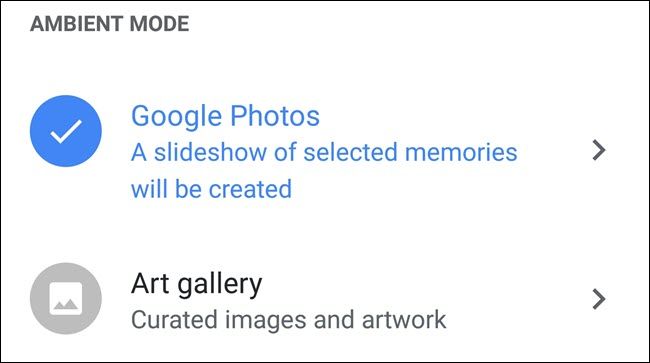
Chromecast использует Ambient Mode (режим «Отключённого экрана»), который управляется через приложение Google Home. Это один из самых простых способов показать как художественные изображения, так и личные фотографии.
Пошаговая инструкция:
- Загрузите изображения в Google Photos и соберите их в альбом.
- Откройте приложение Google Home и выберите ваш Chromecast.
- Нажмите Ambient Mode > Art Gallery для готовых коллекций или выберите Google Photos и укажите ваш альбом.
- Сохраните настройки. Chromecast начнёт показывать выбранные изображения в режиме ожидания.
Плюсы Chromecast:
- Простая настройка через мобильное приложение.
- Возможность выбирать готовые коллекции искусства или свои альбомы.
Тонкие настройки:
- В Ambient Mode можно регулировать частоту смены изображений и стиль отображения (коллаж, панорамный показ и т.д.).
- При использовании фотографий большого разрешения следите за временем загрузки при первом показе.
Как показывать фотографии на Apple TV
Apple TV использует iCloud Photos для скринсейвера. Если вы уже храните фото в iCloud, интеграция быстрая и бесшовная.
Шаги:
- Убедитесь, что нужные фотографии загружены в iCloud и находятся в отдельном альбоме.
- На Apple TV включите интеграцию iCloud в Settings.
- В настройках Screen Saver выберите Photos > iCloud и укажите ваш альбом.
- Выберите опции отображения (переходы, время ожидания).
Советы:
- Не используйте Photo Stream, если вы хотите строго управлять набором изображений. Photo Stream синхронизирует последние изображения автоматически и может включать нежелательные кадры.
- При больших коллекциях используйте альбомы для отсева.
Использование USB или Plex
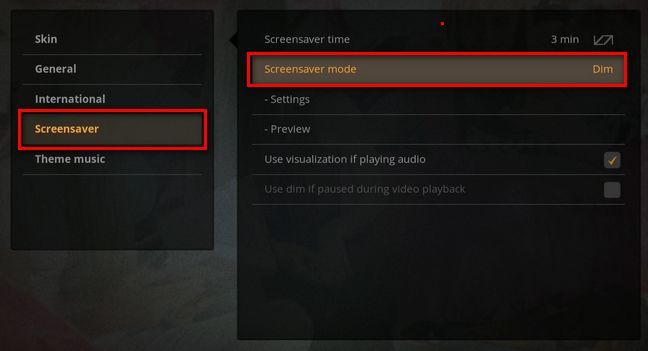
Если ваш телевизор поддерживает USB‑накопители или у вас есть Plex‑сервер, вы получаете полный контроль над контентом и обходите облачные ограничения.
USB‑флешка:
- Скопируйте подготовленные изображения на USB в отдельную папку.
- Подключите USB к телевизору. В меню экранной заставки выберите USB как источник (если доступно).
- Плюсы: офлайн, полная конфиденциальность. Минусы: ручное обновление и необходимость физического доступа.
Plex:
- Разверните Plex Media Server на NAS/ПК и создайте библиотеку изображений.
- Подключите приложение Plex на телевизоре или приставке.
- В настройках скринсейвера или в интерфейсе Plex укажите нужный альбом как источник заставки.
- Плюсы: централизованное управление, доступ с любого устройства в сети. Минусы: требуется сервер и настройка сети.
Модель принятия решения: какой метод выбрать?
Mermaid диаграмма поможет быстро выбрать метод, опираясь на доступное оборудование и требования:
flowchart TD
  A[Есть Apple TV?] -->|Да| B[Использовать iCloud]
  A -->|Нет| C[Есть Chromecast?]
  C -->|Да| D[Использовать Google Photos 'Ambient']
  C -->|Нет| E[Есть Roku?]
  E -->|Да| F[Photo View или Phone Photos]
  E -->|Нет| G[Есть Fire TV?]
  G -->|Да| H[Использовать Amazon Photos]
  G -->|Нет| I[Есть USB или Plex?]
  I -->|Да| J[Использовать USB/Plex]
  I -->|Нет| K[Рассмотреть покупку недорогой приставки 'Roku/Chromecast/Fire TV']
Контроль качества: тесты и критерии приёмки
Короткое тестирование перед постоянным использованием:
- Тест‑1: Откройте альбом и запустите скринсейвер на 10–15 минут. Проверяйте: расцветку, чёткость, появление артефактов.
- Тест‑2: Проверьте, как изображения выглядят при разных уровнях яркости и в дневное/ночное освещение.
- Тест‑3: Проверьте работу тайм‑аута экрана и переходы.
Критерии приёмки:
- Все изображения корректно отображаются в выбранном альбоме.
- Нет видимых искажений, смесь вертикальных и горизонтальных фото отсутствует.
- Скринсейвер запускается в заданное время и не прерывается системными уведомлениями.
Риски и способы их смягчения
- Энергопотребление: настройте тайм‑аута и автоматическое выключение телевизора, если важна экономия.
- Конфиденциальность: храните семейные фото в надёжных сервисах или используйте локальный USB/Plex.
- Качество изображений: всегда проверяйте изображения на телевизоре перед массовой загрузкой.
Роль‑ориентированные чек‑листы
Хозяин дома:
- Создать альбом «TV slideshow».
- Проверить 10 тестовых изображений на телевизоре.
- Установить таймер скринсейвера 5–15 минут.
Куратор коллекции/художественный директор:
- Подготовить изображения в sRGB и нужном разрешении.
- Отобрать последовательность и стили переходов.
- Создать резервную копию исходных файлов.
Техник/администратор сети:
- Проверить доступ к аккаунтам (Google/Amazon/iCloud).
- Настроить Plex/файловый сервер для автоматической синхронизации.
- Обеспечить стабильную локальную сеть для потоковой передачи.
Альтернативные подходы и когда они лучше
- Если важна приватность или нет доступа в интернет — используйте USB или Plex.
- Если нужно частое обновление содержимого из разных устройств — предпочтительнее Google Photos + Chromecast или Photo View на Roku.
- Если у вас Prime — Amazon Photos на Fire TV может быть наиболее экономичным.
Практические советы по оптимизации
- Сжатие: избегайте агрессивного сжатия JPEG; используйте умеренное качество (80–90%) для баланса качества и размера.
- Пакетная обработка: используйте инструменты типа Lightroom или бесплатные скрипты для пакетного кадрирования и переименования.
- Мониторинг: раз в месяц просматривайте альбом и обновляйте его, чтобы избежать устаревших или неудачных изображений.
Краткое резюме
- Выберите подходящий источник: Google Photos (Chromecast, Roku), Amazon Photos (Fire TV), iCloud (Apple TV), USB/Plex для локального метода.
- Подготовьте альбом с горизонтальными изображениями высокого разрешения и сохраните его как “TV slideshow”.
- Настройте скринсейвер на приставке/телевизоре, проверьте время ожидания и качество отображения.
Итог: с минимальными затратами и простой подготовкой изображений вы получите эффект, похожий на Samsung Frame, на любом современном смарт‑ТВ.
Важно: регулярно проверяйте настройки аккаунтов и хранилищ, чтобы убедиться, что нужные изображения не удаляются автоматически. Для публичных мест подумайте о регулировании яркости и времени работы экрана.

Похожие материалы

Несколько аккаунтов Skype: Multi Skype Launcher

Журнал для работы: повысить продуктивность

Персональные звуки уведомлений на Android

Скачивание шоу Hulu для офлайн‑просмотра

Microsoft Start: персонализированная новостная лента
