
Как сделать плейлист Spotify приватным
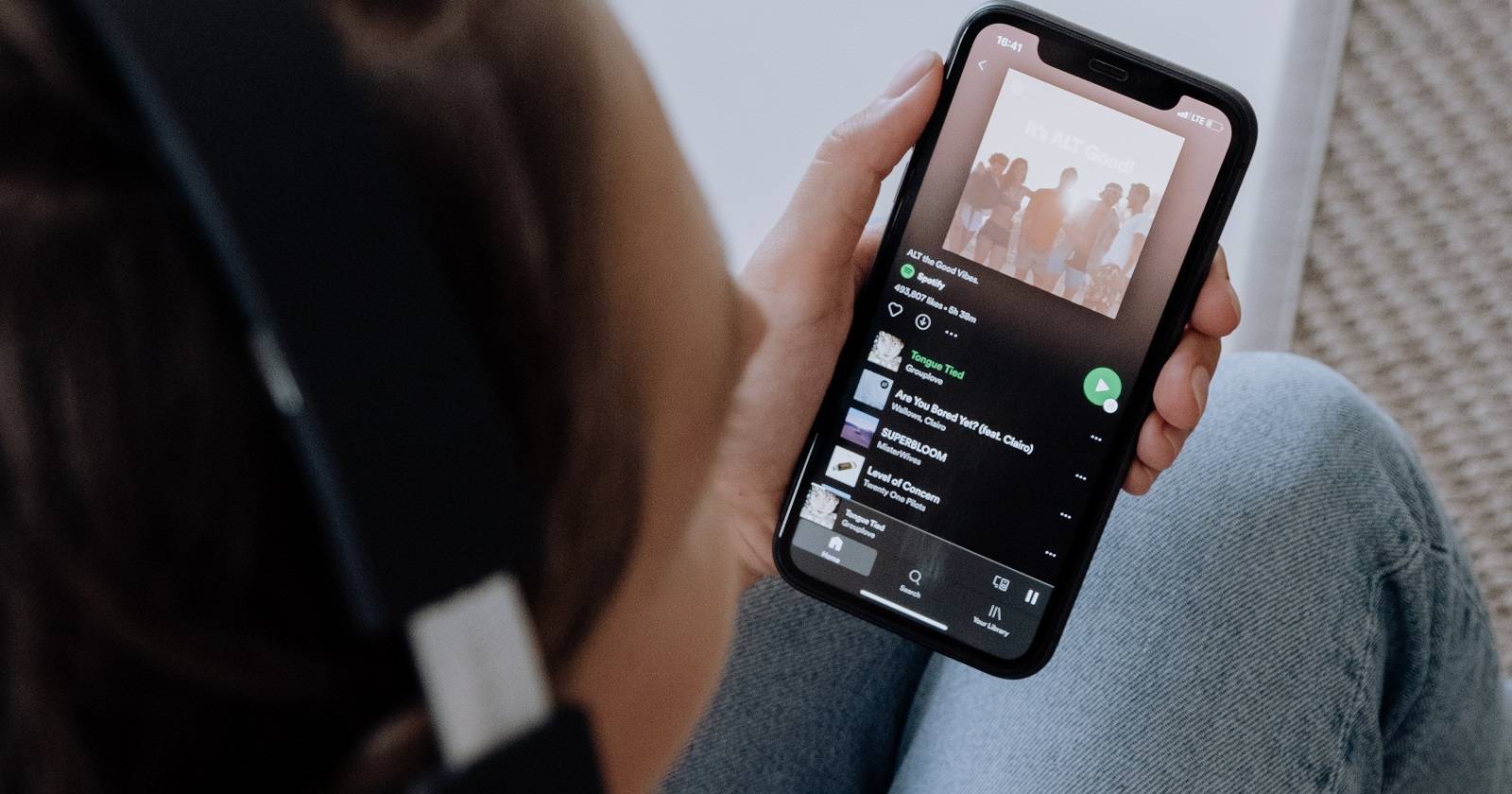
Как сделать плейлист приватным
Spotify позволяет управлять видимостью плейлистов через опцию Make private (Сделать приватным). Эта опция доступна как в мобильном приложении (Android и iOS), так и в настольном приложении или веб‑плеере. Приватный плейлист не будет виден новым посетителям вашего профиля и не отобразится в общем каталоге, но важно понимать ограничения — см. раздел «Когда приватность не сработает».
Важно: если вы делитесь приватным плейлистом ссылкой, её действие ограничено (сроки действительности ссылки зависят от политики Spotify). Подписчики, которые уже следят за плейлистом до смены настроек, сохраняют доступ.
Как сделать плейлист приватным на мобильном
Шаги подходят и для Android, и для iOS:
- Откройте приложение Spotify на смартфоне.
- Перейдите во вкладку Your Library внизу справа.
- Нажмите кнопку Playlist (Плейлисты) вверху и выберите нужный плейлист.
- Нажмите три точки в правом верхнем углу, чтобы открыть меню плейлиста.
- Прокрутите список опций вниз и выберите Make private (Сделать приватным).
- Подтвердите действие в появившемся окне: тапните Make private.
После успешного выполнения Spotify покажет подтверждение «Playlist is now private» (Плейлист теперь приватный). Значок рядом с общей длительностью плейлиста обычно меняется на изображение замка.
Как сделать плейлист приватным на десктопе
Эти шаги работают в настольном приложении Spotify и в веб‑плеере (spotify.com):
- Откройте Spotify на компьютере или зайдите на spotify.com и авторизуйтесь.
- В меню слева выберите Your Library.
- Откройте плейлист, который хотите сделать приватным.
- Нажмите на три точки вверху списка рядом с названием плейлиста, чтобы открыть меню опций.
- Выберите Make private (Сделать приватным).
После подтверждения появится всплывающее окно, сигнализирующее, что плейлист приватный. Для дополнительной конфиденциальности можно включить «Private sessions» (Приватные сессии), чтобы скрыть свою активность прослушивания.
Скрыть плейлист из профиля без полного ограничения доступа
Если цель — убрать плейлист из публичной страницы профиля, но при этом не отбирать доступ у текущих подписчиков, можно использовать альтернативу — скрыть плейлист с профиля. В этом случае плейлист не будет виден на вашей публичной странице, но люди, у которых уже есть доступ (подписчики или те, кто сохранял ссылку), продолжат его видеть и воспроизводить.
Примечание: если плейлист является совместным (collaborative), подписчики могут редактировать его содержимое, и приватность изменённой копии может отличаться.
Когда приватность не сработает — ограничения и исключения
- Подписчики, которые уже следили за плейлистом до того, как вы сделали его приватным, обычно сохраняют доступ.
- Если плейлист был помечен как collaborative (совместный), другие участники могут продолжать видеть и редактировать его даже после смены вашей видимости.
- Ссылки, которыми вы делились ранее, могут оставаться действительными в зависимости от механики Spotify. Проверяйте доступность по ссылке после изменения настроек.
- Приватность плейлиста не скрывает ваши действия прослушивания (для этого нужна опция «Private session»).
Альтернативные подходы к приватности
- Сделать плейлист приватным — самый прямой способ. Отлично подходит, если вы хотите полностью убрать плейлист из публичного доступа.
- Удалить плейлист из профиля — скрывает из ленты, но не лишает доступ тех, кто уже подписан.
- Создать новый приватный плейлист и вручную скопировать туда треки — полезно, если вы хотите моментально отрезать всех подписчиков.
- Использовать «Private session» — скрывает только вашу активность, не изменяя видимость плейлистов.
Ментальная модель видимости
Удобная модель для понимания градаций видимости:
- Публичный = виден всем и индексируется;
- Скрыт с профиля = не показывается на вашей странице, но доступен по ссылке и подписчикам;
- Приватный = не виден новым посетителям; доступ ограничен, но не мгновенно отзывается у всех.
Эта модель помогает выбирать между быстрым скрытием и полным удалением/созданием нового плейлиста.
Чек‑лист действий по ролям
- Владелец плейлиста:
- Откройте плейлист → Три точки → Сделать приватным.
- Проверить подтверждение и значок замка.
- Если нужно полностью разорвать доступ — создать новый плейлист и удалить старый.
- Подписчик/друг:
- Если вы получили ссылку — проверьте доступность в течение 24 часов после изменения (если так ограничено).
- Для постоянного доступа попросите владельца прислать обновлённый общий доступ.
Критерии приёмки
Плейлист считается приватным, если выполнены все пункты:
- Владелец нажал Make private для соответствующего плейлиста;
- Spotify показал подтверждающее уведомление «Playlist is now private»;
- В интерфейсе рядом с плейлистом появился значок замка или иное визуальное подтверждение;
- Плейлист не отображается в публичной ленте профиля для нового посетителя.
Факто‑бокс
- Что меняется при переключении: видимость в профиле и общий доступ;
- Что не меняется: доступ подписчиков, если они уже следили за плейлистом;
- Быстрая альтернатива: создать новый приватный плейлист и удалить старый.
Совет по приватности и соответствию законам (коротко)
Если вы публикуете персональные данные (напр., метаданные треков с чужой личной информацией) или управляете плейлистами для бизнеса, соблюдайте локальные правила приватности и корпоративные политики. Сделав плейлист приватным, вы ограничиваете видимость, но это не освобождает от обязательств по защите личных данных, если они присутствуют.
Краткое объявление (100–200 слов)
Хватит делиться плейлистами со всем миром — теперь вы можете контролировать, кто их видит. Spotify позволяет сделать любой ваш плейлист приватным на мобильном и на десктопе всего в пару тапов или кликов. Приватный плейлист исчезнет из публичной ленты вашего профиля, но пользователи, которые уже подписались, сохранят доступ. Если нужно полностью разорвать доступ, создайте новый приватный плейлист и удалите старый. Для сокрытия только активности используйте «Private session». Следите за подтверждающими уведомлениями приложения и учитывайте, что совместные плейлисты и расшаренные ссылки могут сохранять доступ у других пользователей.
Резюме
- Вы можете сделать плейлист приватным и на мобильном, и на десктопе через опцию Make private.
- Приватный статус скрывает плейлист от новых посетителей профиля, но не гарантирует отзыв доступа у уже подписанных пользователей.
- Для полной «перезагрузки» видимости создайте новый плейлист и удалите старый.
Вопросы? Уточните, какую платформу (Android, iOS, Windows, macOS) вы используете, и я пришлю адаптированную инструкцию с картинками и чек‑листом для проверки.

Похожие материалы

Несколько аккаунтов Skype: Multi Skype Launcher

Журнал для работы: повысить продуктивность

Персональные звуки уведомлений на Android

Скачивание шоу Hulu для офлайн‑просмотра

Microsoft Start: персонализированная новостная лента
