
Как сделать плейлист Spotify приватным
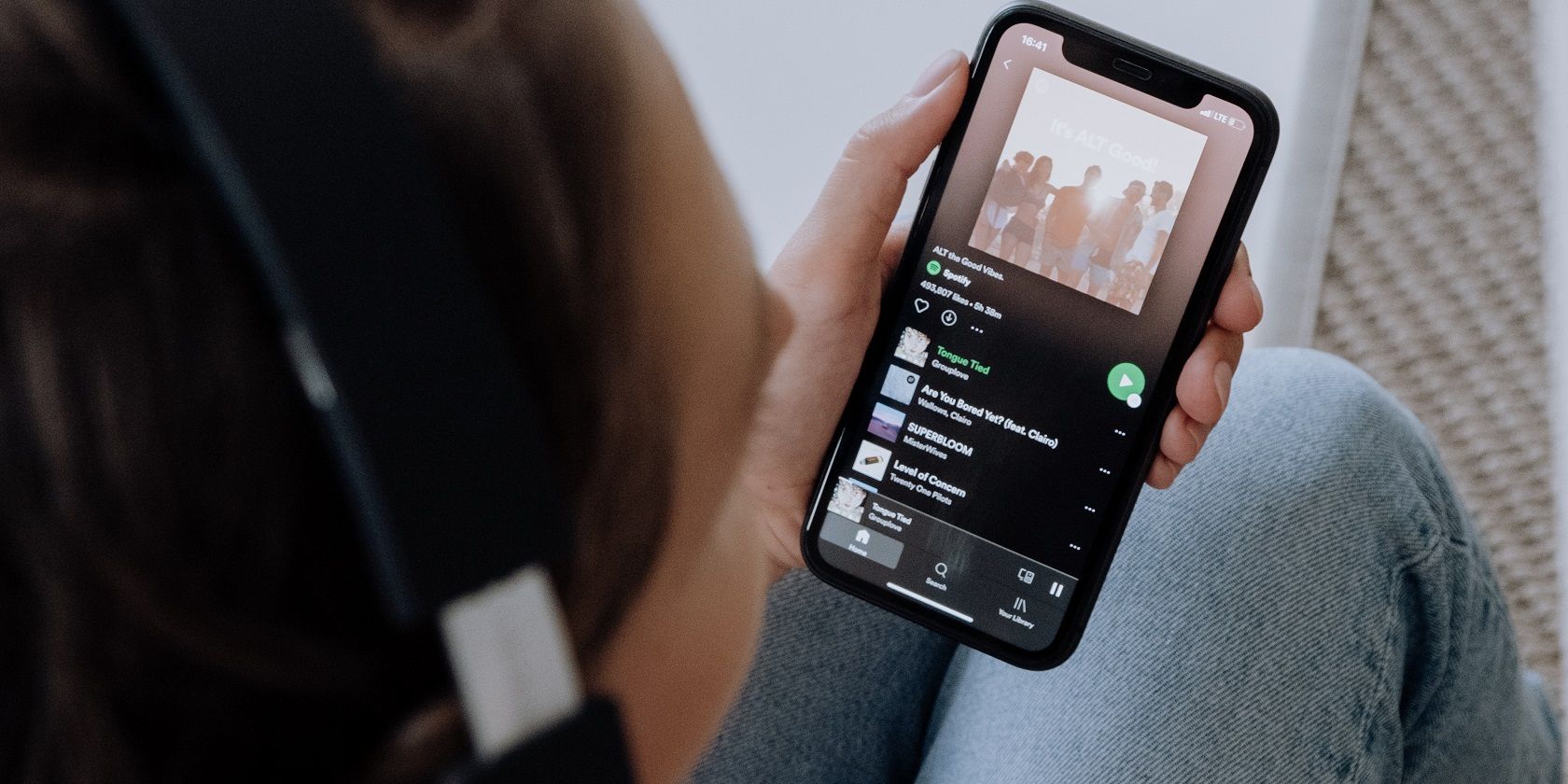
Кратко: Если вы не хотите, чтобы кто‑то видел ваши плейлисты, сделайте их приватными в приложении Spotify на мобильном устройстве или на десктопе. Приватный плейлист скрыт из профиля и получает значок «замок», но вы всё ещё можете временно делиться ссылкой. В статье — пошаговые инструкции, когда это не сработает и практический чек‑лист.
Что означает «приватный» плейлист
Приватный плейлист скрывается из публичного профиля и перестаёт отображаться в списках других пользователей. Если вы сделали плейлист приватным, его не смогут просматривать посетители вашей страницы. Важно: пользователи, которые уже подписались на плейлист до того, как вы сделали его приватным, могут продолжать его видеть и воспроизводить.
Как сделать плейлист приватным на мобильном (Android и iOS)
- Откройте приложение Spotify и перейдите в вкладку Ваша библиотека внизу экрана.
- Нажмите Плейлисты сверху и выберите нужный плейлист.
- Нажмите три точки в правом верхнем углу, чтобы открыть меню опций плейлиста.
- Прокрутите список опций вниз и выберите Сделать приватным.
- Подтвердите выбор в появившемся окне, нажав Сделать приватным.
После успешного изменения Spotify покажет уведомление «Плейлист теперь приватный», а рядом с суммарной длительностью появится иконка‑замок.
Как сделать плейлист приватным на компьютере (десктоп или веб‑плеер)
- Откройте приложение Spotify на компьютере или зайдите на spotify.com и войдите в аккаунт.
- Нажмите Ваша библиотека и выберите нужный плейлист.
- Вверху, под названием плейлиста, нажмите на меню с тремя точками.
- Выберите Сделать приватным и подтвердите при необходимости.
Если нужно больше приватности, используйте функцию «Приватная сессия» — она скрывает вашу текущую историю прослушиваний от подписчиков и от отображения в социальных лентах Spotify.
Важно: чем приватный плейлист отличается от скрытого из профиля
- Сделать приватным — плейлист перестаёт быть публичным. Новым посетителям вашей страницы он не виден.
- Скрыть из профиля — убирает плейлист из видимой сетки профиля, но подписчики и те, кто уже «лайкнул» плейлист, всё ещё будут иметь к нему доступ.
Если вы хотите полностью ограничить доступ — приватный статус работает лучше, но он не удаляет права у подписчиков, которые уже сохранили плейлист.
Как делиться приватным плейлистом
Приватные плейлисты можно отправлять в виде ссылки, но такие ссылки действуют ограниченное время (обычно 24 часа). Это удобно, если нужно временно показать подборку друзьям, при этом не делая её постоянно публичной.
Когда приватность может не сработать
- Пользователь уже подписан на плейлист до изменения статуса — он по‑прежнему увидит и сможет воспроизводить плейлист.
- Плейлист является совместным (collaborative) — другие участники могут продолжать видеть и редактировать его, даже если вы изменили настройки публичности с собственной стороны.
- Сторонние сервисы или кэш в мобильном приложении могут продолжать показывать плейлист некоторое время; в таких случаях попробуйте перезапустить приложение.
Альтернативные подходы к приватности
- Создайте отдельный приватный плейлист и переместите туда треки — старый публичный можно оставить либо удалить.
- Используйте совместные плейлисты для ограниченного круга людей и держите главный профиль публичным.
- Временно включайте приватную сессию, чтобы скрыть отдельные сессии прослушиваний от активности профиля.
Быстрый чек‑лист перед тем, как сделать плейлист приватным
- Проверили, подписаны ли на плейлист другие пользователи.
- Убедились, что плейлист не является совместным.
- Подготовили резервную копию (копию плейлиста) если нужно сохранить публичную версию.
- Поняли, кому нужно временно поделиться ссылкой (24 часа).
Плейбук: быстрые действия (3 шага)
- Откройте плейлист в Spotify (мобильно или на компьютере).
- Через меню с тремя точками выберите «Сделать приватным» и подтвердите.
- Проверьте, появился ли значок‑замок рядом с длительностью плейлиста.
Факто‑бокс
- Приватный плейлист скрыт из профиля.
- Ссылка на приватный плейлист действительна обычно 24 часа.
- Подписчики, добавившие плейлист до изменения статуса, сохраняют доступ.
Критерии приёмки
- Плейлист больше не виден в публичной сетке профиля.
- Рядом с длительностью отображается иконка‑замок.
- Проверка со стороны другого аккаунта подтверждает, что плейлист скрыт.
1‑строчный глоссарий
- Приватный плейлист — плейлист, скрытый от публичного просмотра.
- Совместный плейлист — плейлист, который могут редактировать несколько пользователей.
- Приватная сессия — временная настройка, скрывающая активность прослушивания.
Часто задаваемые вопросы
Q: Можно ли вернуть плейлист в публичный доступ?
A: Да — откройте меню и выберите опцию, противоположную «Сделать приватным» (обычно «Сделать публичным» или снятие приватности).
Q: Удалятся ли подписчики после того, как я сделаю плейлист приватным?
A: Нет — те, кто уже подписан, сохраняют доступ.
Q: Удаляет ли приватный статус возможность редактирования у других участников совместного плейлиста?
A: Нет — совместные плейлисты по‑прежнему могут редактироваться участниками.
Итог
Сделать плейлист приватным — простой способ контролировать, кто видит вашу музыкальную подборку. Для большинства пользователей этого достаточно, но помните о подписчиках, совместных плейлистах и временных ссылках. Используйте чек‑лист и плейбук, чтобы быстро и надёжно управлять приватностью ваших подборок.

Похожие материалы

Несколько аккаунтов Skype: Multi Skype Launcher

Журнал для работы: повысить продуктивность

Персональные звуки уведомлений на Android

Скачивание шоу Hulu для офлайн‑просмотра

Microsoft Start: персонализированная новостная лента
