
Как заставить телефон, планшет или компьютер всегда слушать голосовые команды
Быстрые ссылки
iPhone и iPad
Android
Windows, Mac, Linux и Chrome OS
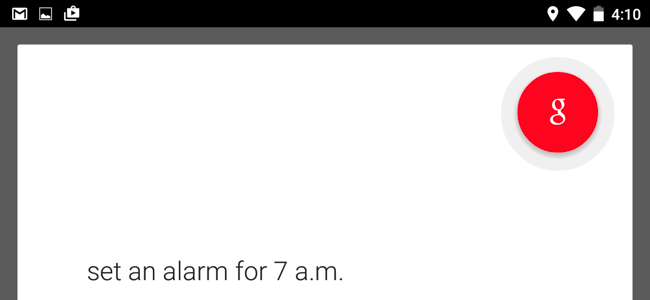
Всегда включенное прослушивание голосовых команд сейчас очень популярно. Для этого вам не нужен Xbox One или Amazon Echo — достаточно телефона, планшета или компьютера с нужными настройками.
Такие функции обычно не отправляют всю запись речи на центральный сервер. Устройство локально анализирует окружающий звук до тех пор, пока не распознает фразу активации, затем активирует основной голосовой ассистент.
iPhone и iPad
Связано: Узнайте, как пользоваться Siri — помощником iPhone
Google внедрил функцию раньше на Android, но Apple тоже поддерживает голосовую активацию, хоть и с ограничениями. На iPhone и iPad нет полноценного режима постоянного прослушивания на батарее — у устройств нет отдельного энергонезависимого аудиочипа для этого.
Однако вы можете настроить постоянное прослушивание команд Siri, когда устройство подключено к зарядке. Чтобы включить эту опцию, откройте приложение Настройки, перейдите в Основные, затем Siri. Включите опцию “Разрешить “Привет, Siri””.
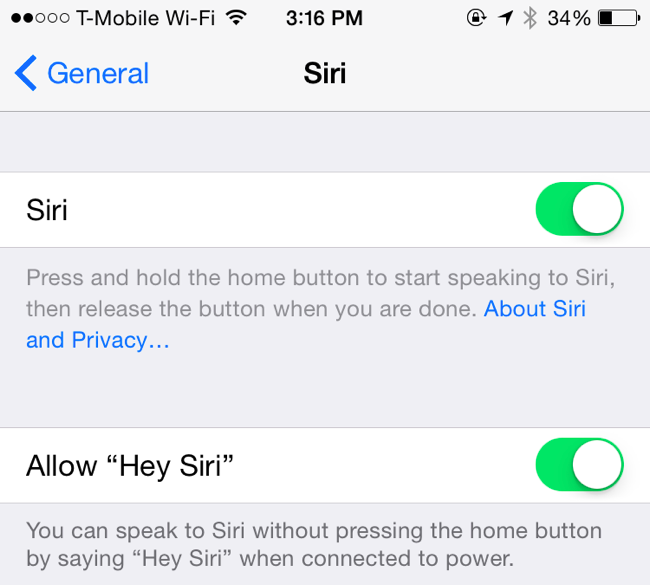
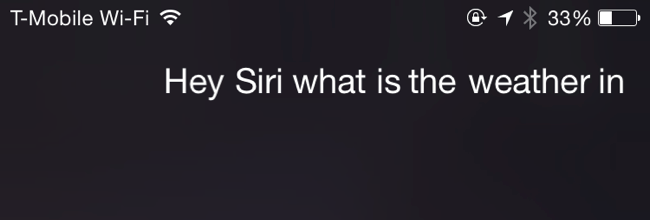
Когда iPhone или iPad подключены к зарядному устройству, можно просто сказать “Привет, Siri” вслух, и Siri активируется. Это удобно, например, если вы оставляете устройство на зарядке ночью: можно сказать “Привет, Siri, поставь будильник на 7 утра” и не брать телефон в руки. После фразы активации пауза не нужна — продолжайте говорить как обычно.
Важно: если вы хотите, чтобы Siri активно слушала всегда, даже на батарее, это технически невозможно на большинстве моделей Apple из-за аппаратных ограничений.
Android
Связано: 16 голосовых действий Android, которые сделают устройство вашим персональным помощником
Android поддерживает активацию голосом с фразой “ОК Google” начиная с версий Lollipop и KitKat, если устройство имеет соответствующее аппаратное обеспечение. Даже без специального микросхемного решения вы можете использовать активацию голосом, когда экран включён или устройство заряжается.
Чтобы включить функцию, откройте приложение Google, нажмите меню в левом верхнем углу, выберите Настройки → Голос → Обнаружение “ОК Google”.
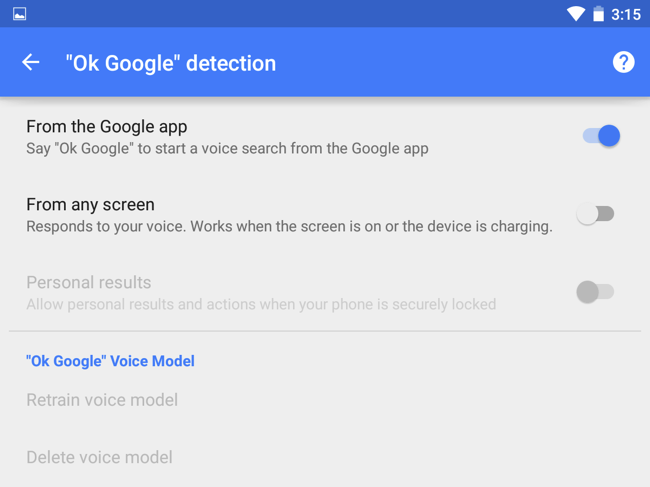
По умолчанию функция часто активна только в приложении Google — это означает, что вы можете сказать “ОК Google” и начать команду внутри приложения. Вы можете выбрать “С любого экрана”, чтобы команда работала в любом приложении при включённом экране, или опцию, которая разрешает работу при зарядке. На некоторых моделях доступен режим “Всегда включено” — в таком случае распознавание будет работать и при выключенном экране, если аппаратная часть и прошивка это поддерживают. Здесь же можно настроить, разрешать ли показ персональных результатов на заблокированном экране.
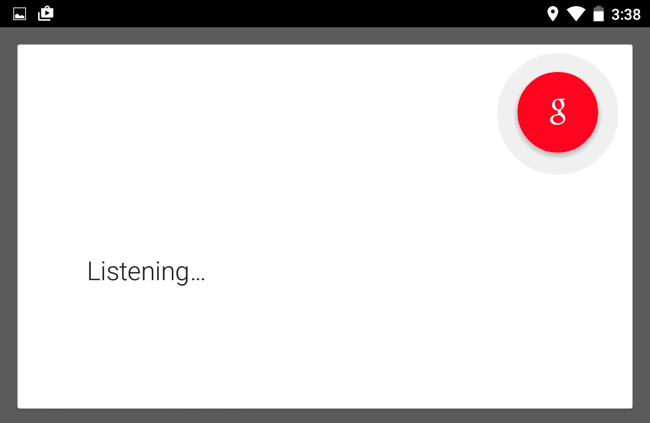
Советы по Android:
- Если функция не находится, обновите приложение Google до последней версии и проверьте разрешения микрофона.
- На бюджетных телефонах аппаратной поддержки может не быть, и всегда слушать в фоне нельзя по энергопотреблению.
Windows, Mac, Linux и Chrome OS
Подобные функции пока что меньше распространены на настольных системах. Microsoft работает над интеграцией Cortana в Windows, но у пользователей настольных версий возможности всегда слушать голос достаточно ограничены. Apple пока не интегрировала Siri в macOS полноценно как постоянно слушающего ассистента.
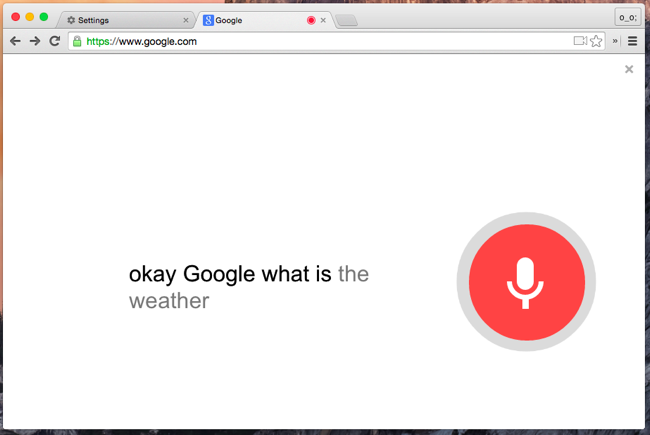
Google интегрировал поддержку “ОК Google” в браузер Chrome. По умолчанию вы можете нажать значок микрофона на странице новой вкладки или на Google.com, чтобы начать голосовой поиск.
Но вы можете настроить Chrome так, чтобы он реагировал на “ОК Google” без кликов. В настройках Chrome найдите параметр по запросу “OK Google” или в разделе Дополнительные настройки → Конфиденциальность включите опцию “Разрешить OK Google”.
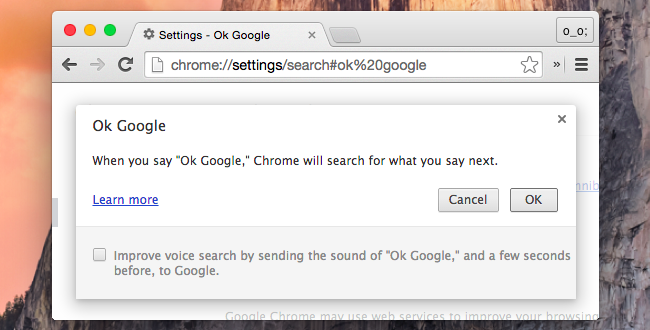
После этого вы можете открыть страницу новой вкладки или Google и сказать “ОК Google” вслух, чтобы начать голосовой поиск. Фактически браузер не слушает постоянно на системном уровне — он активирует прослушивание, когда открыт соответствующий интерфейс.
Google экспериментирует с добавлением всегда включённого распознавания “ОК Google” на Chromebook — ожидается, что в будущих версиях Chrome OS появится расширенная поддержка, пока же поведение зависит от конкретной модели и её аппаратной платформы.
Windows и macOS также включают встроенные функции голосового управления и диктовки. Они полезны для навигации по рабочему столу и управления приложениями, но это не те «умные» ассистенты, к которым вы привыкли на мобильных устройствах. Тем не менее, они могут помочь в сценариях доступности и в управлении системой без рук.
Связано: Использование голосовой диктовки для ввода на Mac
Конфиденциальность и безопасность
Important: голосовые ассистенты требуют доступа к микрофону. При активации постоянного прослушивания учитывайте следующие моменты:
- Отключайте постоянное прослушивание в публичных местах, если беспокоитесь о приватности.
- На устройствах с локальным триггером (распознавание фразы на устройстве) сама фраза активации обрабатывается локально до подключения к серверу. Но после активации ассистент может отправить команду на сервер для обработки.
- Проверьте, какие приложения имеют доступ к результатам голосовых команд, и отключите показ персональных результатов на заблокированном экране, если это риск.
- Если устройство хранит записи команд, удаляйте их через настройки голосового ассистента при необходимости.
Когда это не работает и типичные проблемы
- Нет аппаратной поддержки. Некоторые телефоны не имеют низкопотребляющего аудиочипа — тогда постоянное прослушивание вне зарядки недоступно.
- Разрешения микрофона отключены. Проверьте настройки приложений и системные разрешения.
- Экономия батареи или режим энергосбережения блокирует фоновые службы распознавания.
- Плохое качество микрофона или шумное окружение мешает распознаванию фразы.
- Локализация фразы активации не настроена или ассистент не обучен вашим голосом.
Альтернативные подходы
- Используйте отдельное устройство-ассистент (колонка или смарт-дисплей) для всегда включенного прослушивания в доме.
- Привяжите умный динамик к системе умного дома для голосового управления, не перегружая телефон.
- Включите клавишные сочетания или жесты для вызова ассистента, если голос неудобен в текущем окружении.
Чек-листы по ролям
Чек-лист для домашнего пользователя:
- Проверить наличие функции в Настройках → Голос/Ассистент/Siri.
- Включить обнаружение по фразе и разрешить доступ к микрофону.
- Настроить поведение на заблокированном экране и персональные результаты.
- Тестировать в спокойной обстановке и при необходимости повторно обучить распознавание голоса.
Чек-лист для продвинутого пользователя:
- Обновить прошивки и приложения до последних версий.
- Проверить опции энергосбережения, чтобы фоновые службы не убивались.
- Для разработчиков: использовать API ассистента и ограничивать отправку личных данных на сервер.
Чек-лист для IT-администратора:
- Определить политики доступа к голосовым ассистентам на рабочих устройствах.
- Отключить показ персональных результатов и записи голосов на корпоративных устройствах.
- Документировать сценарии использования и инструкции по удалению истории команд.
Мини-методология: быстрый план включения
- Обновите ОС и соответствующее приложение ассистента.
- Проверьте аппаратную совместимость и наличие режима “Всегда включено”.
- Включите обнаружение фразы, дайте разрешение на микрофон.
- Настройте поведение на заблокированном экране и приватность.
- Протестируйте специальными фразами и при необходимости повторно обучите голос.
Фактовая справка
- Триггерные фразы обычно обрабатываются локально до момента, пока ассистент не распознает активацию и не начнёт отправлять данные на сервер для понимания запроса.
- Наличие постоянного прослушивания зависит от аппаратной архитектуры и решений энергопотребления производителя.
Критерии приёмки
- Устройство активируется голосовой фразой в условиях тихой комнаты без долгой паузы.
- Ассистент не запускается ложными срабатываниями чаще, чем приемлемо для пользователя.
- Пользователь может отключить или удалить сохранённые голосовые записи.
Глоссарий (в одну строку)
- Активирующая фраза: короткая фраза (например, “Привет, Siri” или “ОК Google”), которая переводит устройство из режима пассивного прослушивания в активный режим обработки запроса.
Итого
Всегда включенное прослушивание голосовых команд удобно, но его возможности зависят от модели устройства и настроек конфиденциальности. На iPhone и iPad функция работает при зарядке. На Android — при поддержке аппаратного уровня или при включённом экране/зарядке. На настольных системах чаще доступны частичные решения через браузер или встроенные голосовые возможности. Перед включением всегда учитывайте риски приватности и настройте показ персональных результатов и доступ к микрофону.
Extras: если вы хотите объявление для команды или публикации, сократите ключевые пункты до отдельного краткого сообщения — это удобно для рассылки или заметки о новом рабочем процессе.

Похожие материалы

Несколько аккаунтов Skype: Multi Skype Launcher

Журнал для работы: повысить продуктивность

Персональные звуки уведомлений на Android

Скачивание шоу Hulu для офлайн‑просмотра

Microsoft Start: персонализированная новостная лента
