
Удобный смарт‑дом для гостей, детей и семьи
Кратко
Сделайте ваш смарт‑дом понятным и безопасным для гостей, детей и пожилых: простые голосовые команды, традиционные физические органы управления, стационарная панель‑дашборд и заметные инструкции решают большинство проблем. В статье — пошаговая методика, чек‑листы для ролей, шаблоны табличек и план действий при проблемах.
Важное: цель — снизить потребность в установке приложений и запоминании точных фраз. Сосредоточьтесь на удобстве и предсказуемости.
Почему это важно
Смарт‑устройства добавляют удобство, но сильно зависят от пользователя. Даже идеально настроенная экосистема бессильна, если люди не знают, как ей пользоваться. Это особенно критично в домах с детьми, пожилыми членами семьи и временными гостями. Решение — снизить порог входа: дать простые команды, традиционные кнопки и доступные инструкции.
Основные принципы хорошего пользовательского опыта
- Сократите количество слов в командах. Чем короче и однозначнее команда — тем выше шанс, что голосовой помощник распознает её с первого раза.
- Дублирование управления. Дайте альтернативные способы: голос, физическая кнопка, панель‑дашборд.
- Видимые инструкции в местах использования: кухня, прихожая, гостевая комната.
- Безопасность прежде удобства: для замков сохраняйте резервный ключ или PIN.
Простые голосовые команды
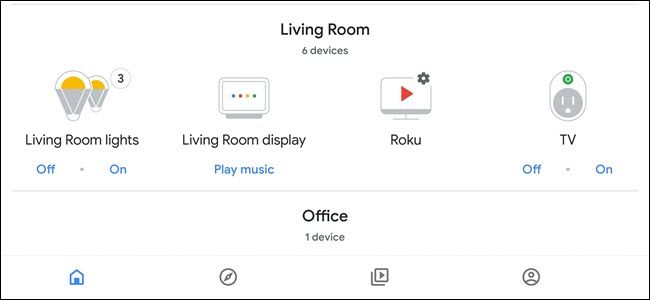
Голос — один из самых естественных способов управления. Но он работает хорошо только тогда, когда формулировки просты и предсказуемы.
Что сделать:
- Группируйте устройства по комнатам: «свет в гостиной», «освещение на кухне». Но ещё лучше — давать им общие имена: «свет», «телевизор», «лампа» в контексте комнаты.
- Используйте короткие команды: «включи свет», «выключи телевизор», «прибавь тепло». Избегайте длинных фраз и лишних слов.
- Адаптируйте названия для детей: замените «потолочный свет гостиной» на «свет» или «лампа» в гостиной. Словоформы с 1–2 слогами распознаются проще.
- Проверьте распознавание голосом от имени каждого члена семьи. Попросите ребенка произнести команду несколько раз, чтобы увидеть, как ассистент реагирует.
Примеры хороших команд (шаблон для табличек и инструкций):
- «Алекса, выключи свет»
- «Окей Google, включи телевизор»
- «Алекса, поставь таймер на 10 минут»
Совет: если используются одинаковые названия в разных комнатах, добавьте контекст: «свет на кухне».
Традиционные органы управления

Не все готовы говорить с голосовым помощником или ставить приложения. Физические переключатели и замки остаются важны:
- Смарт‑выключатель вместо смарт‑лампы даёт привычный контроль: любой может нажать тумблер. Также он синхронизируется с приложением, поэтому состояние всегда корректно отображается.
- Смарт‑замок с дополнительным замочной скважиной или цифровым PIN избавляет от необходимости устанавливать приложение гостям и детям.
- Для кухонных и бытовых устройств сохраняйте физическую опцию управления, если это безопасно.
Преимущество: минимальное обучение, быстрое переключение в экстренной ситуации, согласованное состояние между приложением и реальностью.
Панель‑дашборд из планшета или смарт‑дисплея
Alexander Kirch/Shutterstock
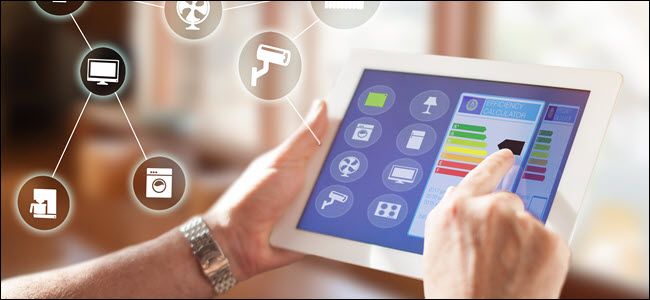
Иногда физического переключателя не существует (например, светодиодные ленты, розетки). В этом случае планшет, закреплённый на стене и настроенный как постоянный дашборд, даёт понятный визуальный интерфейс.
Как организовать дашборд:
- Выделите один экран с основными кнопками «Вкл/Выкл» для гостиной, кухни, спальни и т. п.
- Разместите его в прихожей или на видном месте в кухне, где люди чаще всего будут искать управление.
- Используйте крупные кнопки, минимальный текст и понятные иконки.
- Блокируйте доступ к настройкам, чтобы гости не меняли конфигурацию устройств.
Альтернатива: смарт‑дисплеи (Google Nest Hub, Echo Show). Они удобны, но иногда требуют навигации по меню, что уменьшает интуитивность для новых пользователей.
Размещение видимых инструкций
Короткие инструкции на видных местах ускоряют привыкание к смарт‑дому. Примеры мест и содержимого:
- Рядом с колонкой/динамиком: 2–3 команды, которые чаще всего используют гости.
- Возле входной двери: как открыть замок, резервный PIN, что делать при проблеме.
- На кухне: быстрые команды для таймеров и конвертации единиц.
Шаблон таблички (можно распечатать и повесить):
- Как включить свет: «Алекса, включи свет»
- Как поставить таймер: «Окей Google, таймер 10 минут»
- Wi‑Fi для гостей: имя сети и пароль (если вы хотите давать доступ)
Совет: используйте стиль, который гармонирует с интерьером — мелованная доска, аккуратная печать или магнит на холодильнике.
Пользовательские навыки и боты
С помощью конструкторов навыков (например, Alexa Blueprints) можно создать простые инструкции, встроенные в ассистента. Это удобно, если вы хотите:
- Дать гостям устные подсказки: «Скажи: “Alexa, как войти”» — и Alexa проговорит пошагово.
- Настроить разные инструкции в зависимости от времени суток — например, вечерняя инструкция для родителей‑нянь.
Важно: такие навыки должны быть простыми и короткими. Чем длиннее голосовой навык — тем меньше вероятность, что его будут слушать до конца.
Когда подходы не работают: типичные проблемы и решения
Проблема: ассистент часто неправильно распознаёт короткие имена. Решение: протестируйте альтернативные названия (синонимы), измените название группы на более уникальное.
Проблема: гости не хотят использовать планшет или дисплей. Решение: оставьте на видном месте краткую распечатанную инструкцию и предложите показать лично при встрече.
Проблема: смарт‑лампы теряются в управлении (несогласованное состояние). Решение: замените смарт‑лампу на смарт‑выключатель или добавьте правило синхронизации состояния в системе автоматизации.
Проблема: дети случайно отключают устройства. Решение: ограничьте доступ через PIN для определённых действий или используйте режим «детский» в приложении.
Мини‑методика: шаги для настройки удобного смарт‑дома (быстрый план)
- Инвентаризация: перечислите устройства по комнате и типу контроля (голос, физически, дашборд).
- Назначьте простые имена: 1–2 слова на устройство/группу.
- Настройте группировки в приложении (по комнате).
- Установите физические переключатели там, где это критично.
- Подготовьте один планшет‑дашборд и закрепите его в видном месте.
- Разместите плакаты с 3–5 командами рядом с устройствами.
- Проверьте работу с представителями всех ролей: ребёнок, пожилой, гость.
- Наладьте резервные пути: ключ, PIN, бумажные инструкции.
Чек‑листы по ролям
Чек‑лист для родителей:
- Назначить понятные команды для детей
- Установить ограничения по времени и доступу
- Обучить ребёнка одной–двум базовым фразам
Чек‑лист для гостей:
- Подготовить табличку с тремя командами
- Предложить показать панель при встрече
- Оставить контакт хозяина на случай проблем
Чек‑лист для пожилых людей:
- Предоставить физические переключатели
- Установить крупные кнопки на дашборде
- Использовать простые, медленные голосовые подсказки
Шаблоны и примеры (копируйте и используйте)
Текст таблички рядом с умной колонкой:
- Чтобы включить свет: «Алекса, включи свет»
- Чтобы выключить свет: «Алекса, выключи свет»
- Таймеры: «Окей Google, поставь таймер на 10 минут»
Текст карточки при входе:
- Wi‑Fi: MyHomeGuest | Пароль: welcome123
- Замок: код гостя 2468 (однократный)
- Если не открывается — позвоните хозяину: +7 (XXX) XXX‑XX‑XX
Пример простого голосового навыка: «Как войти» — Alexa отвечает три строки: 1) код двери, 2) где найти ключ, 3) куда поставить обувь.
Решение: когда выбрать что
flowchart TD
  A[Нужно ли физическое управление?] -->|Да| B[Установить смарт‑выключатель]
  A -->|Нет| C[Есть ли стационарное место для планшета?]
  C -->|Да| D[Настроить планшет‑дашборд]
  C -->|Нет| E[Ориентироваться на голосовое управление и бумажные инструкции]
  B --> F[Тестирование с пользователями]
  D --> F
  E --> F
  F --> G[Обратная связь и корректировки]
Критерии приёмки
- Гость без приложения выполняет 3 базовых действия (включить свет, поставить таймер, открыть замок) за 2 минуты.
- Ребёнок 5 лет корректно произносит одну команду и устройство выполняет действие с первого раза.
- Состояние освещения синхронизируется между физическим выключателем и приложением в 95% случаев (когда присутствует смарт‑выключатель).
Риски и способы их снижения
- Риск: потеря доступа к замку при сбое сети. Митигирование: физический ключ или локальный PIN.
- Риск: случайное выключение критичных устройств. Митигирование: настройка прав доступа и «разрешений» в приложении.
- Риск: персональные данные на планшете для гостей. Митигирование: отдельный гостевой профиль и блокировка настроек.
Краткий глоссарий
- Дашборд — статичный экран с кнопками управления устройствами.
- Смарт‑выключатель — устройство в стене, которое управляет цепью освещения и синхронизируется с системой.
- Навык — пользовательская голосовая команда/скрипт для ассистента.
Итог и рекомендации
Сфокусируйтесь на простоте: короткие команды, привычные физические органы управления и видимые инструкции решают большинство проблем взаимодействия с умным домом. Тестируйте конфигурацию с реальными пользователями в вашей семье: дети, пожилые и гости быстро покажут слабые места. Небольшие изменения сейчас сэкономят вам время и нервы в будущем.
Ключевые шаги для старта: инвентаризация, простые имена, смарт‑выключатели там, где это важно, планшет‑дашборд в общественных зонах и таблички с 3–5 командами рядом с устройствами.

Похожие материалы

Несколько аккаунтов Skype: Multi Skype Launcher

Журнал для работы: повысить продуктивность

Персональные звуки уведомлений на Android

Скачивание шоу Hulu для офлайн‑просмотра

Microsoft Start: персонализированная новостная лента
