
Как использовать клавишу Scroll Lock в Windows 10: переназначение и запуск программ
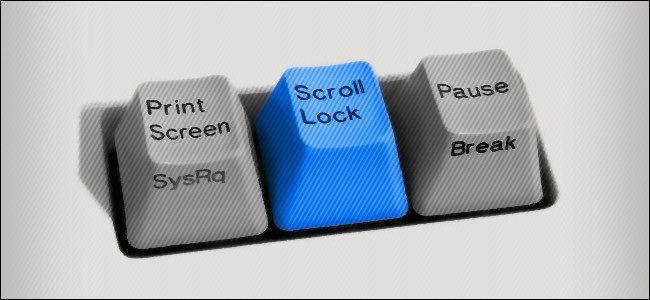
TL;DR
Scroll Lock — редко используемая клавиша на многих клавиатурах, но её можно переназначить или использовать в сочетаниях для быстрого запуска программ в Windows 10. Самый простой и безопасный способ — Microsoft PowerToys; альтернативы — SharpKeys и AutoHotkey. Ниже — пошаговые инструкции, сценарии использования, примеры скриптов и контрольный список для тестирования.
Быстрые ссылки
- Полезность Scroll Lock сегодня
- Как переназначить клавишу Scroll Lock
- Как запускать программу сочетанием с Scroll Lock
Полезность клавиши Scroll Lock
Клавиша Scroll Lock появилась в первом IBM PC в 1981 году. Изначально она переключала режим, при котором стрелочные клавиши прокручивали содержимое окна вместо перемещения курсора. Сегодня большинство программ сами понимают контекст, и функциональность Scroll Lock редко используется по назначению.
Тем не менее Excel всё ещё поддерживает оригинальное поведение: при включённом Scroll Lock стрелки прокручивают лист, а не перемещают активную ячейку. Кроме того, некоторые KVM-переключатели реагируют на двойное нажатие Scroll Lock, а часть старых программ может полагаться на неё.
Важно: на компактных клавиатурах и ноутбуках клавиши Scroll Lock может не быть вовсе. Если она есть и вы её не используете, лучше переназначить её на полезную функцию.
Что такое «переназначение» в одном предложении
Переназначение (remapping) — это привязка аппаратной клавиши к другому ключу или действию: при нажатии физической клавиши система выполняет назначенное действие вместо исходного.
Как переназначить клавишу Scroll Lock
Рекомендуемый способ: Microsoft PowerToys
- Скачайте и установите Microsoft PowerToys с официального сайта Microsoft.
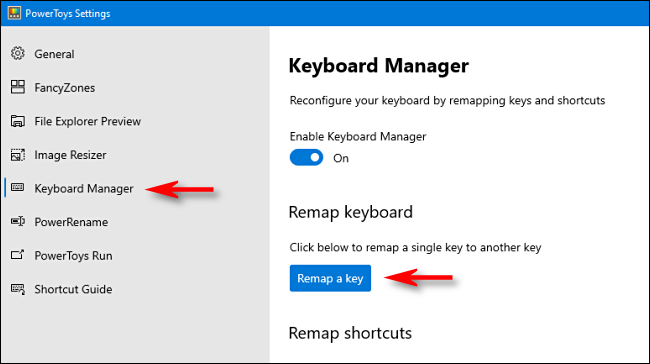
- Запустите PowerToys и выберите в боковом меню «Keyboard Manager».
- Нажмите «Remap a key» (Переназначить клавишу).
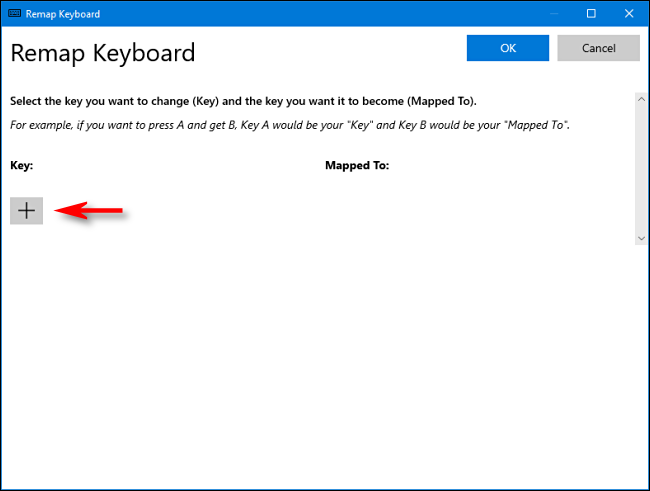
- В окне «Remap Keyboard» нажмите плюс (+), чтобы добавить новую привязку.
- В колонке слева нажмите «Type Key» и физически нажмите клавишу Scroll Lock.
- В колонке справа выберите из выпадающего списка желаемое действие (например, «Volume Mute» — выключение звука).
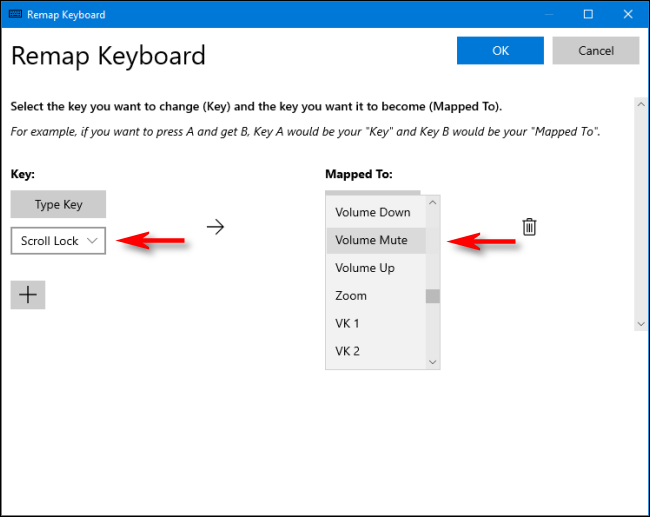
- Нажмите ОК. Новая привязка вступит в силу сразу.
Если хотите удалить привязку — вернитесь в то же окно и нажмите значок корзины рядом с записью.
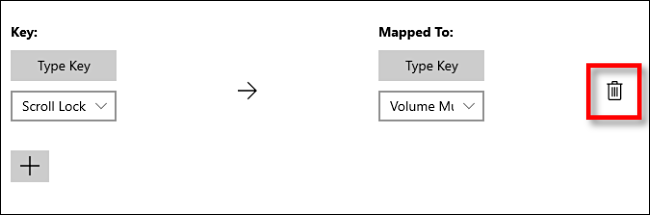
Примеры полезных назначений:
- Отключение/включение звука (Mute/Unmute)
- Пауза/воспроизведение медиа
- Усыпление (Sleep)
- Переключение Caps Lock на более удобную клавишу
- Обновление текущей страницы в браузере
Важно: PowerToys работает в пользовательском пространстве Windows. Если служба выключена или PowerToys не запущен, переназначение не будет работать.
Альтернативы PowerToys
- SharpKeys — простой редактор реестра для постоянного переназначения. Подходит, если вы хотите изменить поведение на уровне системы без фоновой службы. Минус — ограниченные действия (только замена клавиш).
- AutoHotkey — мощный скриптовый инструмент для кастомизации сочетаний клавиш и автоматизации. Требует небольшого знания синтаксиса, но позволяет привязать сложные макросы и условия.
Пример простого AutoHotkey-скрипта, который переключает выключение/включение звука по нажатию Scroll Lock:
ScrollLock::
SoundSet, +1, , mute
return
(Этот фрагмент — пример; проверяйте синтаксис и действия в AutoHotkey перед использованием.)
Как запускать программу сочетанием с Scroll Lock
Вы можете настроить сочетание клавиш, используя стандартные свойства ярлыка Windows:
- Создайте ярлык для программы и разместите его на Рабочем столе.
- Кликните правой кнопкой по ярлыку и выберите «Свойства».
- На вкладке «Ярлык» в поле «Клавиша» нажмите клавишу Scroll Lock. Windows автоматически добавит сочетание Ctrl+Alt+Scroll Lock.
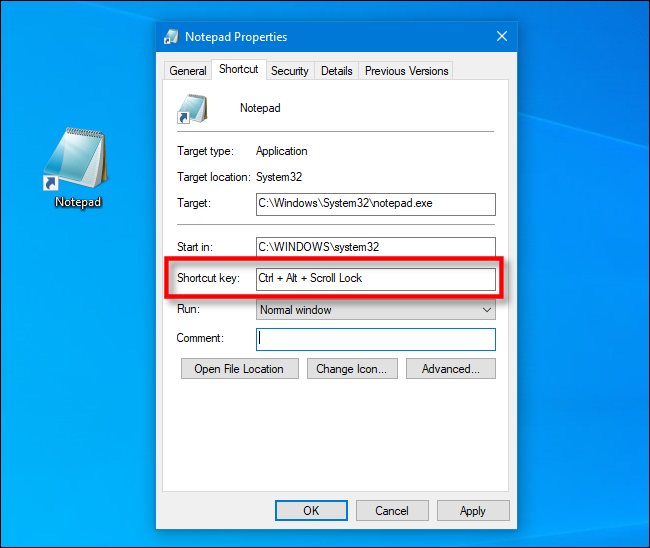
- Нажмите ОК — сочетание готово. При нажатии Ctrl+Alt+Scroll Lock будет запускаться указанная программа.
Совет: храните такие ярлыки в отдельной папке, чтобы случайно их не удалить.
Когда переназначение не подойдёт (контрпримеры)
- Если вы регулярно пользуетесь Excel и полагаетесь на поведение Scroll Lock.
- Если клавиша отсутствует на устройстве (ноутбук, компактная клавиатура).
- Когда вам нужна переносимость настроек между машинами без установки PowerToys (в этом случае лучше использовать реестр или AutoHotkey с автозагрузкой).
Руководство по выбору метода (мини-методология)
- Нужна простая и временная переназагрузка: PowerToys.
- Хочется постоянного уровня системы без фоновых процессов: SharpKeys (меняет реестр).
- Нужна автоматизация, сложные макросы или условные действия: AutoHotkey.
- Нужно только запускать приложение сочетанием: стандартные свойства ярлыка Windows.
Чек-листы по ролям
Администратор IT
- Убедиться, что PowerToys разрешён корпоративной политикой.
- Документировать изменения клавиатурных настроек.
- Тестировать на целевых моделях клавиатур.
Обычный пользователь
- Выбрать удобную функцию для переназначения.
- Установить PowerToys и создать привязку.
- Проверить работу в частых приложениях (браузер, медиаплеер, Excel).
Power-user / автоматизатор
- Написать AutoHotkey-скрипт и положить в автозагрузку.
- Добавить логи действий для отладки.
- Создать резервную копию настроек.
Тестовые случаи и критерии приёмки
Критерии приёмки:
- После переназначения при нажатии Scroll Lock выполняется назначенное действие.
- Если PowerToys не запущен и вы используете PowerToys — назначение не работает (ожидаемо).
- Ярлык с горячей клавишей запускает приложение при нажатии Ctrl+Alt+Scroll Lock.
Тесты:
- Нажать Scroll Lock один раз и проверить действие.
- Перезагрузить ПК и проверить, сохранилась ли привязка.
- Отключить PowerToys и проверить, вернулась ли клавиша к исходному поведению.
Совместимость и примечания
- Ноутбуки и компактные клавиатуры могут не иметь отдельной клавиши Scroll Lock.
- При использовании KVM-переключателей убедитесь, что переназначение не конфликтует с их комбинациями (двойное нажатие Scroll Lock и т. п.).
- В доменных средах сравните политики безопасности перед массовым развёртыванием PowerToys.
Быстрые идеи использования (пригодится для вдохновения)
- Мгновенное выключение звука при видеозвонке.
- Быстрое включение/выключение фоновой автозаписи макросов.
- Однокнопочный переход в режим сна при удалённой работе.
Decision flowchart
flowchart TD
  A[Есть ли Scroll Lock на клавиатуре?] -->|Да| B{Требуется временное или постоянное решение?}
  A -->|Нет| Z[Рассмотрите внешнюю клавиатуру или AutoHotkey с другим сочетанием]
  B -->|Временное| C[PowerToys]
  B -->|Постоянное| D[SharpKeys или реестр]
  C --> E[Быстро настраивается, требует PowerToys]
  D --> F[Работает без фоновых служб, сложнее вернуть]
  E --> G[Если нужны макросы — AutoHotkey]
  F --> G
Пример SOP — быстрый план действий (5 шагов)
- Решите, какую функцию будете привязывать к Scroll Lock.
- Установите PowerToys (или AutoHotkey/SharpKeys, в зависимости от выбора).
- Создайте и примените переназначение.
- Протестируйте в реальных сценариях (медиа, браузер, Excel).
- Задокументируйте изменения и настройте автозапуск, если нужно.
Важно: всегда сохраняйте резервные копии пользовательских конфигураций (AutoHotkey-скрипты, экспорт настроек PowerToys или реестр), чтобы откатиться при необходимости.
Краткое резюме
- Scroll Lock устарел как универсальная клавиша, но остаётся полезным ресурсом на вашей клавиатуре.
- Для безопасного и простого переназначения рекомендую PowerToys.
- Для постоянных системных замен — SharpKeys; для сложных автоматизаций — AutoHotkey.
- Вы можете также создать стандартный ярлык Windows и задать сочетание Ctrl+Alt+Scroll Lock для запуска приложений.
Короткий чек: выберите инструмент, примените привязку, протестируйте и сохраните конфигурацию. С этими простыми шагами Scroll Lock может стать одной из самых полезных клавиш на вашей клавиатуре.

Похожие материалы

Несколько аккаунтов Skype: Multi Skype Launcher

Журнал для работы: повысить продуктивность

Персональные звуки уведомлений на Android

Скачивание шоу Hulu для офлайн‑просмотра

Microsoft Start: персонализированная новостная лента
