
Сделайте Samsung Galaxy Watch похожими на Pixel Watch
Быстрые ссылки
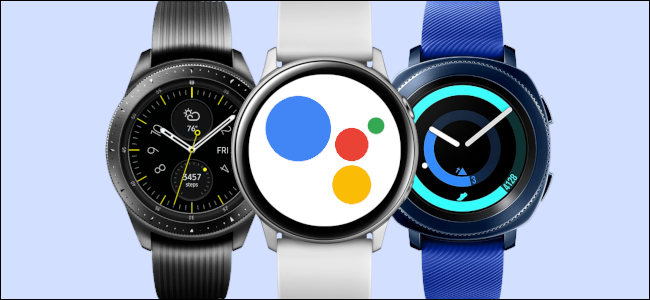
- Замените Bixby на Google Assistant
- Синхронизация Samsung Health с Google Fit
- Проверка Google Календаря
- Создание ярлыка для Google Wallet
- Сделайте интерфейс похожим на Pixel Watch
- Google‑приложения для Samsung Galaxy Watch
Краткое содержание
Samsung Galaxy Watch — отличные умные часы для Android. Они по‑прежнему работают на программной оболочке Samsung и предустановленных приложениях, но начиная с Galaxy Watch 4 владельцы получили доступ к Google Play и ряду Google‑приложений. Это значит, что вы можете заменить часть фирменного ПО Samsung на Google‑сервисы и настроить внешний вид, чтобы часы больше походили на Pixel Watch, не теряя преимуществ аппаратного и сенсорного набора Samsung.
Замените Bixby на Google Assistant
Samsung устанавливает голосовой помощник Bixby по умолчанию. Если вы используете экосистему Google, удобнее работать через Google Assistant — он синхронизируется с календарём, напоминаниями и устройствами умного дома.
Что сделать:
- Установите Google Assistant на телефон и, если доступно, на часы через Play Store.
- На телефоне откройте приложение Galaxy Wearable → Настройки часов → Расширенные функции.
- Привяжите двойное нажатие/долгое нажатие клавиши «Домой» или «Назад» к Google Assistant (варианты зависят от модели и версии ПО).
- Проверьте разрешения: микрофон, уведомления и доступ к аккаунту Google.
Советы и устранение неполадок:
- Если Assistant не запускается, перезагрузите часы и проверьте обновления Play Services.
- Для некоторых моделей может потребоваться регистрация ассистента через телефон.
Важно: на старых часах (до Galaxy Watch 4) официальной поддержки Google Assistant может не быть.
Синхронизация Samsung Health с Google Fit
Samsung Health глубоко интегрирован с сенсорами часов и обычно точнее по набору метрик. Google Fit удобен для центрального хранилища данных и работы с другими сервисами Google. Лучший путь — синхронизация между приложениями.
Как синхронизировать:
- Установите на телефон приложение Health Sync (в Play Store).
- Откройте Health Sync и выберите направление синхронизации: Samsung Health → Google Fit.
- Разрешите доступ к данным в обоих приложениях.
- Настройте частоту синхронизации и типы данных (шаги, сон, тренировки, пульс).
Ограничения:
- Не все типы данных передаются в обе стороны (например, некоторые метрики сна или специфичные для Samsung тренировки могут быть недоступны в Google Fit).
- Задержка синхронизации зависит от выбранных настроек и работы фоновых процессов.
Альтернативы: экспорт данных вручную, использование сторонних мостов для Fitbit или сохранение данных локально.
Проверка Google Календаря
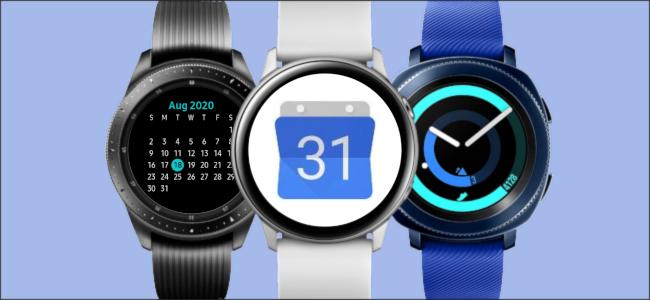
Google Календарь нельзя установить как отдельное приложение на некоторых моделях часов, но это не помешает: события из аккаунта Google синхронизируются с приложением «Календарь» на часах автоматически, если ваш телефон подключён.
Проверьте синхронизацию:
- На телефоне убедитесь, что аккаунт Google добавлен и синхронизация календаря включена.
- Наличие уведомлений о событиях на часах зависит от разрешений уведомлений для приложения Google Календарь на телефоне.
Устранение неполадок:
- Если напоминания не приходят, проверьте настройки уведомлений в приложении Galaxy Wearable и блокировку фоновой работы Google Calendar на телефоне.
Создайте ярлык для Google Wallet
Samsung Pay назначен на длинное нажатие клавиши «Назад» по умолчанию, но вы можете назначить Google Wallet на другое действие.
- На телефоне откройте Galaxy Wearable → Настройки часов.

- Откройте “Расширенные функции”.

- Выберите действие для двойного нажатия кнопки Домой (или аналогичной) и укажите Google Wallet.

Примечания:
- Убедитесь, что Google Wallet установлена и настроена на телефоне.
- Если устройство с NFC используется в транзакциях, проверьте региональные ограничения и поддержку платежных систем.
Сделайте интерфейс похожим на Pixel Watch
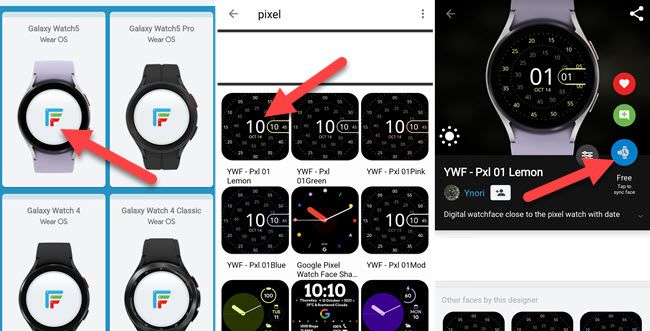
Чтобы приблизить внешний вид к Pixel Watch, используйте сторонние циферблаты. Facer — популярная платформа с огромной коллекцией пользовательских дизайнов.
Шаги:
- Установите Facer на телефон и часы из Play Store.
- В приложении на телефоне выберите модель ваших часов при установке.
- Найдите по ключевым словам «Google», «Pixel», «Wear OS look» или «Material» и установите понравившийся циферблат на часы.
Альтернативы: WatchMaker, официальные и сторонние магазины циферблатов. Учтите заряд батареи: сложные анимированные циферблаты могут расходовать энергию быстрее.
Google‑приложения для Samsung Galaxy Watch
Доступные Google‑приложения (примерный список, которые часто встречаются в Play Store для часов):
- Gboard
- Google Assistant
- Google Clock
- Google Contacts
- Google Fit
- Google Home
- Google Keep
- Google Maps
- Google Messages
- Google Wallet
- Phone by Google
- YouTube Music
Совет: не все перечисленные приложения кардинально улучшают опыт — выбирайте те, которые действительно интегрируются с вашим мобильным рабочим процессом.
Когда это не сработает (ограничения)
- Старые модели часов до Galaxy Watch 4 могут не поддерживать Google Play и ряд Google‑приложений.
- Некоторые функции, завязанные на фирменную интеграцию Samsung (например, эксклюзивные метрики сна), не всегда корректно передаются в Google Fit.
- Региональные ограничения и поддержка платежных сервисов могут блокировать Google Wallet или Samsung Pay.
Альтернативные подходы
- Оставить Bixby и использовать оба помощника параллельно: Bixby для системных задач и Google Assistant для сервисов Google.
- Использовать сторонние приложения для циферблатов и автоматизации (Tasker‑подобные связки через телефон).
- Полная кастомизация: замена прошивки или глубокие модификации возможны, но рискованны и обычно аннулируют гарантию.
Мини‑методология: быстрая миграция за 30 минут
- Установите Google Assistant и Google Wallet на телефон.
- Откройте Galaxy Wearable и назначьте действия клавиш.
- Установите Health Sync и выполните первичную синхронизацию данных.
- Установите Facer и выберите циферблат.
- Проверьте уведомления и доступы — убедитесь, что ключевые приложения отправляют уведомления на часы.
Ролевые чек‑листы
Для повседневного пользователя:
- Google Assistant установлен и назначен на клавишу.
- Google Wallet настроен и доступен через ярлык.
- Установлен один аккуратный циферблат в стиле Pixel.
Для продвинутого пользователя/спортсмена:
- Настроен Health Sync и проверена передача тренировок.
- Отключены лишние фоновые приложения, чтобы сохранить батарею.
- Тесты GPS/пульса для точности сохранены.
Для конфиденциального пользователя:
- Проверены разрешения у Google Assistant и Google Fit.
- Отключены ненужные синхронизации облака.
- Включено шифрование и блокировка экрана на часах.
Критерии приёмки
Успех считается достигнутым, если:
- Google Assistant запускается из удобного ярлыка (двойное/долгое нажатие).
- Данные о тренировках и шагах синхронизируются в Google Fit в течение приемлемого времени.
- Google Wallet доступен с кнопки и транзакции проходят корректно (при поддержке банкомата/терминала).
Краткий глоссарий
- Bixby — голосовой помощник Samsung.
- Google Assistant — голосовой помощник Google, интегрируется с сервисами Google.
- Health Sync — приложение‑мост для передачи данных между трекерами.
- Facer — каталог и менеджер циферблатов.
Принятие решений: простой алгоритм
flowchart TD
  A[Хотите Google‑опыт на Galaxy Watch?] -->|Да| B{Модель часов поддерживает Play Store?}
  B -->|Да| C[Установить Google Assistant и нужные приложения]
  B -->|Нет| D[Оставить Bixby или рассмотреть обновление модели]
  C --> E{Нужен Google Wallet?}
  E -->|Да| F[Назначить ярлык в настройках Watch]
  E -->|Нет| G[Пропустить]
  C --> H{Хотите внешний вид Pixel?}
  H -->|Да| I[Установить Facer и выбрать циферблат]
  H -->|Нет| J[Оставить текущий интерфейс]
Часто задаваемые вопросы
Можно ли полностью удалить приложения Samsung и заменить их на Google‑эквиваленты?
В большинстве случаев удалить системные приложения нельзя без рутирования или специальных инструментов. Однако вы можете скрывать их, назначать альтернативные ярлыки и использовать Google‑аналогии.
Будет ли точность отслеживания хуже при переходе на Google Fit?
Samsung Health может собирать более подробные данные благодаря тесной интеграции с сенсорами. При синхронизации в Google Fit часть данных сохраняется, но некоторые специфичные метрики могут не передаваться. Рекомендуется вести оба приложения параллельно, если важна полнота данных.
Как проверить, что уведомления с телефона доходят до часов?
Проверьте, что разрешения уведомлений для приложений включены в Galaxy Wearable, а на телефоне приложения не ограничены в фоновой работе.
Итог
Вы можете существенно приблизить опыт использования Galaxy Watch к опыту Pixel Watch без радикальных изменений. Главное — расставить приоритеты: удобство ассистента, синхронизация фитнес‑данных, платежи и внешний вид. Небольшие правки в настройках и пару сторонних приложений чаще всего дают отличный результат.
Важно: перед глубокими изменениями убедитесь в совместимости модели часов и актуальности версий ПО.

Похожие материалы

Несколько аккаунтов Skype: Multi Skype Launcher

Журнал для работы: повысить продуктивность

Персональные звуки уведомлений на Android

Скачивание шоу Hulu для офлайн‑просмотра

Microsoft Start: персонализированная новостная лента
