
Как сделать Samsung похожим на Pixel: полное руководство по визуальной настройке
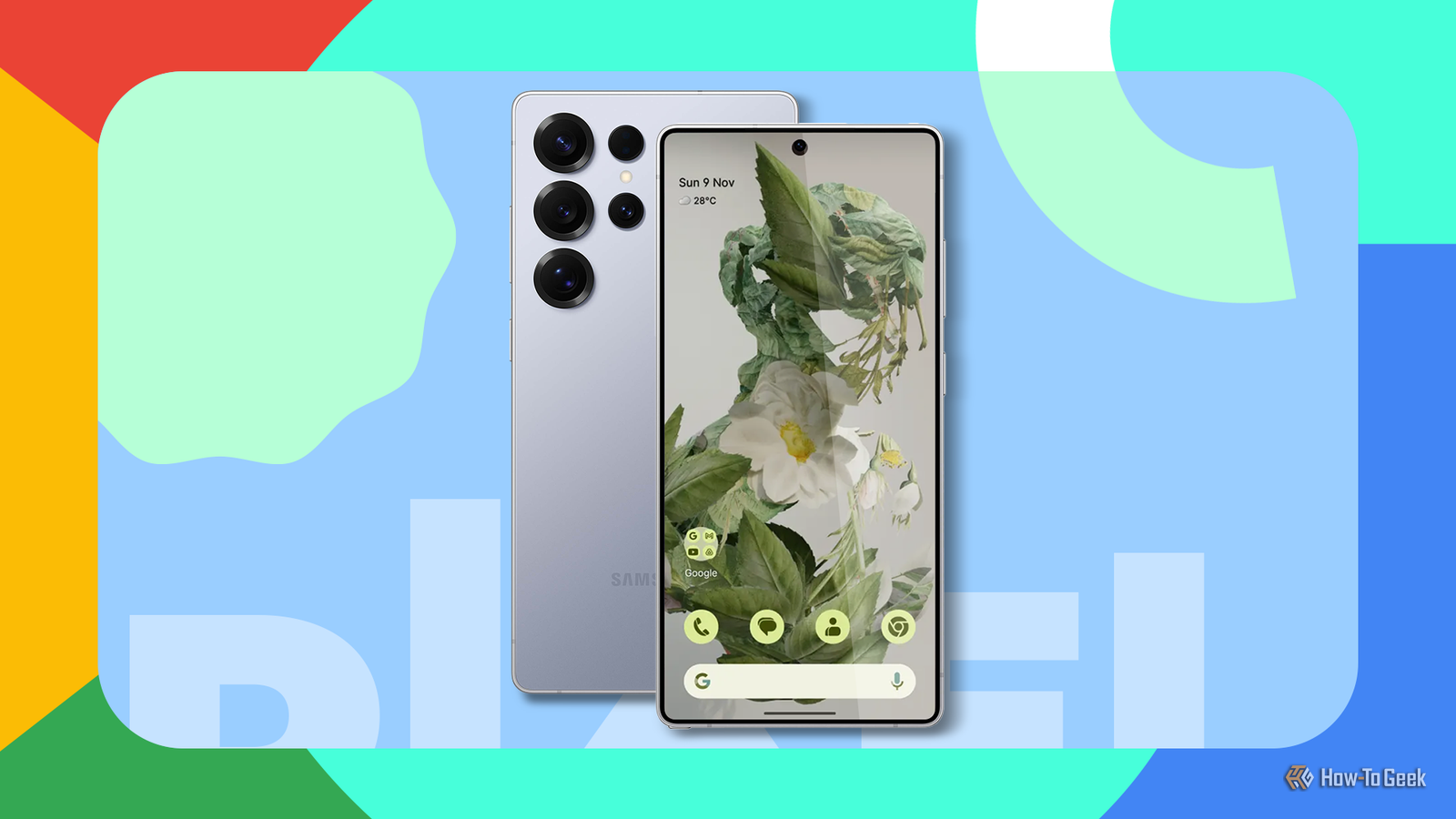
Введение
Если вам нравится минималистичный и цветовой дизайн Pixel, но вы не хотите менять аппаратную часть — это возможно. Samsung Galaxy остаётся тем же железом, но интерфейс можно адаптировать. В этом руководстве я пошагово покажу, как приблизить One UI к Pixel: какие приложения нужны, какие настройки менять и где ждать ограничений.
Важно: перед любыми изменениями сделайте резервную копию важных данных и убедитесь, что у вас есть доступ к аккаунту Google и Samsung. Если вы не уверены в действиях, следуйте только разделам, которые не требуют рутирования.
Что даёт изменение лаунчера и почему это самое важное
Главное «лицо» телефона — домашний экран и связанная с ним логика: док, меню приложений, виджеты и поиск. Замена лаунчера — это самый быстрый и заметный шаг.
Рекомендация по лаунчеру: Lawnchair
Lawnchair — бесплатный, с открытым исходным кодом лаунчер, основанный на AOSP Launcher3, той же базе, что и Pixel Launcher. После установки и установки по умолчанию вы получите:
- минималистичный домашний экран в стиле Pixel;
- нижнюю панель поисковой строки внизу (Google search bar);
- папки и домашнюю строку для закреплённых приложений;
- виджет At a Glance, похожий на Pixel.
Как настроить Lawnchair — пошагово:
- Установите Lawnchair из Google Play или официального репозитория.
- Откройте приложение и выберите «Установить по умолчанию» или через Системные настройки → Приложения → Приложения по умолчанию → Домашнее приложение.
- Долгое нажатие на пустое место рабочего стола → Home settings для доступа к параметрам.
- Настройте сетку, док, поведение меню приложений и нижнюю панель поиска.
Преимущества Lawnchair: гибкие параметры сетки и иконок, поддержка темизации, возможность «подкраски» иконок под акцентную цветовую палитру.
Альтернатива: Nova Launcher
Nova — мощный и проверенный временем лаунчер с огромным набором параметров. Недавно проект сменил владельца и в бесплатной версии может показывать рекламу. Nova лучше подходит тем, кто хочет глубокую кастомизацию: жесты, сцепления папок, сложные анимации.
Когда выбрать Lawnchair: если приоритет — внешний вид, близкий к Pixel, и простота. Когда выбрать Nova: если нужен детальный контроль над поведением системы и расширенные функции.
Material 3 Expressive: как получить цветовую палитру Pixel на Samsung
Material 3 Expressive — новый дизайн Google, представленный вместе с Android 16. Его главное визуальное отличие — извлечение акцентных цветов из обоев и применение их к элементам интерфейса.
Как повторить эффект на Samsung:
- Выберите обои. Идеальные обои для извлечения цветов — минималистичные, с насыщенными плоскими цветами и простыми геометрическими формами. Избегайте сложных градиентов и фотографий — они дают «грязные» палитры.
- Откройте Настройки → Обои и стиль → Цветовая палитра.
- Включите нужную палитру или переключитесь на вкладку «Цвета обоев» / “Basic colors” и выберите понравившуюся.
- Если хотите применить палитру к иконкам: включите «Применять палитру к иконкам». Если используете Lawnchair, дополнительно: длительное нажатие на рабочий стол → Home settings → General → Icon style → включите «Tint with accent color».
Советы по выбору обоев:
- Ищите простые абстрактные картинки с 2–4 контрастными цветами.
- Уменьшите насыщенность, если акценты получаются слишком агрессивными.
- Для делового вида используйте холодные оттенки и меньше контрастов.
Ограничения: Samsung может по‑разному интерпретировать палитры в зависимости от версии One UI. Результат может отличаться от Pixel в нюансах прозрачности и форм плиток быстрых настроек.
Иконки: форма и подкраска
Форма иконок сильно влияет на восприятие. Samsung по умолчанию использует «сквиркл» (squircle), у Pixel — более округлые и иногда «cookie»-фигуры.
Как получить Pixel-подобные иконки:
- Lawnchair → Home settings → General → Icon shape → выберите Circle или Cookie (Four Sided Cookie).
- Если нужна дополнительная тема иконок, установите набор иконок из магазина и примените через Lawnchair или Nova.
- Для полного соответствия Material You включите «Tint with accent color».
Альтернативы и дополнительные советы:
- Adaptive icon packs: ищите наборы иконок, которые поддерживают adaptive icons, чтобы избежать обрезаний и некорректных масок.
- Icon pack + Substratum (требует root/андроид с поддержкой тем): для глубокой системной замены иконок.
Виджеты: большой визуальный акцент
Виджеты — ключ к «игривости» Pixel. Google поставляет собственные виджеты, но есть сторонние варианты, которые дают больше форм и вариаций.
Рекомендация: Material You Widgets от AppsLab Co.
- Платное приложение, часто со скидками.
- Более 300 готовых виджетов: часы, календарь, погода, батарея.
- Не требует KWGT или сложных движков — просто ставите и используете.
Как использовать:
- Установите приложение и дайте необходимые разрешения (обычно доступ к погоде, календарю, уведомлениям — только если нужно).
- Добавьте виджет на рабочий стол и настройте размер и палитру.
- Комбинируйте виджеты и At a Glance для завершённого вида.
Альтернативы:
- Официальные Google виджеты: всегда совместимы, но более ограничены.
- KWGT: мощный конструктор виджетов для тех, кто любит собирать свои макеты.
Замечание о производительности: многие виджеты используют ресурсы для обновления данных (погода, календари). Выбирайте виджеты с разумным интервалом обновления.
Что нельзя полностью исправить без рутирования
Несмотря на все шаги, некоторые элементы One UI будут отличаться:
- Панель уведомлений и быстрых настроек. Samsung по умолчанию разделяет уведомления и быстрые настройки на разные свайпы; можно переключить на «Объединённый» вид, но стиль плиток останется отличным от Pixel: круглые элементы, более прозрачные и с другой анимацией.
- Экран недавно использованных приложений. One UI использует стековую карточную систему, похожую на iOS. Получить обзор в стиле Pixel нельзя без замены системных модулей или рутирования.
Единственный надёжный путь полностью заменить эти модули — рутирование и установка кастомных модулей / ROM. Это повышает риск потери гарантии и безопасности и требует опыта.
Пошаговая инструкция: быстрый план действий
- Резервное копирование: Google и Samsung Cloud.
- Установка лаунчера: Lawnchair (рекомендуется) или Nova.
- Сделать лаунчер домашним.
- Настроить сетку, док, поиск и домашнюю строку.
- Выбрать и установить подходящие обои (минималистичные, 2–4 цвета).
- Настройки → Обои и стиль → Цветовая палитра → выбрать и применить.
- Lawnchair → Home settings → General → Icon style → включить Tint with accent color и выбрать форму иконок.
- Установить Material You Widgets или альтернативу. Добавить виджеты и настроить их.
- В Панели быстрых настроек нажать иконку карандаша → переключить на “Together” или “Объединённый” вид.
- Пройтись по мелким настройкам: системный шрифт, анимации, размер сетки иконок.
- Тестирование: используйте телефон 1–2 дня, чтобы понять, что ещё хочется поменять.
Критерии приёмки: как оценить результат
- Домашний экран визуально напоминает Pixel при первом взгляде.
- Акцентная палитра применяется к иконкам и виджетам.
- Поисковая панель расположена внизу и работает как ожидается.
- Виджеты выглядят единообразно и не конфликтуют по цветам.
- Система работает без заметных тормозов в повседневных задачах.
Если все пункты выполнены — задача успешна.
Откат: как вернуть всё назад (шаги на случай проблем)
- Установите стандартный лаунчер Samsung в Настройки → Приложения → Приложения по умолчанию → Домашнее приложение.
- Удалите Lawnchair (если хотите) или оставьте, чтобы потом вернуться.
- Настройки → Обои и стиль → Цветовая палитра → выберите стандартную тему Samsung.
- Удалите сторонние виджеты и наборы иконок.
- Если устанавливали системные модули (root), используйте созданные ранее бэкапы и инструкции по восстановлению.
Важно: всегда имейте резервную копию до операций с root или модулей.
Роль‑ориентированные чеклисты
Для удобства я собрал чеклисты в зависимости от вашей роли.
Частый пользователь (хочет быстро и безопасно):
- Сделать резервную копию.
- Установить Lawnchair и сделать его домашним.
- Поменять обои и включить цветовую палитру.
- Установить 2–3 виджета и настроить их.
- Оценить интерфейс 24 часа.
Продвинутый пользователь (хочет больше контроля):
- Установить Nova и изучить платные функции (если нужны).
- Установить набор иконок с adaptive icons.
- Настроить жесты и автозапуск приложений.
- Использовать KWGT для создания кастомных виджетов.
Дизайнер / визуал:
- Протестировать несколько обоев и выбрать лучшую палитру.
- Настроить иконки и виджеты под выбранную эстетику.
- Проверить читаемость текста в разных режимах освещения.
Мини‑методология: как итеративно подходить к изменениям
- Определите цель: полное визуальное соответствие или лишь «настроить под себя»?
- Реализуйте минимальные изменения (лаунчер + обои + палитра).
- Оцените повседневное использование 48–72 часа.
- Внесите мелкие правки (иконки, виджеты, сетка).
- Решите, нужен ли root для оставшихся задач.
Эта методика помогает не ломать привычный рабочий процесс и быстро вернуть назад неудачные решения.
Тесты и критерии приёмки (короткий набор)
- Тест: домашний экран сохраняет настройки после перезагрузки. Критерий: ✅ настройки остаются.
- Тест: виджеты обновляют данные корректно. Критерий: ✅ погода и календарь обновляются в течение указанного интервала.
- Тест: быстрый переход к приложению из дока. Критерий: ✅ открытие происходит плавно, без зависаний.
Безопасность и конфиденциальность
- Загружайте лаунчеры и виджеты только из доверенных источников (Google Play или официальные сайты).
- Читайте разрешения приложений: виджеты часто запрашивают доступ к календарю, погоде или уведомлениям. Давайте только необходимые разрешения.
- Root повышает риски. Не рутируйте устройство без понимания последствий для безопасности и гарантии.
Когда этот подход не сработает: примеры и обходные пути
Когда не сработает:
- Вам нужно точное воссоздание всех системных анимаций и плиток быстрых настроек.
- Вы хотите изменить Recent Apps на ровно такой же вид, как на Pixel.
Обходные пути:
- Рутирование и установка модулей Xposed/модифицированной прошивки (требует опыта).
- Покупка Pixel-устройства, если вам критично полное соответствие.
Факты и полезная справка
- Lawnchair: бесплатный, open-source лаунчер на базе AOSP Launcher3.
- Nova Launcher: мощный кастомизируемый лаунчер с долгой историей развития.
- Material You/Material 3 Expressive: связка Android 16 и новых подходов к подбиранию акцентных цветов из обоев.
Decision flow: выбрать стратегию кастомизации
flowchart TD
  A[Нужно ли вам только домашний экран?] -->|Да| B[Установить Lawnchair + Material You Widgets]
  A -->|Нет, хочу более глубокие изменения| C[Готовы рутировать?]
  C -->|Да| D[Исследовать кастомные ROM/модули]
  C -->|Нет| E[Принять косметические ограничения и остановиться на лаунчере]
  B --> F[Проверить иконки и палитру]
  D --> G[Создать бэкап Nandroid и тестировать]
  E --> H[Оптимизировать виджеты и обои]
Примеры шаблонов и быстрых настроек
Шаблон «Минималистичный Pixel» (рекомендации):
- Лаунчер: Lawnchair
- Сетка: 5x5
- Док: 5 иконок, нижняя панель поиска включена
- Иконки: форма Cookie, tint with accent color
- Обои: абстрактные, 2–3 цвета
- Виджеты: At a Glance + крупные часы + погода в верхней части экрана
Шаблон «Рабочий»:
- Лаунчер: Nova, жесты включены
- Сетка: 4x5
- Док: 4 иконки (телефон, почта, задачи, браузер)
- Виджеты: календарь и заметки, компактная погода
Короткая версия для анонса (100–200 слов)
Хочется внешний вид Pixel, но не хочется менять телефон? Несколько простых шагов помогут. Замените лаунчер на Lawnchair или Nova, включите Material 3 Expressive цветовую палитру, подберите форму иконок и установите набор Material You-виджетов. Это даёт заметное преобразование домашнего экрана без рутирования. Некоторые системные элементы One UI останутся отличными, но для большинства пользователей результат стоит потраченного времени.
Краткое резюме
- Замена лаунчера — самый эффективный шаг.
- Material 3 Expressive даёт единообразие цветов, если подобрать обои правильно.
- Виджеты и форма иконок завершают образ.
- Полного соответствия элементам One UI с Pixel ждать не стоит без рутирования.
ВАЖНО: подписка и рассылка
Подпишитесь на рассылку, чтобы получать пошаговые инструкции и обновления по оформлению Android: лаунчеры, темы, иконки и виджеты. Вы можете отписаться в любой момент.


Credit: Dibakar Ghosh | How-To Geek


Close


Close


Close


Close

Related
The 10 Best Android Widgets I Can’t Live Without
Widgets, because who needs app shortcuts?
Posts
4
By
Ismar Hrnjicevic
Области, которые я не смог полностью исправить
Everything we’ve covered so far does a genuinely impressive job of closing the gap between Samsung and Pixel. But there are two specific areas where One UI’s personality bleeds through—the Notifications panel and the Recent Apps screen.


Close
By default, Samsung splits notifications and quick settings into separate swipes, whereas on the Pixel, they are combined into a single unified panel. Thankfully, you can fix the layout by heading into the Panel settings—accessible by hitting the “Pencil” icon in the quick settings menu—and switching to the “Together” view. However, this is not a complete fix. Samsung’s Quick Settings tiles are still strictly circular, feel a little too transparent and glossy, and lack the bold, colorful, segmented feel that Pixel now has with the Material 3 Expressive redesign in Android 16.


Close
Then we have the Recent Apps screen, which uses a stacked card design that feels noticeably iOS-like. This is also something we have to live with, as there are no third-party apps or settings tweaks that’ll give you the clean overview screen you have on Pixels.
** Subscribe for Pixel-style Samsung tweaks and tips
Unlock more Pixel-style transformations: subscribe to the newsletter to receive clear, practical Android customization guides—launcher choices, Material 3 theming, icons and widgets—so you can style your Samsung with confidence.
The only way you can possibly fix this is by rooting your Samsung Galaxy device, which allows you to replace many of these core modules. That said, at least for me, these core One UI interfaces aren’t necessarily a deal breaker. I mostly care about the home screen, so nailing the Pixel look there makes this a successful project for me.
It’s easy to completely change your phone’s look
Tweaking your Samsung Galaxy (or any Android phone, for that matter) to look and feel more like a Pixel doesn’t have to mean rooting your device and downloading a custom ROM. As you can see, it can be as simple as switching the theme and installing some cool new widgets.
 ##### Samsung Galaxy S26 SoC Snapdragon 8 Elite Gen 5 Display 6.3-inch Dynamic AMOLED 2x RAM 12 GB Storage 256 or 512 GB Battery 4,300 mAh Operating System Android $900 at Samsung Expand Collapse
 ##### Samsung Galaxy S26 Ultra SoC Snapdragon 8 Elite Gen 5 Display 6.9-inch Dynamic Super AMOLED 2X RAM 12 or 16 GB Storage 256GB, 512GB, or 1TB Battery 5,000 mAh Operating System Android Get the new Galaxy S26 Ultra with AI smarts and an all-new privacy display. $1300 at Samsung Expand Collapse

Похожие материалы

Несколько аккаунтов Skype: Multi Skype Launcher

Журнал для работы: повысить продуктивность

Персональные звуки уведомлений на Android

Скачивание шоу Hulu для офлайн‑просмотра

Microsoft Start: персонализированная новостная лента
