
Превратите Raspberry Pi в медиаплеер с Raspbmc
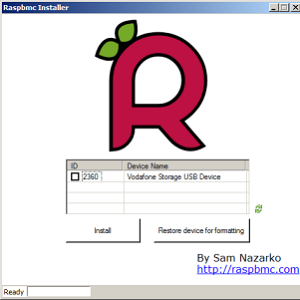
Важное: при установке обязательно подключите Raspberry Pi к сети через Ethernet, чтобы установщик мог скачать дополнительные файлы.
О чём эта статья
Эта статья шаг за шагом объясняет подготовку и установку Raspbmc на Raspberry Pi, описывает возможности интерфейса XBMC, даёт рекомендации по улучшению воспроизведения (кодеки, совместимость форматов), предлагает варианты альтернатив и простые сценарии отладки. В конце — чеклисты, тесты приёмки и схема принятия решения.
Что такое Raspbmc и почему это удобно
Raspbmc — это порт проекта XBMC (сейчас известного как Kodi) для платформы Raspberry Pi. XBMC — медиаплеер с удобным интерфейсом для просмотра фото, воспроизведения видео и прослушивания музыки, а также с системой плагинов и поддержкой сетевых источников.
Ключевая идея: вы превращаете недорогую одноплатную плату в домашний медиацентр, который можно подключить к обычному ЖК/плазменному телевизору.
Краткое определение: XBMC (Kodi) — свободный медиацентр с плагинами и поддержкой сетевого воспроизведения.
Подготовка ПО Raspbmc
- Подготовьте отдельную SD‑карту. Она фактически будет «жёстким диском» Pi; лучше использовать новую карту, чтобы не перезаписать действующую систему. Подойдёт microSD с адаптером.
- Подключите карту к компьютеру через картридер.
- Скачайте Raspbmc‑инсталлятор для Windows (в исходной инструкции использовался installer.exe). Распакуйте архив и запустите инсталлятор.
- В окне инсталлятора выберите вашу SD‑карту, отметьте флажком и нажмите “Install” — утилита запишет образ на карту.
- Когда появится сообщение об успешной записи, извлеките карту и вставьте её в Raspberry Pi.
ALT: Raspberry Pi, подключённый к телевизору и периферии, на столе
Примечание: если вы ранее устанавливали Debian/другой дистрибутив для Pi, не записывайте поверх основной карты, иначе придётся заново переустанавливать систему.
Установка и первичная настройка Raspbmc
- Вставьте SD‑карту с Raspbmc в Raspberry Pi.
- Перед включением убедитесь, что Ethernet‑кабель подключён к роутеру — установщик докачает дополнительные файлы.
- Подайте питание на Raspberry Pi. Установщик автоматически скачает и применит обновления; вам, как правило, ничего не нужно вводить.
- Дождитесь завершения процесса: когда система будет готова, на экране появится интерфейс XBMC.
ALT: Экран телевизора с интерфейсом медиаплеера XBMC на Raspberry Pi
Совет: если процесс зависает на этапе загрузки, проверьте состояние SD‑карты и работоспособность Ethernet‑кабеля.
Что можно делать в XBMC на Raspberry Pi
- Просматривать фото, видео и слушать музыку — пункты меню разделены.
- Добавлять сетевые источники (NAS, FTP, SMB) и локальные папки как источники медиа.
- Просматривать прогноз погоды для трёх локаций (в настройках укажите сервис и ключ, если требуется).
- Устанавливать дополнения через диспетчер Add‑on Manager (например, плагины для потоковых сервисов, субтитров и т.д.).
ALT: Скриншот меню XBMC с разделами «Видео», «Музыка», «Изображения» и списком источников
Преимущество: UI компактный и понятный, навигация — пульт/клавиатура/мобильное приложение.
Полезная ссылка: для детального использования и тонкой настройки смотрите документацию проекта XBMC/Kodi.
Улучшение воспроизведения и совместимость кодеков
Raspbmc работает хорошо «из коробки», но аппаратно‑закодированные форматы (например, MPEG‑2 или VC‑1) не входят в стандартную поставку и требуют покупки лицензий у официального сайта Raspberry Pi.
Важно: без аппаратного кодека Pi будет декодировать такие файлы программно, что может привести к низкой частоте кадров или пропускам на старых моделях.
Если вы часто воспроизводите коммерческие DVD‑или Blu‑ray‑копии или файлы в этих кодеках, рассмотрите покупку MPEG‑2 и VC‑1 лицензий.
Альтернативы Raspbmc и когда их выбирать
- OSMC — современная сборка медиаплеера на базе Debian, ориентирована на удобство и актуальность пакетов.
- LibreELEC — минималистичный дистрибутив «just enough OS» для Kodi, быстрый и лёгкий, подходит для старых Pi.
Выбор по ситуации:
- Если нужна стабильность и минимальные настройки — LibreELEC.
- Если хотите полноценную ОС с возможностью установки дополнительных пакетов — OSMC.
- Если вы следуете старому гайду и привыкли к Raspbmc — оставьте Raspbmc, но учтите, что проект мог устареть по сравнению с альтернативами.
Проверки и критерии приёмки
Критерии приёмки для успешной установки медиаплеера на Raspberry Pi:
- Устройство загружается в XBMC без ошибок.
- Видео 720p/1080p воспроизводится плавно (без пропусков аудио/видео) для кодеков, поддерживаемых аппаратно.
- Сетевые источники (SMB/NAS) добавляются и читаются.
- Плагины устанавливаются и запускаются.
Мини‑тесты приёмки:
- Запустите тестовый ролик 1080p H.264 с USB/сетевого хранилища.
- Попробуйте ролик с MPEG‑2/VC‑1 — если фризит, попробуйте включить аппаратный кодек (при наличии лицензии).
Чеклисты по ролям
Чеклист для новичка:
- Приобрёл microSD и картридер.
- Скачал инсталлятор Raspbmc и записал образ.
- Подключил Ethernet, вставил карту, включил питание.
- Проверил запуск интерфейса XBMC.
Чеклист для продвинутого пользователя:
- Настроил постоянный IP или DHCP‑резервирование.
- Подключил сетевое хранилище (SMB/NFS) и проверил скорость.
- Установил плагины для субтитров и потоков.
Чеклист для администратора домашней сети:
- Статический IP/резерв DHCP на роутере.
- Разрешения на NAS для учётной записи медиаплеера.
- Резерв SD‑образы и план восстановления.
Устранение неполадок (troubleshooting)
Проблема: устройство не загружается или индикатор горит ошибкой.
- Шаги: извлеките SD‑карту, проверьте её в картридере на ПК, перезапишите образ. Проверьте питание (кабель/адаптер).
Проблема: плохая производительность при воспроизведении.
- Шаги: убедитесь в подключении по Ethernet (Wi‑Fi у старых моделей может быть слабым); используйте аппаратные кодеки для проблемных форматов; переключитесь на облегченную сборку (LibreELEC).
Проблема: не видны сетевые папки.
- Шаги: проверьте настройки сети, имя/пароль для SMB, доступность NAS по ping.
Мини‑методология установки и тестирования
- Подготовка — записать образ на отдельную SD‑карту.
- Первичный запуск — подключить Ethernet и включить Raspberry Pi.
- Верификация — открыть XBMC, добавить источник с тестовым 1080p H.264.
- Оптимизация — при необходимости купить кодеки и проверить воспроизведение проблемных форматов.
- Резерв — создать образ рабочей SD‑карты для восстановления.
Решение: какую сборку выбрать (простая схема)
flowchart TD
  A[Хотите универсальный медиаплеер?] -->|Да| B{Нужна лёгкость или гибкость?}
  B -->|Лёгкость| C[LibreELEC]
  B -->|Гибкость| D[OSMC]
  A -->|Нет, следую старому гайду| E[Raspbmc]
  C --> F[Минимальные требования, быстрый старт]
  D --> G[Полноценная ОС, установка пакетов]
  E --> H[Совместимость с инструкциями из статьи]
Безопасность и приватность
- Обновляйте плагины и систему ради исправления уязвимостей.
- При использовании внешних плагинов проверяйте репутации источников.
- Не давайте открытый доступ к медиасерверу в интернет без надёжной авторизации.
Совместимость, миграция и советы по версии
- Старые версии Raspbmc/старые образы могут не поддерживать последние модели Raspberry Pi — при обновлении платы рассмотрите переход на OSMC или LibreELEC.
- Если вы планируете использовать Pi как постоянный медиасервер, вложите в качественный блок питания и скоростную microSD‑карту (или используйте внешний USB‑накопитель).
Шаблон плана внедрения (SOP)
- Подготовка оборудования: Pi, microSD, Ethernet, кабели, пульт/клавиатура.
- Запись образа на microSD и тест запуска.
- Настройка сети и добавление источников.
- Тестирование воспроизведения (см. критерии приёмки).
- Создание резервного образа рабочей карты.
Заключение и рекомендации
Raspbmc — простой способ превратить Raspberry Pi в медиаплеер. Он особенно хорош для тех, кто хочет быстрый старт и знакомый интерфейс XBMC. Для лучшей поддержки форматов рассмотрите покупку аппаратных кодеков MPEG‑2 и VC‑1 или переход на современные сборки (OSMC/LibreELEC). Всегда держите резервный образ SD‑карты и проверяйте сетевые настройки перед развёртыванием в роли «постоянного» медиасервера.
Короткий чек: подготовьте отдельную SD‑карту, убедитесь в проводном подключении, протестируйте воспроизведение H.264 1080p, при необходимости купите кодеки или смените сборку.
Сводка в трёх пунктах:
- Простой путь: записали Raspbmc → вставили в Pi → подключили Ethernet → включили.
- Если нужно больше производительности или актуальности — рассматривайте OSMC/LibreELEC.
- Покупка аппаратных кодеков улучшит совместимость с коммерческими файлами.
Источники и дополнительные материалы: официальная страница проекта XBMC/Kodi и сайт Raspberry Pi для лицензий кодеков.

Похожие материалы

Несколько аккаунтов Skype: Multi Skype Launcher

Журнал для работы: повысить продуктивность

Персональные звуки уведомлений на Android

Скачивание шоу Hulu для офлайн‑просмотра

Microsoft Start: персонализированная новостная лента
