
Как превратить Raspberry Pi в домашний медиаплеер с Raspbmc
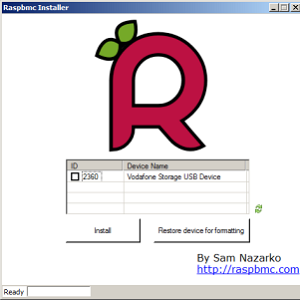
Raspberry Pi можно быстро превратить в удобный домашний медиаплеер с помощью Raspbmc, порта популярного медиацентра XBMC. В статье описаны подготовка SD‑карты, установка, основные настройки, ограничения по кодекам и практические советы по оптимизации и интеграции.
Введение
За четыре недели экспериментов с Raspberry Pi устройство показало себя как универсальное маленькое плато для экспериментов: от серфинга в сети до домашних сетевых конфигураций. Одна из самых практичных и популярных ролей для Pi — медиаплеер или домашний кинотеатр. Благодаря порту XBMC под названием Raspbmc обычный ЖК или плазменный телевизор получает современные функции медиацентра.
Изображение: компактный Raspberry Pi на столе рядом с телевизором и HDMI кабелем
Подготовка программного обеспечения Raspbmc
Перед началом убедитесь, что у вас под рукой:
- рабочий ПК с картридером для SD или microSD карты
- запасная SD или microSD карта для установки Raspbmc
- сетевой кабель Ethernet и доступ в интернет для загрузки компонентов
Важно: старая SD карта Raspberry Pi обычно содержит вашу основную систему и личные настройки. Рекомендуется использовать отдельную карту для Raspbmc, чтобы не потерять данные. Поддерживаются microSD карты с адаптером.
- Сохраните и распакуйте установщик Raspbmc на ваш ПК.
- Запустите файл installer.exe из распакованной папки.
- В окне установщика выберите вашу SD карту и нажмите Install.
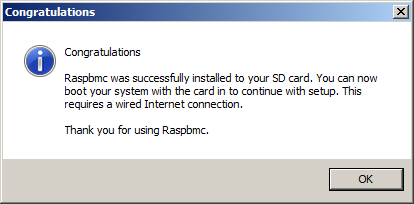
- Когда появится сообщение о завершении, извлеките карту и вставьте ее в Raspberry Pi.
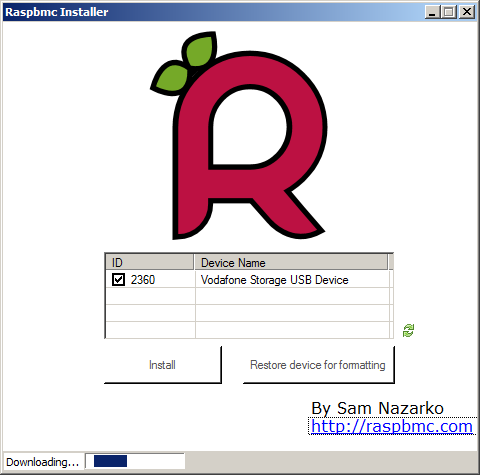
Изображение: окно установщика Raspbmc на компьютере, где видна выбранная SD карта
Установка Raspbmc на Raspberry Pi
- Вставьте SD карту с Raspbmc в Raspberry Pi.
- Подключите устройство к телевизору по HDMI и к роутеру по Ethernet.
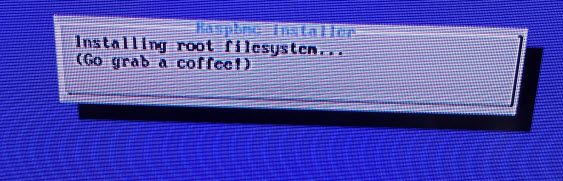
- Подайте питание на Raspberry Pi. Во время первого запуска установщик автоматически скачает дополнительные компоненты.
В большинстве случаев ничего не нужно делать вручную — просто дождитесь завершения автоматической настройки. Если установка зависает, проверьте качество SD карты, кабель Ethernet и доступ к интернету.
Изображение: Raspberry Pi подключен к телевизору, на экране видно начальную загрузку медиаплеера
Важно
Подключение по Ethernet обязательно на этапе первой настройки. Без доступа в интернет Raspbmc не сможет загрузить необходимые пакеты.
Основы работы: что дает XBMC на Raspberry Pi
Raspbmc — это порт проекта XBMC для Raspberry Pi. Интерфейс и логика работы знакомы пользователям стандартных медиаплееров:
- Основные разделы меню: Видео, Музыка, Изображения
- Добавление медиаисточников вручную (локальная сеть, внешний накопитель, USB)
- Установка дополнений через менеджер Add‑on
- Погода и простые сетевые возможности
Изображение: интерфейс Raspbmc на телевизоре с основными пунктами меню
Интерфейс удобен для дистанционного управления с помощью пульта, мобильного приложения или беспроводной клавиатуры.
Ограничения и покупаемые кодеки
Raspbmc работает хорошо для большинства форматов, но у устройства есть аппаратные и лицензионные ограничения:
- Аппаратное ускорение ограничено возможностями чипа VideoCore на Raspberry Pi. Это влияет на воспроизведение тяжёлого контента и потоковый транскодинг.
- Для воспроизведения некоторых коммерческих форматов, в частности MPEG‑2 и VC‑1, требуется покупка лицензий. Эти кодеки доступны на официальном сайте Raspberry Pi и добавляются в конфигурацию.
Даже без покупки дополнительных кодеков Raspberry Pi остается отличным портативным медиаплеером для локальных коллекций и потокового контента в большинстве популярных кодеков.
Практические советы и оптимизации
Ниже — проверенные практики, которые помогут получить стабильную работу медиаплеера.
- Сеть: используйте проводное Ethernet‑подключение для стабильного потока видео в высоком разрешении. Wi‑Fi подходит для лёгкого контента и мобильных сценариев.
- Питание: применяйте качественный блок питания с рекомендованным выходным током. Нестабильное питание вызывает артефакты и сбросы.
- SD карта: берите качественную карту высокой скорости чтения. Медленные карты увеличивают время загрузки и могут замедлять индексацию библиотеки.
- HDMI и звук: пробуйте разные режимы вывода звука в настройках XBMC если нет звука через HDMI. При необходимости используйте аналоговый выход или внешний цифровой декодер.
- Пульты и приложения: мобильные приложения для управления XBMC и инфракрасные пульты делают взаимодействие с медиаплеером удобнее.
- Доступ к библиотекам: подключайте сетевые папки по SMB или NFS. Для больших коллекций полезна подготовка метаданных заранее.
Альтернативы Raspbmc
Если Raspbmc не подходит по причинам поддержки, обновлений или стабильности, рассмотрите альтернативы:
- OSMC — медиацентр, ориентированный на Raspberry Pi, с современным интерфейсом и регулярными обновлениями.
- LibreELEC — минималистичная система, оптимизированная для запуска Kodi на встраиваемых устройствах.
- Прямой Kodi — современная версия проекта XBMC, доступна в сборках для различных платформ и часто обновляется.
Каждое решение имеет свои преимущества по обновлениям, сообществу и удобству конфигурации.
Когда это решение не подходит
- Если вам нужен сервер, который будет выполнять реальное время транскодирование видео для нескольких клиентов одновременно, Raspberry Pi скорее всего слаб для этой задачи.
- Если вы ожидаете воспроизвести редкие коммерческие форматы без покупки лицензий, некоторые файлы могут не работать.
- Для корпоративного использования и критичных к доступности систем лучше выбирать более производительное и управляемое оборудование.
Мини‑методология: быстрые шаги для запуска медиаплеера
- Подготовка: запасная SD карта, Ethernet, качественный блок питания.
- Установка: запустить installer.exe на ПК, записать образ на SD.
- Первый запуск: подключить по Ethernet, вставить карту и включить питание.
- Настройка: добавить источники, организовать библиотеку, установить дополнения.
- Оптимизация: проверить звук через HDMI, настроить разрешение и обновить метаданные.
Роль‑ориентированные контрольные списки
Для новичка
- Купить запасную SD карту и картридер
- Загрузить и запустить installer.exe
- Подключить Raspberry Pi к телевизору и роутеру
- Дать время на автоматическую настройку
- Добавить одну папку с видео и проверить воспроизведение
Для продвинутого пользователя
- Покупить нужные кодеки на официальном сайте при необходимости
- Настроить сетевые папки и права доступа по SMB/NFS
- Установить дополнения и настроить автоматическое обновление
- Подготовить резервный образ SD карты
Для инсталлятора/интегратора
- Проверить совместимость телевизора и аудиосистемы
- Продумать управление пультом и интеграцию с домашней автоматикой
- Настроить мониторинг доступности и резервные носители
Быстрый справочник
| Тема | Совет |
|---|---|
| Сеть | Стабильный Ethernet для HD/Full HD потока |
| Память | Качественная быстрая SD карта для быстрой индексации |
| Звук | Пробовать альтернативные режимы вывода, если отсутствует звук |
| Кодеки | MPEG‑2 и VC‑1 требуют покупки лицензий |
Решение в виде диаграммы
flowchart TD
  A[Нужен медиаплеер] --> B{Будет ли транскодинг}
  B -- Да --> C[Выбрать более мощный сервер]
  B -- Нет --> D{Есть ли Ethernet}
  D -- Да --> E[Использовать Raspberry Pi + Raspbmc]
  D -- Нет --> F[Использовать Wi‑Fi или выбрать другой план]
Частые вопросы
Нужен ли интернет для установки
Да, на первоначальном этапе требуется подключение к интернету для загрузки дополнительных пакетов и обновлений.
Стоит ли покупать MPEG‑2 и VC‑1 кодеки
Если вы часто воспроизводите коммерческие файлы в этих форматах, покупка переводит их в аппаратно ускоряемые и улучшает воспроизведение. Для большинства пользователей это опционально.
Можно ли использовать Wi‑Fi вместо Ethernet
Можно, но для стабильного воспроизведения контента в высоком разрешении рекомендуют Ethernet.
Критерии приёмки
- Система загружается и показывает интерфейс Raspbmc
- Воспроизведение локального видео без значительных артефактов
- Доступ к сетевым папкам и корректная индексация медиа
- Управление с пульта или мобильного приложения
Краткое резюме
Raspbmc превращает Raspberry Pi в функциональный медиаплеер при минимальных затратах времени. Устройство отлично подходит для локального и стримингового воспроизведения популярных форматов, но имеет ограничения в аппаратном транскодинге и для ряда коммерческих кодеков может потребоваться покупка лицензий. Для надежной работы используйте качественную SD карту, стабильное питание и проводное соединение.
Полезные ссылки и дальнейшие шаги: изучите альтернативные сборки OSMC и LibreELEC, настройте сетевые хранилища и, при необходимости, приобретите дополнительные кодеки на официальном сайте Raspberry Pi.
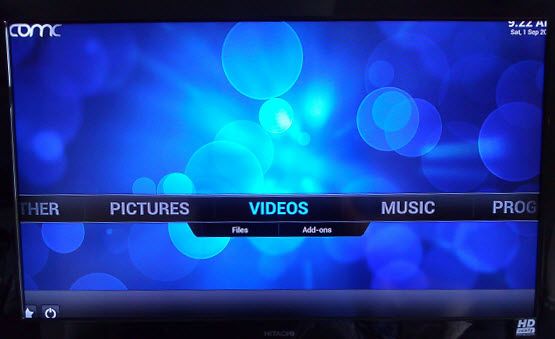
Изображение: меню медиаплеера Raspbmc с коллекцией фильмов и обложками
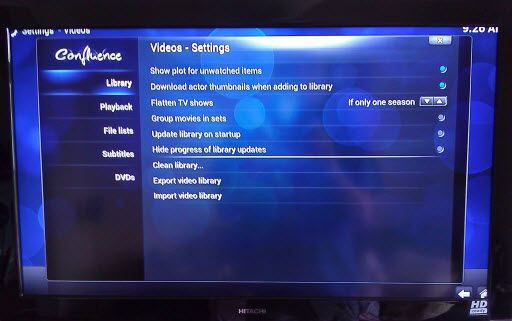
Изображение: процесс воспроизведения видео на Raspberry Pi через Raspbmc
FAQ
Если остались вопросы, проверьте раздел Частые вопросы выше или посетите вики проекта XBMC для полной документации и руководств.

Похожие материалы

Несколько аккаунтов Skype: Multi Skype Launcher

Журнал для работы: повысить продуктивность

Персональные звуки уведомлений на Android

Скачивание шоу Hulu для офлайн‑просмотра

Microsoft Start: персонализированная новостная лента
