
Как создать винтажный портрет в Photoshop
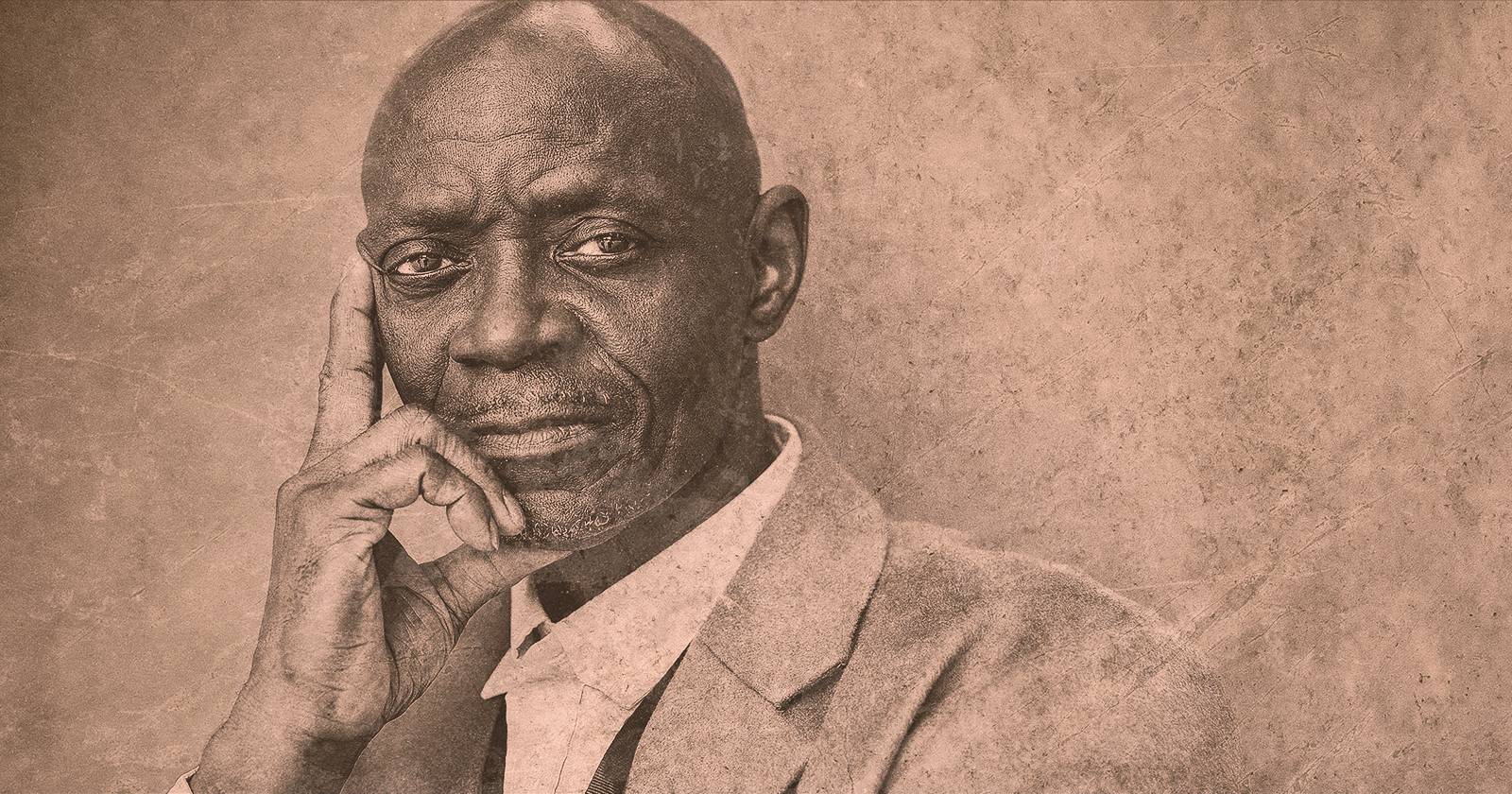

Вам когда‑нибудь хотелось создать винтажный портрет, который выглядит как настоящий старый снимок? Если хотите выйти за пределы мобильных фильтров, этот подробный урок покажет, как превратить современный портрет в правдоподобную винтажную фотографию в Photoshop. Мы разберём все шаги, объясним термины и добавим советы для частых проблем и альтернативных подходов.
Что потребуется для винтажного эффекта
Коротко: нужны две вещи — основной портрет и набор текстур. Портрет чаще всего — лицо или фигура в кадре. Текстуры — это то, что создаёт ощущение бумаги, царапин, пятен и зерна.
- Портрет в высоком разрешении (рекомендуется минимум 2000 px по длинной стороне для гибкой работы).
- Минимум четыре текстуры: две тёмные (для пятен и царапин) и две светлые/серые (для бумаги и светлых пятен). Текстуры желательно практически без цвета или с низкой насыщенностью.
Пример исходного портрета и дополнительные ресурсы:
Вы можете использовать свои изображения или скачать примеры с Pexels и Unsplash. Важно: точные файлы не обязательны — подбирайте текстуры под желаемый стиль.
Определения в одну строку
- Smart Object: слой, содержащий встроенный документ; позволяет неразрушающе править содержимое и менять источник.
- Режимы наложения (Blend Modes): математический способ смешивания пикселей верхнего и нижнего слоёв.
- Маска слоя: черно‑белая маска, управляющая прозрачностью слоя в разных местах.
Important: сохраняйте рабочий файл (.psd, .psb) с вложенным Smart Object, чтобы потом просто менять портрет и получать тот же эффект автоматически.
Общая структура рабочего документа (UX и организация)
- Слой BG — заливка фона (Solid Color).
- Слой Portrait — Smart Object с вашим портретом.
- Папка Textures — все текстуры по порядку.
- Папка Color Grading — Curves, Hue/Saturation, два Color Lookup.
Такая организация позволяет быстро заменять портрет и корректировать эффект глобально.
Шаг 1: Создаём документ и базовые слои
Следуйте инструкции, чтобы создать рабочий документ, залить фон и поместить портрет как Smart Object.
- Откройте Photoshop: File > New или нажмите Ctrl + N.
- Укажите размеры: Width 4000 px, Height 2000 px, Resolution 300 ppi (можно менять под ваши нужды). Нажмите Create.
- Создайте слой заливки: нажмите иконку «Adjustment Layer» → Solid Color. Выберите тёплый нейтральный тон (цвет можно менять позже).
- Назовите слой заливки «BG».
- Создайте новый пустой слой и назовите его «Portrait».
- Правый клик по слою «Portrait» → Convert to Smart Object.
- Правый клик → Edit Contents, в открывшемся документе перетащите файл портрета.
- Масштабируйте портрет (Shift + перетаскивание угловых маркеров до нужного размера). Нажмите Enter или галочку.
- Закройте вкладку содержимого Smart Object и сохраните изменения (подтвердите «Yes»). Портрет загрузится в основной документ как Smart Object.
Совет: если будете часто менять ориентацию (портрет/альбом), создайте шаблонные размеры (8x10, 5x7) как отдельные пресеты.
Шаг 2: Подготовка портрета (обезцветить, шум, маска)
Цель: сделать портрет монохромным и добавить текстуру мелкой зернистости, приближающей к старой фотоплёнке.
- Выберите слой Portrait.
- Image > Adjustments > Hue/Saturation, установите Saturation = -100 и нажмите OK. Это снимет всю насыщенность цвета.
- Filter > Sharpen > Smart Sharpen. Установите Amount 100%, Radius 5 px, Reduce Noise 0%. Это добавит резкости и зерна, которое будет работать с текстурами.
- Добавьте маску к слою Portrait (иконка Mask). Маска нужна, чтобы вставлять текстуры именно в зонах тона лица и фона по необходимости.
Note: вместо «Image > Adjustments» можно использовать корректирующие слои для неразрушающей работы: добавьте Hue/Saturation как Adjustment Layer поверх Portrait и превратите его в Clipping Mask (Alt+клик между слоями).
Шаг 3: Наложение текстур (основной эффект старения)
Подготовьте текстуры — откройте каждую в отдельной вкладке и скопируйте в буфер (Ctrl + A → Ctrl + C), затем вставьте в маску или как обычный слой, в зависимости от цели.
- Откройте файл «Texture as Layer» (серый слой) и скопируйте его.
- Вернитесь в основной документ, Alt + клик по маске Portrait, чтобы перейти в режим редактирования маски.
- Вставьте текстуру в маску (Ctrl + V). Это создаст эффект «старой бумаги» в тенях и средних тонах.
- Выйдите из режима маски (клик по слою Portrait).
- Импортируйте Texture 1 в документ как отдельный слой. Поставьте режим наложения Overlay и уменьшите Opacity до 85%.
- Импортируйте Texture 2, режим Overlay, Opacity 60%.
- Импортируйте Texture 3, установите режим Lighten, Opacity 50%. При необходимости используйте Ctrl+T (Transform), чтобы сдвинуть текстуру и избежать сильных искажений лица.
- Импортируйте Texture 4, режим Screen, отрегулируйте положение.
- Выделите все текстурные слои и сгруппируйте их (Ctrl + G) в папку «Textures».
Практические рекомендации при работе с текстурами
- Тёмные текстуры хорошо работают в режимах Overlay/Multiply.
- Светлые текстуры — в Screen/Lighten.
- Если текстура слишком «жёстко» ложится на лицо, используйте маску слоя и мягкую кисть (Opacity 20–40%) для локального ослабления.
- Для художественного эффекта можно продублировать текстуру и повернуть копию на 90° — это создаст разные паттерны царапин.
Когда это не сработает
- Если портрет имеет сильно разноцветные источники света (не нейтральный WB), простой обесцвеченный подход может выглядеть «плоско». Предварительно выровняйте баланс белого.
- На очень детализированных лицах (очень резкая кожа) текстуры могут «ломать» форму. Снизьте Opacity текстур и приглушите резкость.
Шаг 4: Цветокоррекция и финальный стиль
Последний этап — склеивание всего в единый тон, добавление характерной «выцветшей» палитры и лёгкого цветового тона.
- Выделите папку Textures и создайте корректирующий слой Curves (поверх текстур). Наглядно приподнимите чёрные участки и немного опустите белые, чтобы получить «плёночный» контраст.
- Добавьте Hue/Saturation и снизьте Saturation до примерно -50 (или меньше, в зависимости от желаемой степени выцветания).
- Создайте Color Lookup и выберите LUT Teal Orange Plus Contrast, Opacity 25%. Это добавит лёгкий кинематографичный контраст.
- Создайте ещё одну Color Lookup и примените Candlelight Cube, Opacity 75% — это придаст тёплый винтажный тон.
- Сгруппируйте корректирующие слои в папку «Color Grading».
Совет: варьируйте Opacity lookup‑слоёв для разных стилей — от «тёплого сепии» до «холодного выцветшего» вида.
Проверка и экспорт
- Проверьте края и элементы фона: текстуры не должны резать важные детали (глаза, линии одежды).
- Если планируете печать — экспортируйте в TIFF или максимально качественный JPEG с минимальной компрессией.
- Для web: сохраняйте в JPEG 80–90% или в WebP для меньшего веса.
Альтернативные подходы
- Действия (Actions): создайте Action, автоматизируюющий большинство шагов (обесцвечивание, шум, импорты текстур, режимы наложения).
- Lightroom + текстуры: можно сделать базовую цветокоррекцию в Lightroom, экспортировать как PSD и доделать в Photoshop.
- Плагины и сторонние программы: Luminar AI, ON1 Photo RAW — предлагают быстрые пресеты «винтаж», но они менее гибкие для кастомных текстур.
Пример, когда лучше не использовать автоматические пресеты: при ретуши старых семейных фотографий с сильными дефектами лучше ручной подход, так вы сохраните характер изображения.
Ментальные модели и эвристики для выбора текстур
- Модель «слой‑бумага‑царапины‑пятна»: начните с общего «плёночного» слоя (бумага), затем добавьте царапины и пятна, в конце — локальные светлые блики.
- Эвристика контраста: если портрет низкоконтрастный — увеличьте контраст Curves, если высококонтрастный — приподнимите тени.
- Правило трёх текстур: минимально используйте три текстуры, одна из которых служит маской/бумажной основой.
Критерии приёмки
- Портрет выглядит «в старом стиле» при просмотре в 100% масштабе (не должно быть артефактов).
- Текстуры выглядят естественно, не искажая черты лица (при необходимости использованы маски).
- Цветокоррекция даёт единую тональную палитру без ярких насыщенных пятен.
- Файл сохранён как PSD с вложенными Smart Objects и настроенными папками.
Роль‑ориентированные чеклисты
Ретушёр:
- Проверить Smart Object и содержимое.
- Скорректировать уровень шума и Sharpness.
- Применить маски к текстурам по лицу.
Фотограф:
- Предоставить портрет в высоком разрешении и с нормальной экспозицией.
- Отметить желаемый уровень старения (лёгкий, выраженный, арт‑винитаж).
SMM‑менеджер:
- Производные экспорты для социальных сетей (1080×1350 для Instagram feed, 1200×628 для Facebook OG).
- Настроить заголовок и описание для поста.
Отладка и частые проблемы
Проблема: текстура «засерает» глаза или важные детали.
Решение: нарисуйте чёрной мягкой кистью по маске текстуры на таких участках.
Проблема: слишком «плоский» тон.
Решение: добавьте лёгкий S‑образный изгиб в Curves (поднимите тени, опустите средние тона, чуть приподнимите верхние).
Проблема: некорректный экспорт для печати.
Решение: используйте цветовой профиль CMYK только если требование типографии; желательно согласовать с типографией.
Тестовые случаи / Критерии приёмки (технич.)
- Заменить портрет внутри Smart Object на фото другого формата (портрет/альбом) — результат сохраняет стиль.
- Открыть файл на другом компьютере с Photoshop CC 2019+ — все слои и маски читаются корректно.
- Экспорт JPEG 3000 px по длинной стороне — видимый эффект винтажности сохраняется.
Совместимость и рекомендации по версиям
- Рекомендуется Photoshop CC 2018 и новее (для стабильной работы Smart Objects и Color Lookup).
- Старые версии (CS6) могут не поддерживать Color Lookup или работать иначе — используйте корректирующие слои вручную.
Шаблонный SOP (кратко)
- Создать документ → заливка BG → создать слой Portrait как Smart Object.
- Обесцветить Portrait → Smart Sharpen → добавить маску.
- Вставить текстуру в маску → добавить текстурные слои (Overlay/Lighten/Screen) → сгруппировать.
- Добавить Curves → Hue/Saturation → два Color Lookup → сгруппировать «Color Grading».
- Сохранить .psd и экспортировать нужные варианты.
Галерея особенностей (Edge Case Gallery)
- Очень светлые портреты: уменьшите яркость и добавьте текстуру в маску, чтобы вернуть контраст.
- Сильное боке: текстуры могут конфликтовать с расфокусированными зонами; применяйте текстуры только к фоновым областям.
- Портреты с явными логотипами/надписями: аккуратно маскируйте текстуры, чтобы сохранить читаемость.
Социальные превью и краткое объявление
OG title suggestion: Винтажные портреты в Photoshop — пошагово.
OG description suggestion: Подробный пошаговый урок: как превратить современный портрет в правдоподобный винтаж с помощью Smart Object, текстур и Color Lookup.
Short announcement (120–160 слов): Создайте винтажный портрет в Photoshop одним рабочим файлом. В этом уроке — от подготовки документа и Smart Object до наложения текстур, цветокоррекции и экспорта. Подходит для печати и социальных сетей. Скачайте или используйте свои текстуры; после настройки вы сможете быстро менять исходные фото и получать одинаковый стиль.
Итог (Коротко)
Вы узнали, как собрать шаблон для винтажного портрета: подготовка документа, Smart Object для портрета, шум и маска, четыре текстуры с разными режимами наложения и финальная цветокоррекция через Curves, Hue/Saturation и Color Lookup. Сохраните PSD как шаблон — и вы сможете быстро применять эффект к любому новому снимку.
Ключевые рекомендации: используйте маски для контроля текстур, работайте с Opacity режимов наложения и сохраняйте Smart Object для будущей замены портретов.

Похожие материалы

Несколько аккаунтов Skype: Multi Skype Launcher

Журнал для работы: повысить продуктивность

Персональные звуки уведомлений на Android

Скачивание шоу Hulu для офлайн‑просмотра

Microsoft Start: персонализированная новостная лента
