
Как повысить резкость фотографии в Adobe Photoshop
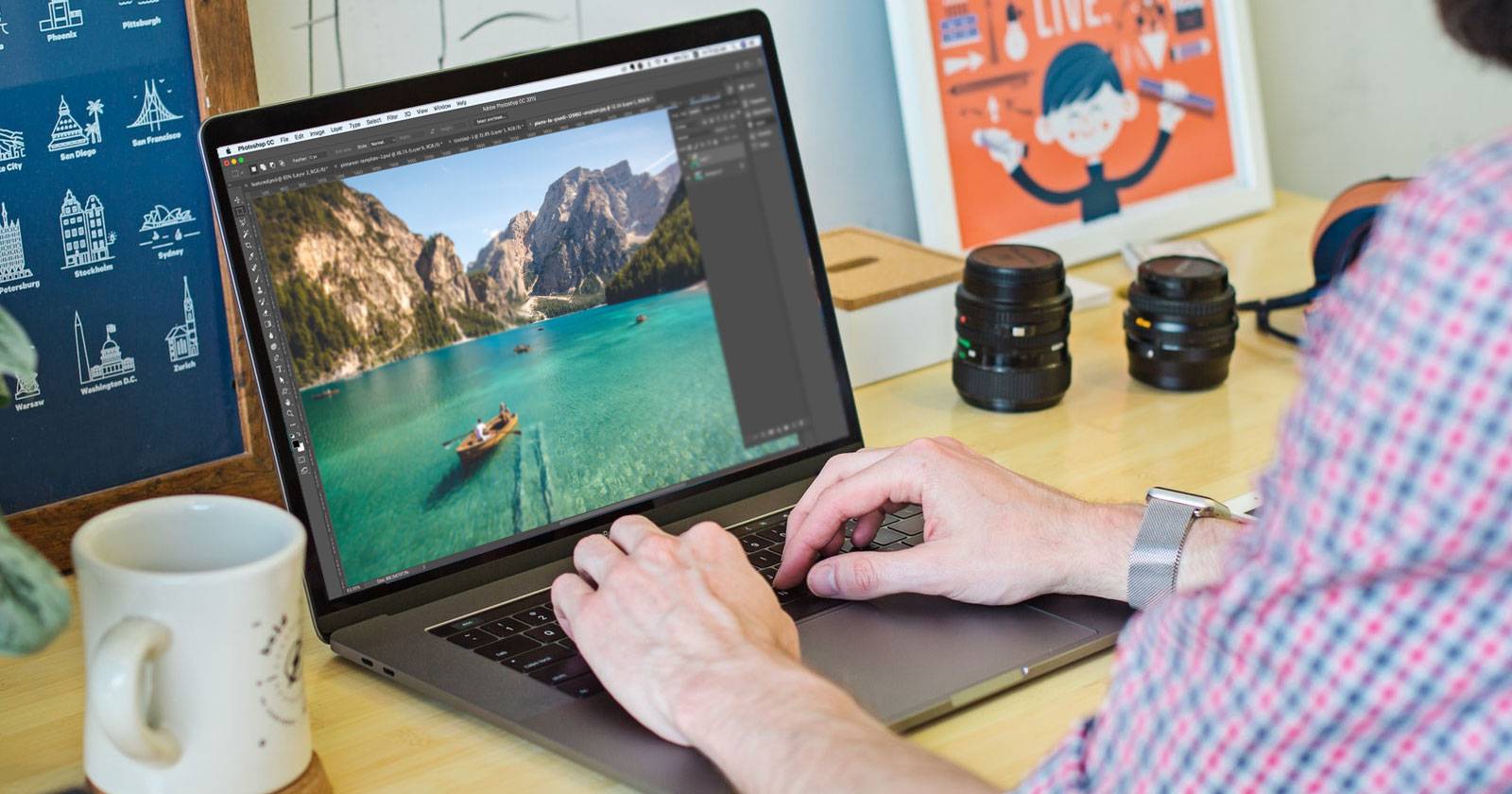
Важно: инструменты повысят видимую чёткость за счёт контраста краёв. Они не «создают» реальные потерянные детали — это усиление существующих контрастных переходов.
Зачем повышать резкость и что это делает
Резкость увеличивает локальный контраст вдоль краёв объектов. Это помогает глазу быстрее распознавать формы и текстуры. Коротко:
- Резкость не восстанавливает отсутствующие пиксели. Она подчёркивает переходы свет-тень.
- Сильная резкость может создать артефакты: ореолы, «пикселизацию» и лишний шум.
- Работать лучше в 16 бит/канал и на слое-копии, чтобы сохранить оригинал.
Шаг 1: Откройте фотографию
Откройте файл в Photoshop через File → Open или перетащите изображение в окно приложения. Работайте на дубликате слоя: выделите фон и нажмите Ctrl/Cmd+J, чтобы создать резервную копию.
Если исходник имеет небольшую размытую область, инструмент «Умная резкость» даёт хороший результат. Если на снимке нет читаемых форм — другие методы не помогут.
Шаг 2: Откройте инструмент «Умная резкость»
В меню выберите Фильтр → Резкость → Умная резкость.
Откроется диалоговое окно с превью и контролами. Включите галочку «Предпросмотр», чтобы видеть изменения в реальном времени.
Шаг 3: Разбор панели Умная резкость
Ключевые параметры:
- Amount (Количество) — сила воздействия. Контролирует, насколько сильно увеличится контраст вдоль краёв.
- Radius (Радиус) — ширина области вокруг краёв, где будет применяться эффект (в пикселях). Малые значения подходят для тонких деталей; большие — для грубых контуров.
- Reduce Noise (Уменьшение шума) — подавляет усиленный шум и артефакты.
- Remove (Удалить) — тип размытия для компенсации: Gaussian Blur, Lens Blur, Motion Blur.
Совет: начинайте с мягких значений: Amount 50–100%, Radius 0.5–2 px для снимков с высоким разрешением. Увеличивайте постепенно и смотрите 100% приближение.
Шаг 4: Предустановки и сохранение
Вверху доступно меню предустановок. Photoshop автоматически переключает предустановку на «Пользовательская», как только вы измените настройки. Чтобы сохранить набор параметров для похожих фотографий, выберите «Сохранить предустановку».
Шаг 5: Удаление трёх типов размытия
В выпадающем меню «Удалить» доступны три варианта:
- Gaussian Blur — общая размытость от неправильной фокусировки или плохой видимости.
- Lens Blur — часто связан с оптическими особенностями объектива и лёгким смещением фокуса.
- Motion Blur — размытость вследствие движения камеры или объекта. Для Motion Blur активируется «направление», которое можно вручную задать.
Выбор варианта меняет алгоритм расчёта краёв; тестируйте каждый на вашем изображении.
Шаг 6: Тени и светлые участки
Ниже общих настроек есть отдельные регулировки для теней и светлых участков. Они позволяют по-разному усиливать субъективную резкость в тёмных и светлых областях, не пересвечивая или не «засалив» детали.
Практика: добавьте чуть больше резкости в тенях, если там теряются детали, и уменьшите для бликов, чтобы не получить «ореолы» вокруг светлых объектов.
Шаг 7: Проверка результата и сохранение предустановки
В окне превью зажмите кнопку мыши и перетащите изображение — Photoshop покажет оригинал до применения настроек. Отпустите — применится новая версия. Если всё устраивает, нажмите OK.
Чтобы сохранить набор параметров — выберите Сохранить предустановку в меню Preset.
Если результат не понравился, отмените действие через Файл → Отменить Умную резкость или Ctrl/Cmd+Z, а затем откатитесь на нужный шаг.
Сохраните финальный файл через Файл → Сохранить или Файл → Сохранить как, чтобы сохранить оригинал.
Практические правила и эвристики
- Работайте на копии слоя. Всегда сохраняйте исходник.
- Оценивайте на 100% зуме, мелкие артефакты видны только при реальном масштабе.
- Для портретов используйте мягкую резкость по коже и более сильную на глазах; применяйте маски слоя, чтобы локально ограничивать эффект.
- Для пейзажей зачастую лучше меньший Radius и большее Amount, если нужно подчеркнуть текстуры.
Когда приёмы не сработают
- Снимок полностью неразличим: инструмент не создаст потерянных деталей.
- Сильная моушн-блюр с множественными направлениями движения: алгоритм Motion Blur рассчитывает одну доминирующую траекторию — если движение сложное, артефакты останутся.
- Низкое разрешение и сильное масштабирование вверх: лучше восстановить детали через нейросетевые апскейлеры, но они тоже ограничены исходными данными.
Альтернативные методы в Photoshop и других инструментах
- Фильтр Shake Reduction (Устранение тряски) — пытается компенсировать дрожание камеры и часто помогает при небольшом продольном смещении.
- High Pass + режим наложения Overlay/Soft Light — метод для тонкой коррекции контрастных краёв без сильного повышения шума.
- Frequency Separation — разделение на частоты полезно, если нужно отдельно править текстуру и тон.
- Camera Raw / Adobe Lightroom — иногда лучше сначала обработать экспозицию и контраст в ACR/Lightroom, затем доработать резкость в Photoshop.
- Нейросетевые плагины и внешние сервисы — могут помочь при сильном размывании, но результаты варьируются.
Мини-методология для быстрого рабочего процесса
- Дублируйте слой (Ctrl/Cmd+J).
- Примените «Умную резкость» на дубликате с мягкими настройками.
- Просмотрите 100% масштаб, скорректируйте Amount/Radius/Reduce Noise.
- Создайте маску слоя и замаскируйте шумные участки (кожа, небо).
- Сохраните предустановку, если изображение из той же сессии.
Контроль качества — тесты и критерии приёмки
Критерии приёмки:
- На 100% масштабе не видно явных ореолов вокруг контуров.
- Шумы в тенях не увеличились заметно.
- Детали, которые были размыты, стали читаемы без видимых артефактов.
- Изображение сохраняет естественный вид при просмотре в масштабе 50–100%.
Тестовые кейсы:
- Портрет с глазами в фокусе и мягкой кожей — проверка маскировки.
- Динамичная сцена с движением — проверка удаления Motion Blur.
- Ночной кадр с шумом — проверка баланса резкости и Reduce Noise.
Чеклист для разных ролей
Фотограф:
- Сделать резервную копию RAW/оригинала.
- Открыть файл в 16 бит/канал.
- Работать на копии слоя и сохранять PSD с масками.
Ретушёр:
- Применить локальную маску к коже и глазам.
- Проверить результат на различных устройствах (монитор, смартфон).
Редактор контента:
- Убедиться, что итог подходит под целевую платформу (веб, печать).
- Применять окончательную нормализацию размера и сжатие после всех правок.
Отладка и откат изменений
Если результат неудовлетворителен:
- Нажмите Ctrl/Cmd+Z для отмены последнего шага.
- Используйте историю (History) для отката к точке до применения Умной резкости.
- Применяйте маски слоя, чтобы скрыть проблемные области.
- Если вы сохранили PSD с изменениями, можно извлечь оригинал из резервной копии.
Совместимость и советы по версиям Photoshop
- Инструмент «Умная резкость» доступен в большинстве современных версий Photoshop (CS6 и далее; в CC с более новым интерфейсом).
- Некоторые новые алгоритмы, например улучшенные уменьшения дрожания, лучше работают в последних версиях Adobe Creative Cloud.
- Если используете локализованную версию Photoshop на русском, меню называют Фильтр → Резкость → Умная резкость.
Сравнение способов повышения резкости — краткая матрица
- Умная резкость: универсальная, контролируемая; лучше для тонкой доработки.
- High Pass: быстрый способ для локальной контрастной коррекции.
- Shake Reduction: специализирован для тряски камеры.
- Нейросети: часто дают выдающиеся результаты, но не предсказуемы и требуют отдельной обработки.
Примеры предустановок и шаблонов (шпаргалка)
- Портрет — Amount 60–120%, Radius 0.8–1.2 px, Reduce Noise 5–10%
- Пейзаж — Amount 80–150%, Radius 1.5–3 px, Reduce Noise 0–5%
- Ночной/высоко ISO — Amount 30–70%, Radius 0.6–1.2 px, Reduce Noise 25–40%
Эти значения — отправная точка. Всегда оцените результат на 100% масштабе.
Частые проблемы и как их решать
Проблема: видно «ореол» вокруг объектов.
- Решение: уменьшите Amount или Radius, используйте маску слоя, чтобы снизить эффект в проблемных местах.
Проблема: усилился шум в тенях.
- Решение: увеличьте Reduce Noise, примените Noise Reduction в Camera Raw до резкости.
Проблема: движение в кадре с несколькими направлениями.
- Решение: попробуйте Shake Reduction или вручную замаскируйте участки, а также примените локальную коррекцию движения.
Ментальные модели для принятия решений
- Модель «Меньше — лучше»: увеличьте значение маленькими шагами и смотрите результат.
- Модель «Локально, не глобально»: корректируйте резкость локально масками, а не глобально по всему изображению.
- Модель «100% — тест»: всегда смотрите результат при 100% увеличении прежде, чем сохранять.
Краткое руководство по безопасности и сохранению качества
- Работайте в несжимаемом формате (PSD, TIFF) при финальной обработке.
- Для веб-версий используйте экспорт через File → Export → Save for Web (Legacy) или Export As, чтобы применить оптимальное сжатие без излишней потери резкости.
Краткое резюме
Умная резкость — мощный инструмент для исправления лёгкой и умеренной размытости. Начинайте с небольших значений, работайте на копиях слоёв и используйте маски для локального контроля. Для сложных случаев комбинируйте методы: Shake Reduction, High Pass и нейросетевые апскейлеры.
Социальный тизер для публикации
Попробуйте: открывайте изображение, применяйте Фильтр → Резкость → Умная резкость и смотрите результат на 100% — вы удивитесь, сколько деталей можно вернуть простыми шагами.
Если хотите, могу подготовить для вас набор предустановок (.asl или запись шага) под ваш стиль съёмки или пошаговый чеклист в формате PDF.

Похожие материалы

Несколько аккаунтов Skype: Multi Skype Launcher

Журнал для работы: повысить продуктивность

Персональные звуки уведомлений на Android

Скачивание шоу Hulu для офлайн‑просмотра

Microsoft Start: персонализированная новостная лента
