
Как повысить резкость фотографий в Photoshop
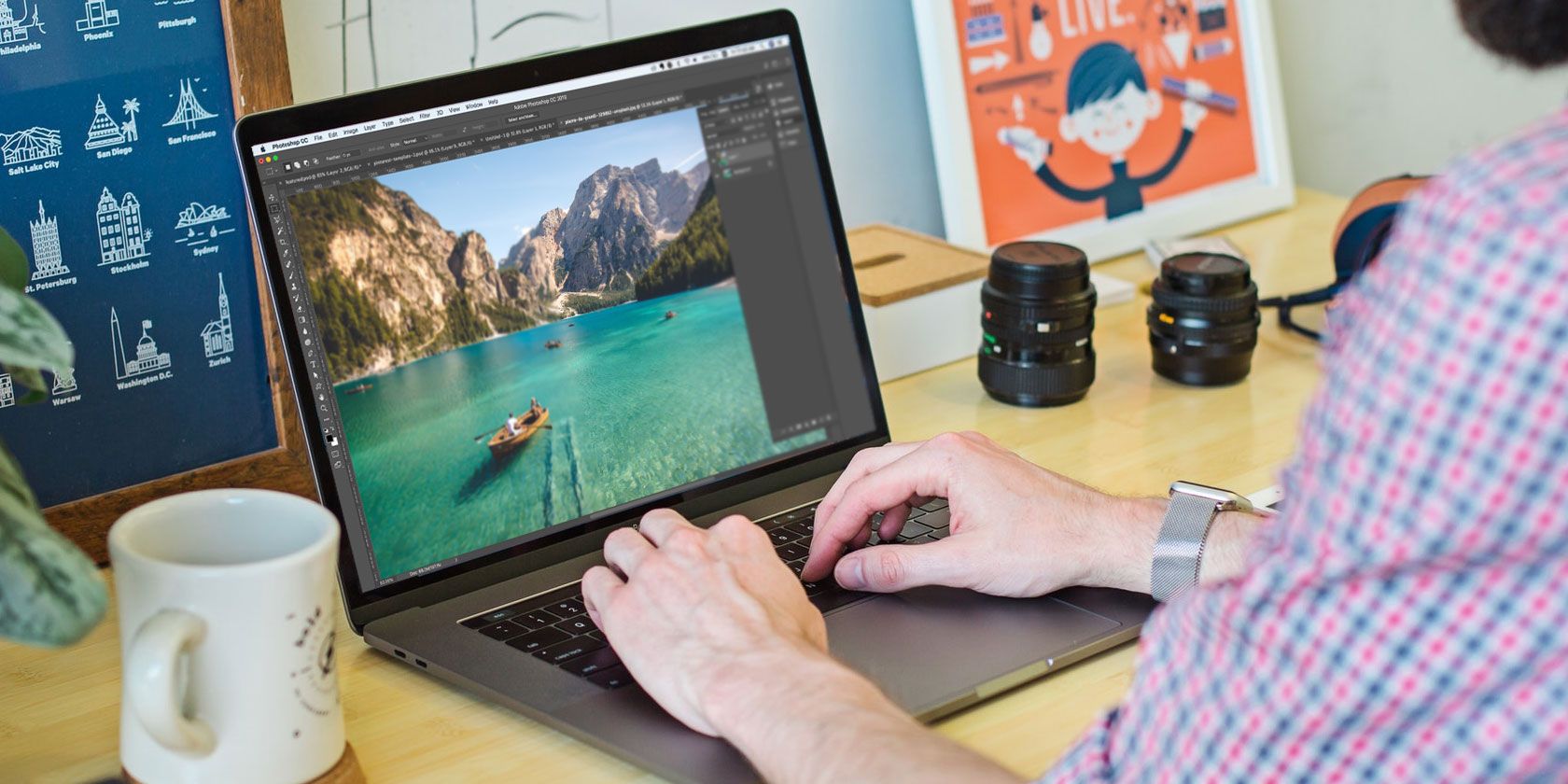
Одно из самых частых разочарований при съёмке — фотография получается размытой. Это может случиться из‑за сдвига камеры, движения объекта или неправильной фокусировки. Не всегда ситуацию можно полностью восстановить, но часто снимок, который остаётся различимым по контурам, можно сделать заметно резче. Для этого прекрасно подходит Adobe Photoshop и его инструмент «Smart Sharpen».
Ниже — подробное пошаговое руководство, объяснение параметров, советы по рабочему процессу и альтернативы на случай, если Smart Sharpen не даёт желаемого результата.
Шаг 1: Откройте фотографию
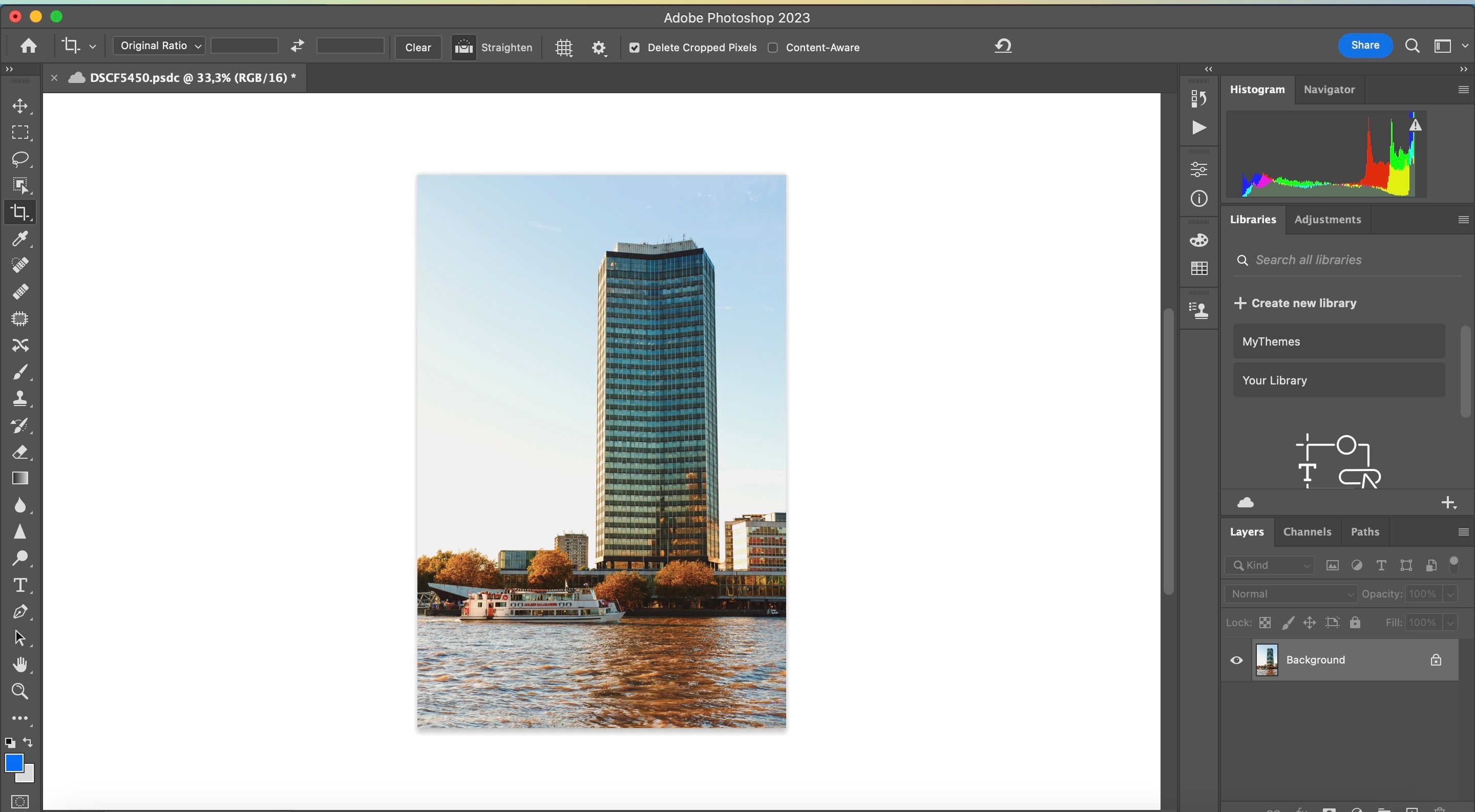
Откройте изображение в Photoshop. Если вы ещё не импортировали снимок, сделайте это перед началом. Важно: любые правки лучше делать неразрушающим способом — дублируйте фоновый слой (Ctrl/Cmd+J) или конвертируйте слой в Smart Object (правый клик → Convert to Smart Object). Это позволит вернуться к исходнику и корректировать параметры после применения фильтра.
Совет фотографу: если планируете обрабатывать партию снимков с одинаковыми условиями съёмки — сначала отберите удачные кадры и пробуйте применить пресеты.
Шаг 2: Откройте Smart Sharpen
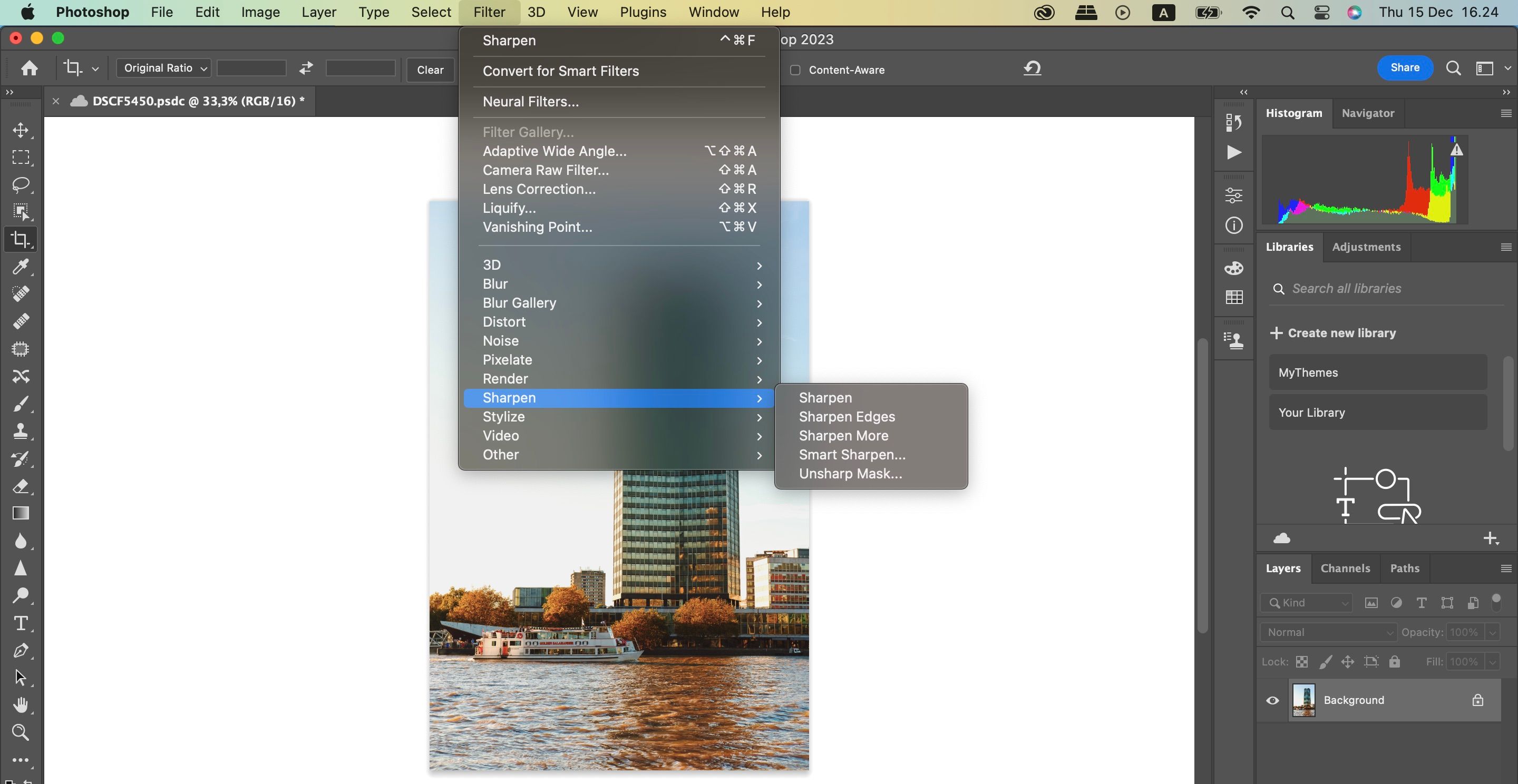
В верхнем меню выберите Filter → Sharpen → Smart Sharpen. Появится окно с настройками и превью. Включите Preview, чтобы видеть изменения в реальном времени. Окно можно растянуть — это полезно при детальном сравнении до/после.
Шаг 3: Понимание меню Preset
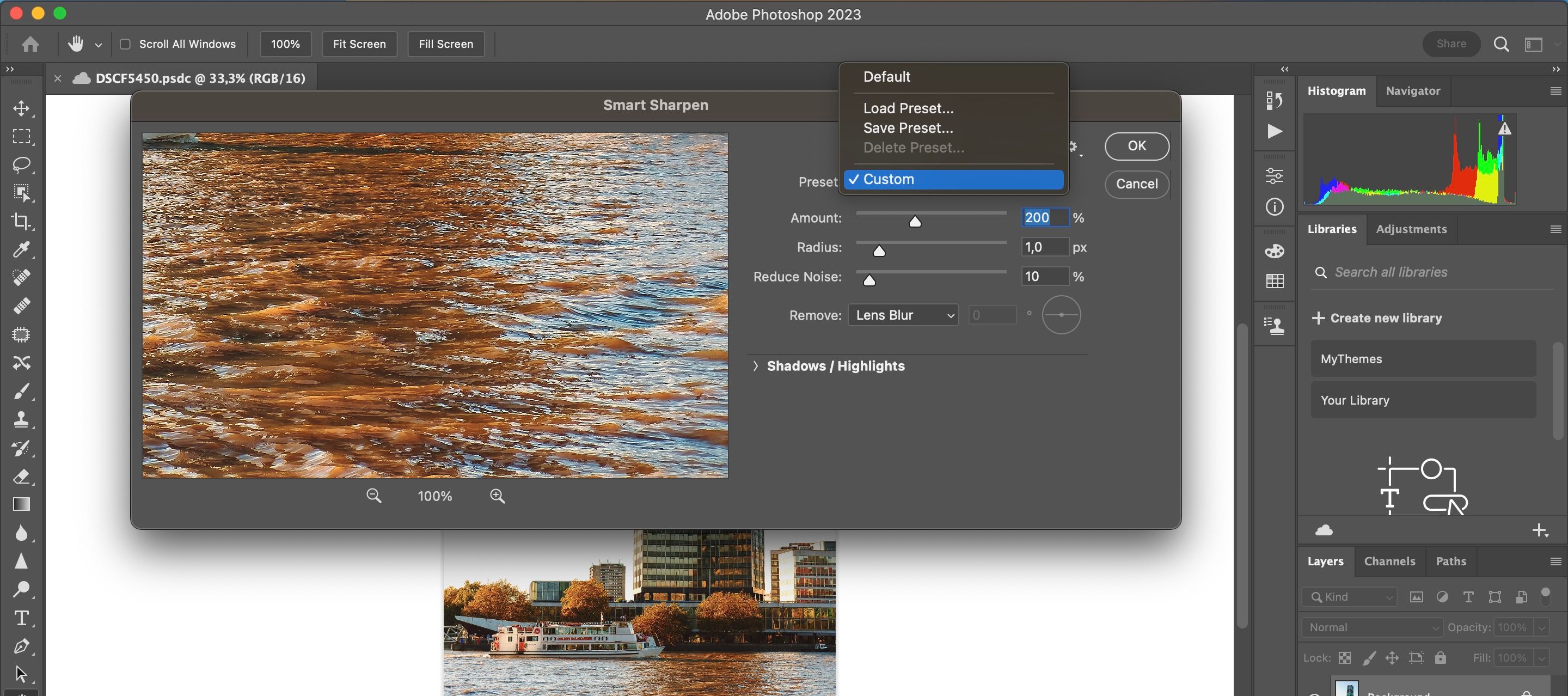
Preset позволяет загрузить готовые настройки, сохранить текущие как пресет или вернуть Default. Как только вы измените параметры, пресет переключится в Custom. Пресеты удобны для повторяемых задач (партия снимков с одинаковыми условиями съёмки).
Шаг 4: Общие настройки
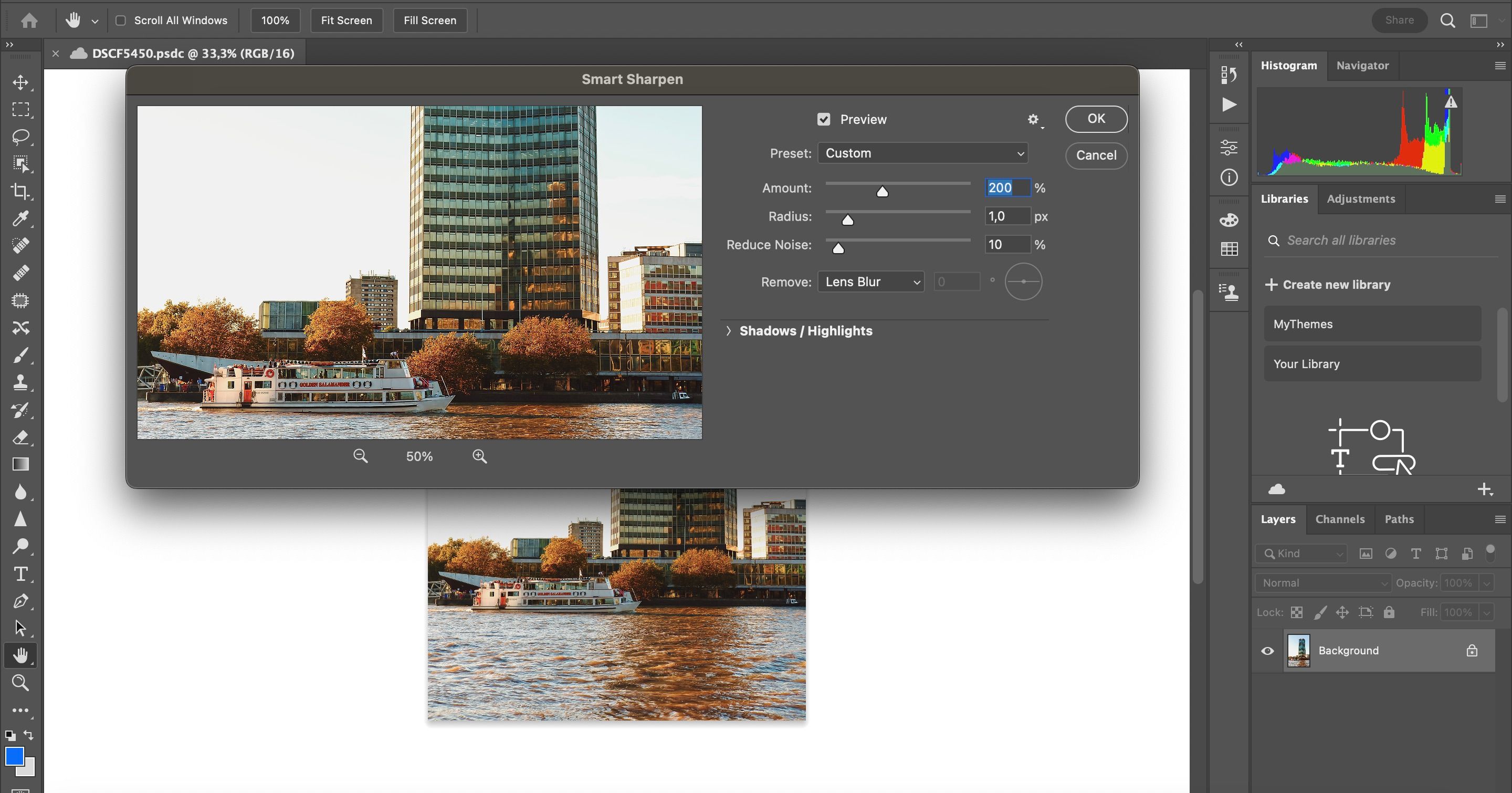
Ниже — перевод и разъяснение ключевых параметров:
- Amount — степень усиления резкости (контраста на краях). Чем выше значение, тем сильнее эффект.
- Radius — ширина области вокруг края, где будет применён эффект. Малый радиус усиливает тонкие детали, большой — влияет на более крупные контуры.
- Reduce Noise — уменьшает усиление шума при повышении резкости.
Важно: сильная комбинация Amount + Radius часто даёт артефакты: ореолы, «зубчатость» и усиленный шум. Начинайте с умеренных значений и увеличивайте поэтапно.
Внизу находится меню Remove с тремя типами размытия:
- Gaussian Blur — общий мягкий размыв, используется при равномерной нечеткости.
- Lens Blur — характерен для лёгкой расфокусировки (объектив дал небольшую мягкость).
- Motion Blur — размыв из‑за движения. При выборе Motion Blur появляется круговой регулятор для задания направления движения.
Примерный стартовый диапазон для начальной настройки (ориентир, а не правило): Amount 50–150%, Radius 0.3–3.0 px для портретов зависит от разрешения, Reduce Noise 0–20%.
Шаг 5: Работа с тенями и светами
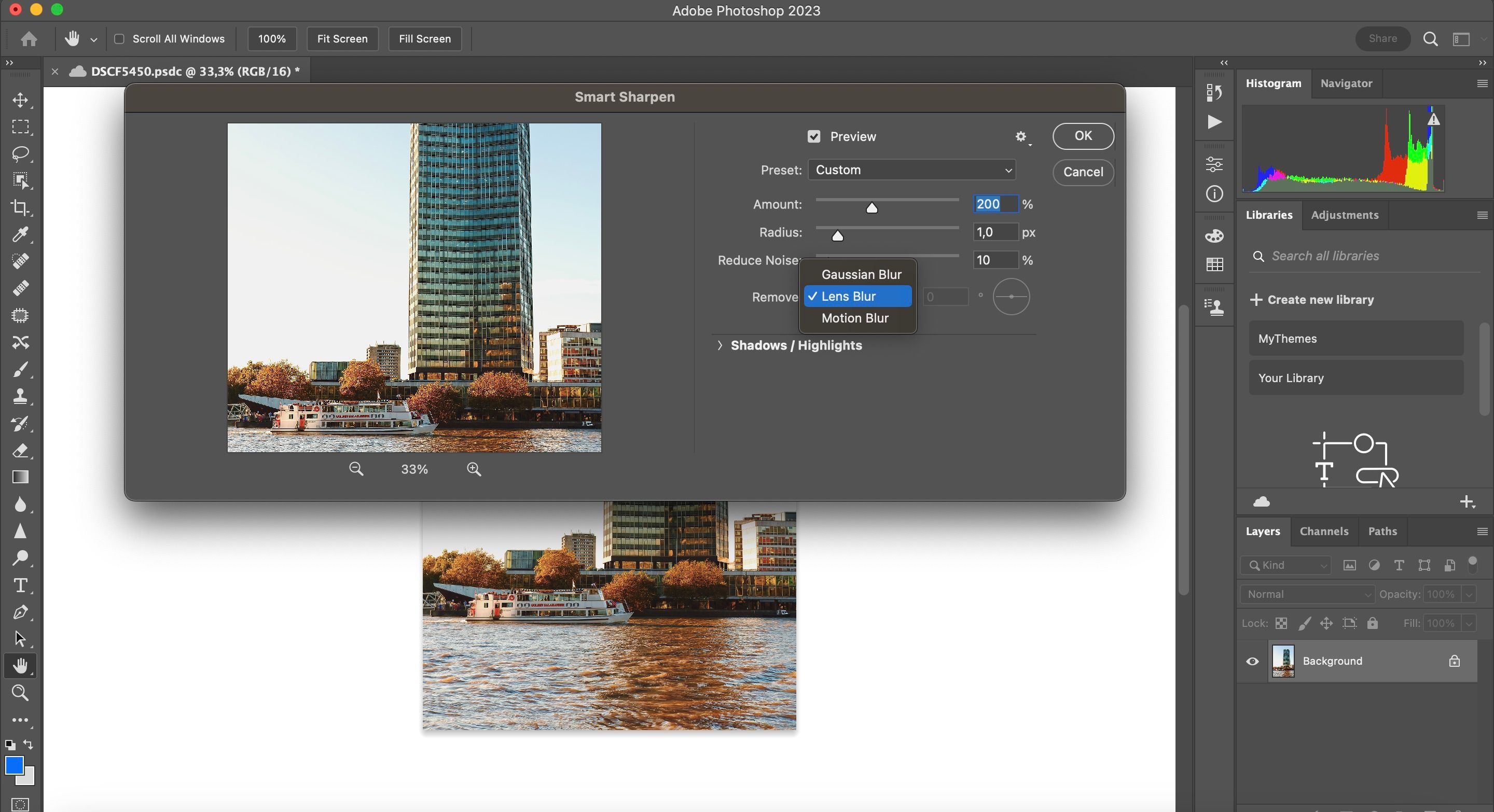
Разделы Shadows и Highlights позволяют тонко настроить повышение резкости отдельно для тёмных и светлых участков. Это помогает избежать перешарпинга в светлых бликах и чрезмерного усиления шума в тенях.
Экспериментируйте: уменьшение Amount в тенях или повышение Reduce Noise для теней часто даёт более естественный результат.
Шаг 6: Проверка и сохранение пресета
В окне превью можно нажать и удерживать мышь на изображении, чтобы временно увидеть исходный снимок до применения изменений. Отпустите — увидите эффект. Если результат устраивает, нажмите OK.
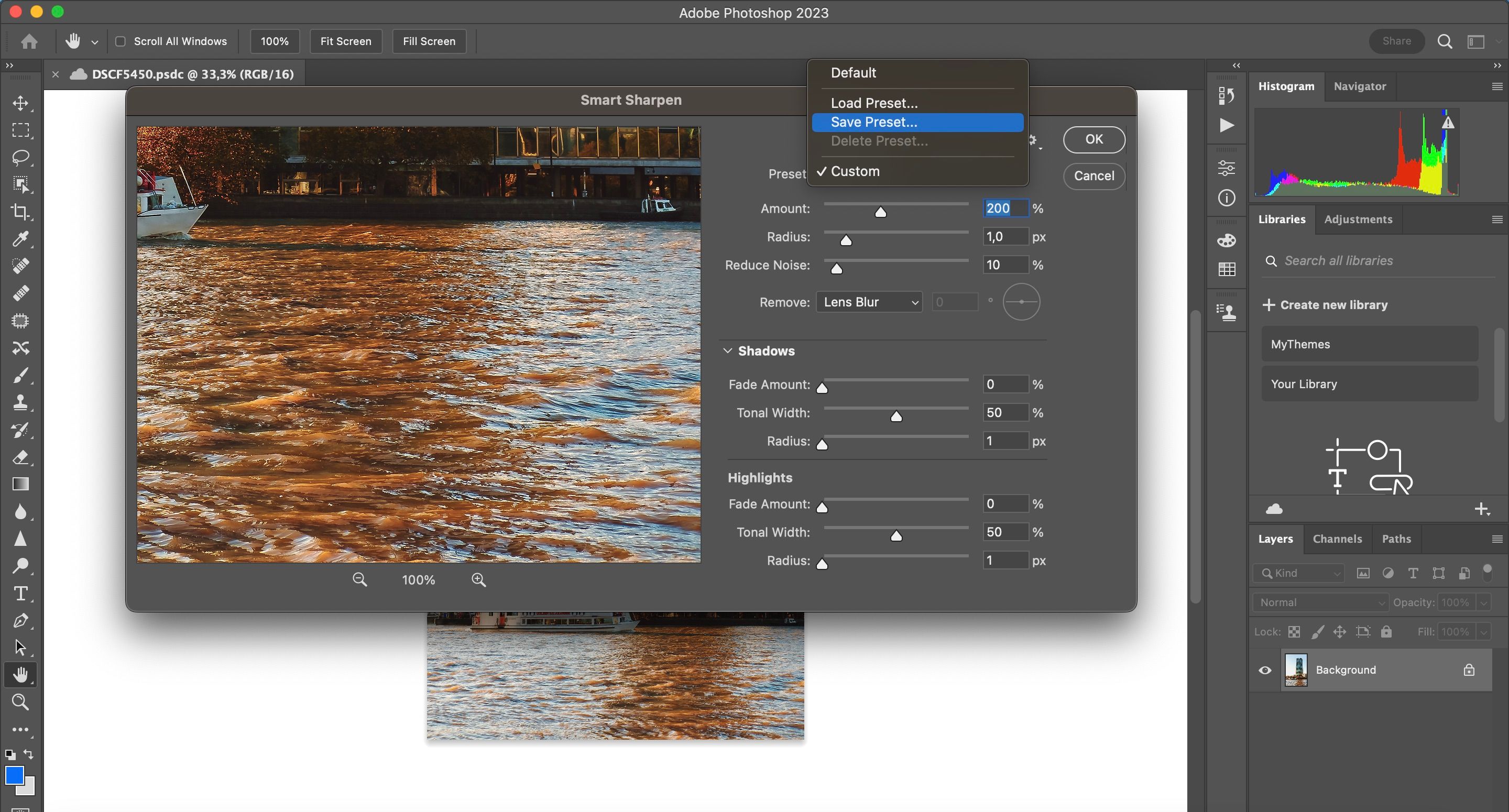
Чтобы сохранить набор параметров как пресет: в Preset → Save Preset. После сохранения пресет появится в меню и пригодится для пакетной обработки.
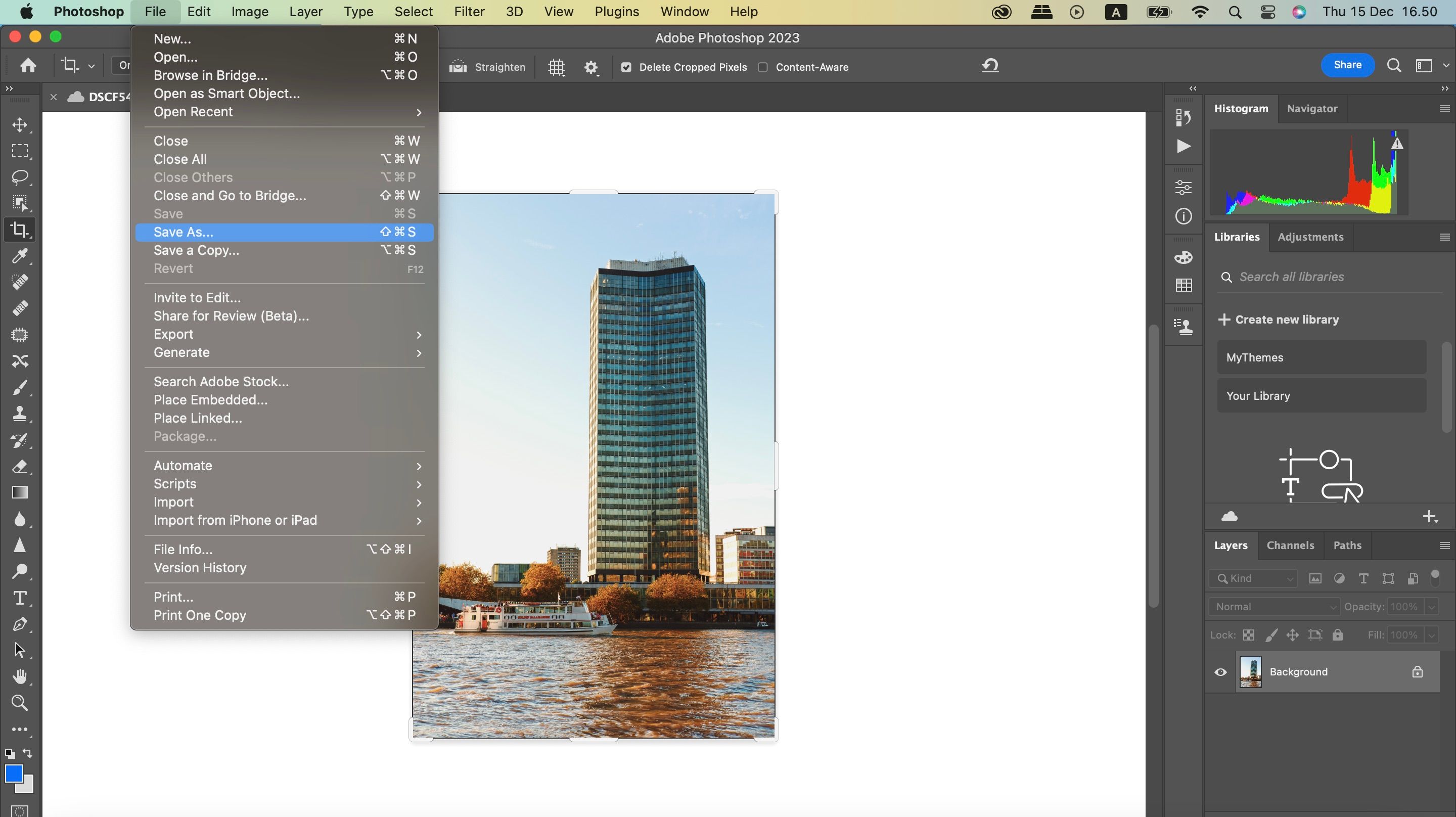
Если результат не подошёл — Edit → Undo Smart Sharpen или Ctrl/Cmd+Z. Для сохранения варианта с исходником используйте File → Save As.
Когда Smart Sharpen не поможет
- Сильный размыв из‑за резкого сдвига камеры в момент затвора — если контуры полностью смазаны, восстановить форму почти невозможно.
- Сильная нерезкость из‑за неправильной фокусировки (не та плоскость резкости) — детали вне фокусировки теряют информацию, которую нельзя вернуть.
- Низкое исходное разрешение или сильное масштабирование вверх — усиление резкости подчеркнёт пикселизацию.
В таких случаях стоит рассмотреть альтернативы или использовать восстановление как базовую коррекцию, понимая, что идеала не добиться.
Альтернативные методы повышения резкости
- Unsharp Mask — классический инструмент с Amount/Radius/Threshold. Проще, но даёт менее предсказуемые результаты на сложных тонах.
- High Pass + режим наложения — дублируйте слой, примените Filter → Other → High Pass (низкие значения 0.3–3 px), затем меняйте режим наложения слоя на Overlay/Soft Light/Hard Light и регулируйте непрозрачность.
- Camera Raw / Lightroom — особенно удобны для пакетной обработки и тонкой локальной коррекции через маски.
- Плагины (например, нейросетевые решения) — иногда восстанавливают достаточно сильный motion blur или мягкий фокус, но требуют отдельного ПО и внимания к артефактам.
Ментальные модели и эвристики
- Резкость — это усиление контраста на краях. Представьте контур как мягкий градиент: sharpening делает градиент круче.
- Радиус — это масштаб детали: малый радиус для мелких текстур (волосы, текст), большой — для крупных форм (пейзажные края зданий).
- Всегда смотрите на 100% зум, затем проверяйте на экранах с нормальным масштабом и на целевых устройствах (мобильный/медиаплеер).
Мини‑методология: рабочий процесс оптимальной правки
- Дублируйте фоновой слой или используйте Smart Object.
- Работайте на 100% зуме и включите Preview.
- Выберите подходящий тип Remove (Gaussian/Lens/Motion).
- Установите начальные значения: мягко увеличьте Amount, маленький Radius, немного Reduce Noise.
- Оцените ореолы и шум; уменьшите Amount или Radius при появлении артефактов.
- Примените локальные маски для избирательной резкости (глаза, текст, ключевые детали).
- Сохраните пресет для похожих кадров.
- Экспортируйте в нужном формате и размере.
Ролевые чек-листы
Для фотографа (перед съёмкой):
- Проверить фокус и выдержку; использовать штатив при слабом свете.
- Увеличивать ISO только при необходимости; высокий ISO даёт шум, который усилится при шэрпинге.
- Дублировать критичные кадры с разной экспозицией.
Для ретушёра (после съёмки):
- Создать Smart Object или дублировать слой.
- Оценить тип размытия и выбрать Remove.
- Шэрпить выборочно через маски.
- Сравнить 100% и реальный просмотр; сохранить пресет.
Критерии приёмки
- Контуры ключевых объектов стали чётче, но не появились заметные ореолы.
- Шум не усилен так, что мешает восприятию; если появился шум, он контролируется Reduce Noise.
- Общий вид снимка остаётся естественным для жанра съёмки.
Тесты и сценарии приёмки
- Тест 1: Портрет — глаза и волосы должны быть резче, гладкость кожи сохранена (маска должна исключить кожу).
- Тест 2: Пейзаж — четкость мелких деталей (текстура листвы, камни) без «пластикового» вида.
- Тест 3: Текст на фото — буквы читаемы, без «зубчатости» по краям.
Решение распространённых проблем
- Орeолы вокруг контуров: уменьшите Amount или Radius, используйте маску по яркости.
- Усиление шума: увеличьте Reduce Noise, применяйте шэрпинг только на слоях с высокой частотой, или примените локальную маску.
- Переусиленная мелкая текстура при увеличении масштаба: используйте меньший Radius.
Глоссарий, 1 строка на термин
- Amount — сила эффекта усиления резкости.
- Radius — ширина области вокруг краёв, на которую действует эффект.
- Reduce Noise — параметр уменьшения шумов при шэрпинге.
- Gaussian Blur — тип мягкого размыва.
- Motion Blur — размытие, вызванное движением.
- Lens Blur — размытие, связанное с оптикой и фокусировкой.
- High Pass — фильтр для выделения высоких частот (краёв).
Короткие заметки по локализации и экспорту
- Для публикации в социальных сетях уменьшайте размер до целевого разрешения перед финальным шэрпингом — масштабирование после сильного шэрпинга подчёркивает артефакты.
- Для печати в высоком разрешении допускаются более высокие значения Radius.
Часто задаваемые вопросы
Можно ли полностью восстановить сильно размытое фото?
Если информация в пикселях утеряна (резкая потеря контуров), полностью восстановить изображение в оригинальном качестве невозможно. Smart Sharpen улучшает то, что осталось.
Чем Smart Sharpen лучше Unsharp Mask?
Smart Sharpen даёт больше контроля: тип удаления размытия, отдельные настройки для теней и светов, а также обычно лучше управляет ореолами.
Как не ухудшить фото при шэрпинге?
Работайте неразрушающе, шэрпьте локально, проверяйте на 100% и снижайте Amount/R or Reduce Noise при появлении артефактов.
Короткое резюме
- Smart Sharpen — мощный и гибкий инструмент, но требует осторожного подхода.
- Работайте неразрушающе, проверяйте на 100% и применяйте маски для избирательной обработки.
- Если исходное изображение слишком размыто, рассматривайте альтернативы или признавайте ограничения.
Важно: попробуйте несколько рабочих процессов (Smart Sharpen, High Pass, Camera Raw) и выберите тот, который лучше сохраняет естественность вашей съемки.
Если хотите, могу подготовить компактный чек‑лист для импорта в Lightroom или готовый пресет для вашего типа съёмки.

Похожие материалы

Несколько аккаунтов Skype: Multi Skype Launcher

Журнал для работы: повысить продуктивность

Персональные звуки уведомлений на Android

Скачивание шоу Hulu для офлайн‑просмотра

Microsoft Start: персонализированная новостная лента
