
Как освежить смартфон и продлить ему жизнь
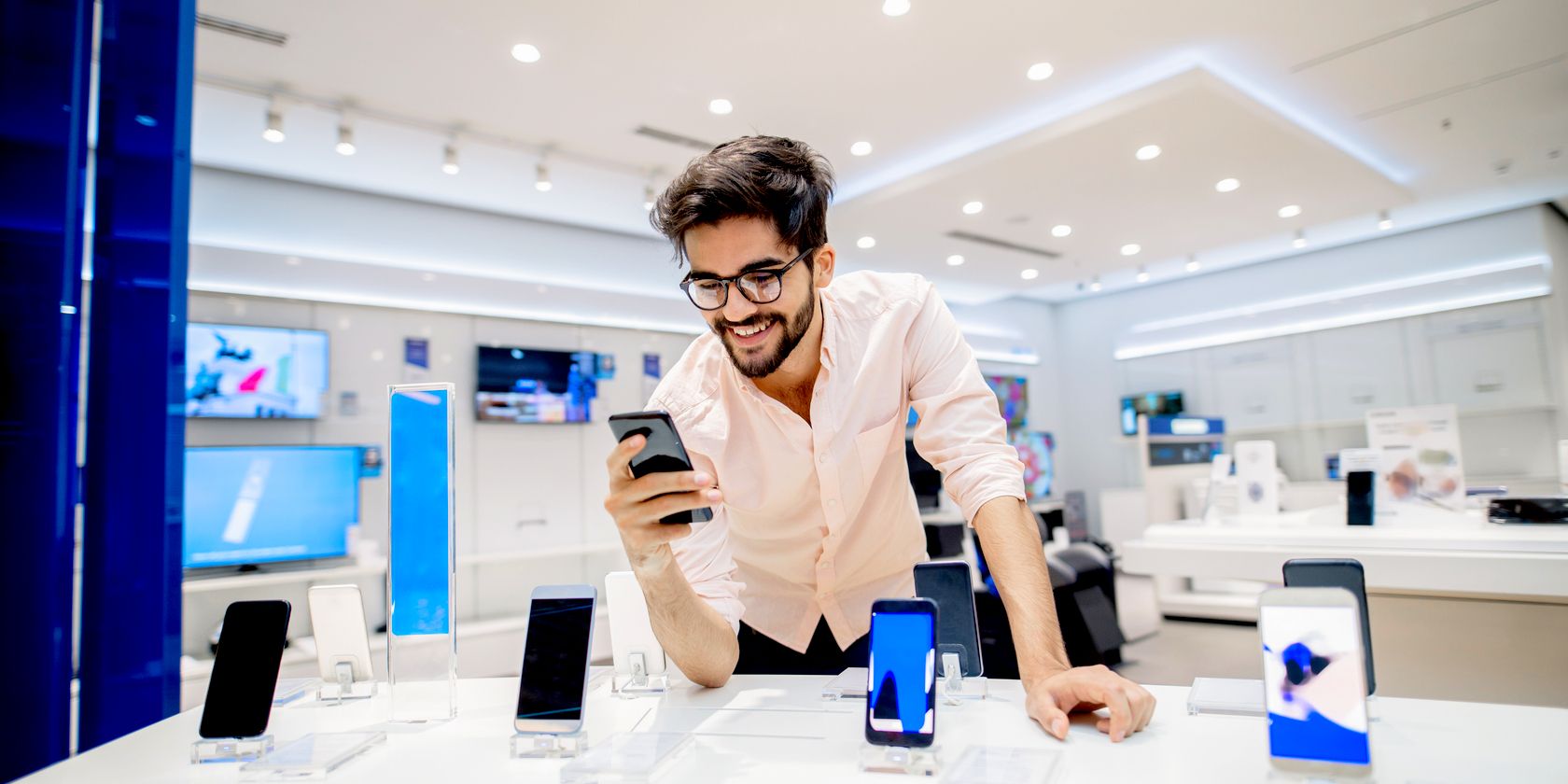
Для любой компании‑производителя смартфонов цель проста: побудить вас обновлять устройство как можно чаще. Маркетологи создают механизмы восприятия устаревания — «planned obsolescence» — чтобы вы думали, что телефон устарел и пора менять его каждые 2–3 года.
Но действительно ли вам нужно покупать новый телефон каждые пару лет? Не обязательно. Ниже — структурированный практический план и несколько дополнительных ресурсов, которые помогут вернуть устройству скорость, удобство и приятный внешний вид без покупки нового аппарата.
Что в этой статье
- Практические шаги: 12 простых способов освежить смартфон.
- Шаблоны и чек‑листы: быстрые сценарии для владельца, продавца и мастера.
- Когда ремонт бессмысленен: признаки, что пора менять устройство.
- Небольшой факт‑бокс, глоссарий и диаграмма принятия решения.
Важно: перед любыми крупными изменениями (особенно заменой батареи или ремонтом) сделайте полную резервную копию данных.
1. Смените обои
Иногда то, как мы воспринимаем устройство, — это вопрос визуального контекста. Новые обои дают ощущение обновления интерфейса без единого клика по настройкам производительности.
Практика:
- Подбирайте обои под разрешение экрана устройства (например, 1080×2340 для FHD+); многие приложения автоматически подстраивают изображение.
- Меняйте тему раз в месяц: космос, природа, минимализм, абстракция, ретро.
- Попросите близких выбрать обои — это добавляет эмоций и новизны.
Совет: используйте живые обои экономно — они красивы, но могут потреблять больше батареи.
2. Обновите операционную систему
Обновления ОС исправляют ошибки, улучшают безопасность и иногда добавляют удобный функционал. Многие производители Android обещают минимум 2–3 года крупных обновлений и патчей безопасности; уточните политику для вашей модели.
Пошагово:
- Сделайте резервную копию (облако или локально).
- Подключите зарядку и Wi‑Fi.
- Откройте Настройки → Система → Обновление ПО (названия пунктов зависят от производителя) и установите доступные обновления.
Если обновление недоступно и телефон старше гарантийного периода, поищите стабильные кастом‑прошивки (только для продвинутых пользователей).
Примечание: крупные обновления иногда требуют времени на оптимизацию в фоновом режиме — дайте телефону сутки после установки для индексации и оптимизации приложений.
3. Установите новый лаунчер
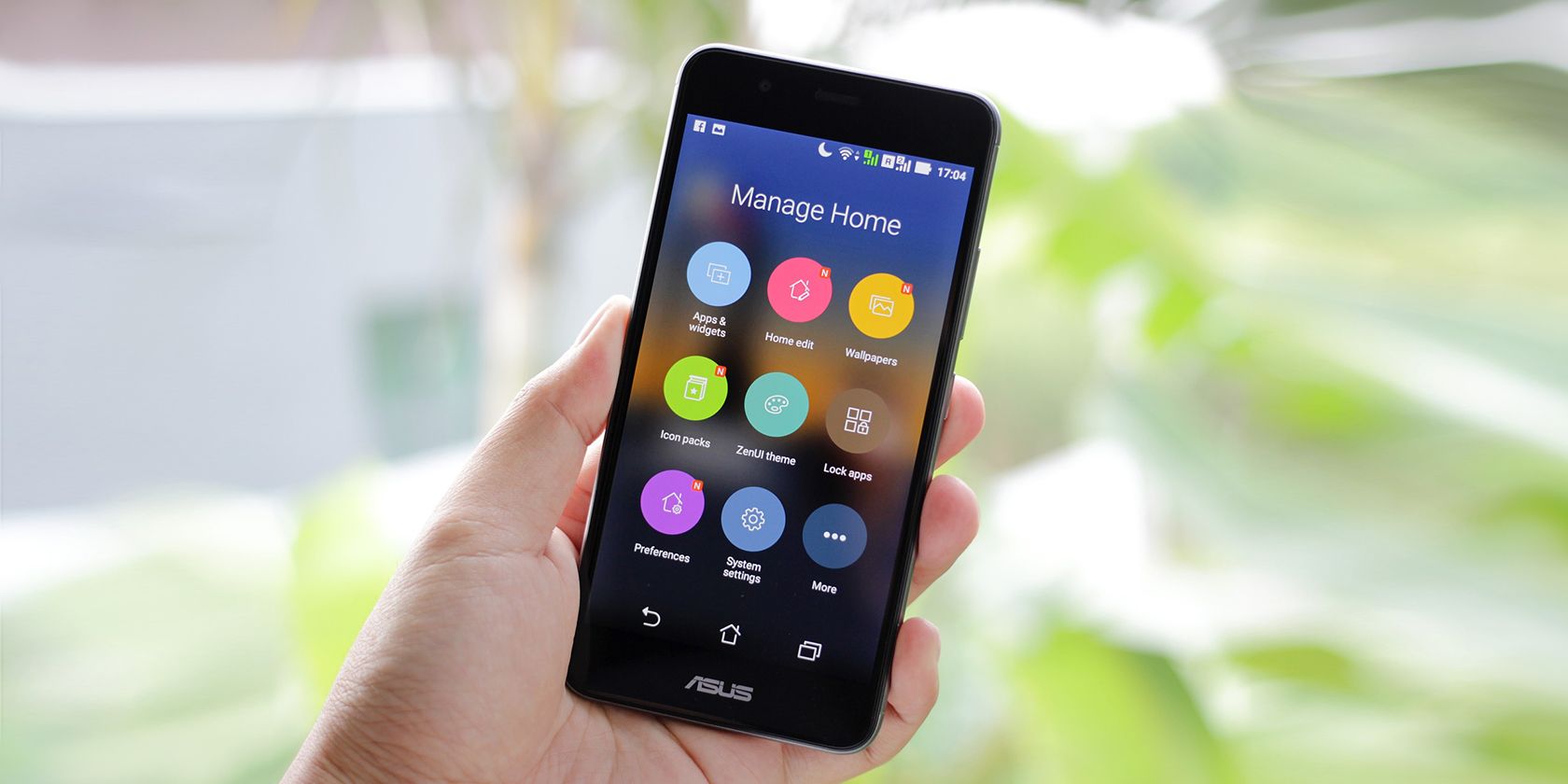
Android уникален возможностью полной кастомизации интерфейса. Новый лаунчер и набор иконок могут сделать интерфейс современным и удобным.
Популярные варианты: Nova Launcher, Action Launcher, Microsoft Launcher. Что можно сделать:
- Настроить сетку рабочего стола и поведение жестов.
- Изменить шрифт и размер иконок.
- Использовать виджеты для быстрого доступа к функциям.
Когда это не помогает: если аппаратные проблемы (медленная память, проблемы с процессором), лаунчер даст лишь косметический эффект.
4. Замените батарею
Все аккумуляторы со временем теряют ёмкость. Часто именно снижение автономности делает телефон «устаревшим»: вы чаще заряжаете его и раздражаетесь.
Ключевые моменты:
- Типичный сценарий: существенное ухудшение через 2–3 года активной эксплуатации.
- Если телефон быстро разряжается, греется или внезапно выключается на 20–30% — это тревожный сигнал.
Рекомендации:
- Обратитесь в авторизованный сервисный центр для официальной замены (риск подделок и повреждений ниже).
- Сравните стоимость замены батареи и цену восстановленного устройства того же класса — часто замена выгоднее.
Важно: самостоятельная замена без опыта и подходящих инструментов может привести к повреждению разъёма, экрана или датчиков.
5. Поменяйте защитное стекло
Защитные стекла и пленки амортизируют удары и царапины, но сами со временем изнашиваются. Тусклая, поцарапанная плёнка ухудшает сенсор и визуальное впечатление.
Советы:
- Одно из лучших вложений в комфорт — качественное защитное стекло 9H и аккуратная профессиональная установка.
- Для OLED‑экранов выбирайте стекла без значительного увеличения толщины и с антибликовым покрытием, если вам важно изображение.
Побочный эффект: новая плёнка часто устраняет микро‑царапины и улучшает тактильные ощущения.
6. Поменяйте заднюю панель или чехол

Простой способ освежить внешний вид — новый чехол. Прозрачные TPU‑чехлы со временем желтеют; замена вернёт эстетичность и удобство.
Идеи:
- Меняйте чехол раз в год как часть «внешнего апгрейда».
- Попробуйте дизайнерские или персонализированные крышки: печать, гравировка, комбинированные материалы.
Если вы не используете чехол, рассмотрите виниловую плёнку (skin) — она тонкая и не меняет габариты.
7. Наклейте кастомный скин
В отличие от чехлов, скин — тонкая виниловая плёнка, которая меняет внешний вид, не добавляя объёма. Подходит тем, кто не хочет утолщать устройство.
Плюсы:
- Небольшой вес, тонкий профиль.
- Большая вариативность рисунков и текстур.
Минусы: не заменяет ударозащиту, на длительном интервале может начать отклеиваться по краям.
8. Удалите лишние медиафайлы
Со временем в памяти скапливаются фото, видео, загрузки и дубликаты. Перенасыщенная память замедляет работу и мешает системе свободно кешировать данные.
Шаги:
- Сделайте резервную копию важных фото в облако (Google Photos, Яндекс.Диск и т. п.).
- Пройдитесь по папкам «Загрузки», «Screenshots», мессенджерам и удалите дубликаты.
- Очистите кэш приложений через Настройки → Хранилище.
Регулярность: раз в 3–6 месяцев.
9. Удалите старые и неиспользуемые приложения
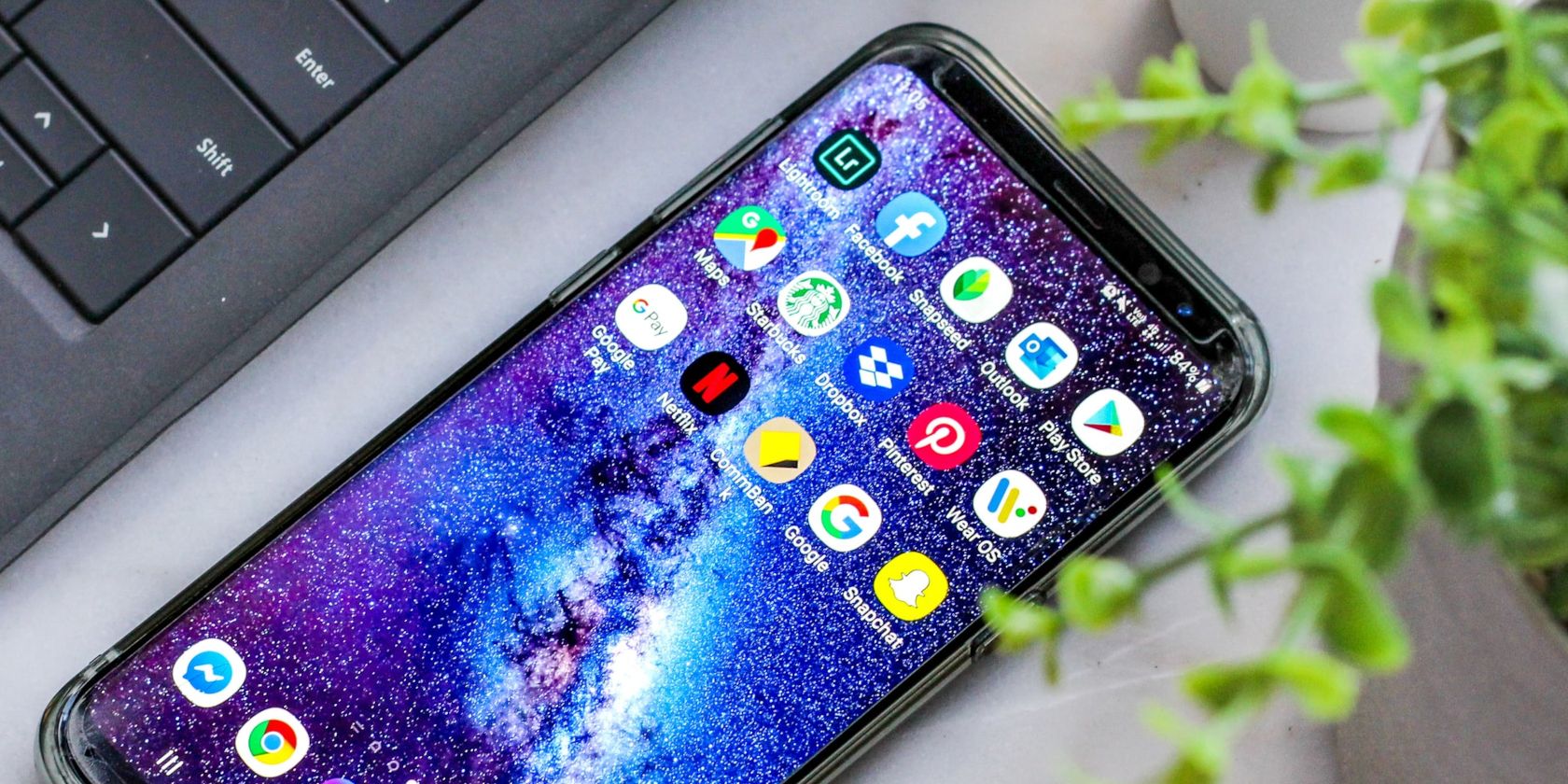
Ненужные приложения занимают место, могут работать в фоне и разряжать батарею.
Правила:
- Оставляйте приложения, которые используете чаще раза в месяц.
- Обратите внимание на предустановленные приложения (bloatware): их можно отключить или убрать, если производитель позволяет.
Если приложение нужно редко — просто удалите его и установите снова при необходимости.
10. Обновите оставшиеся приложения
После удаления мусора обновите нужные приложения. Современные версии часто оптимизированы, исправляют баги и повышают стабильность.
Пошагово (Google Play):
- Откройте приложение Google Play и нажмите на свою фотографию в правом верхнем углу.
- Выберите «Управление приложениями и устройством».
- Нажмите «Обновить все».
Преимущества: меньше сбоев, улучшенная совместимость с текущей версией ОС, новые функции.
11. Исследуйте глубокие настройки устройства
Большинство пользователей используют телефон «из коробки». Между тем производители скрывают полезные функции в глубине меню.
Что искать:
- Жесты и горячие клавиши (быстрый запуск камеры, скриншот жестом и т. п.).
- Энергосбережение и профиль работы фоновых задач.
- Специальные функции: SOS‑фонарик, оптимизация игровых режимов, разделение экрана.
Потратьте 30–60 минут на изучение раздела «Дополнительно» или «Особенности устройства» — это может раскрыть новые сценарии использования.
12. Сдайте в ремонт при аппаратных проблемах
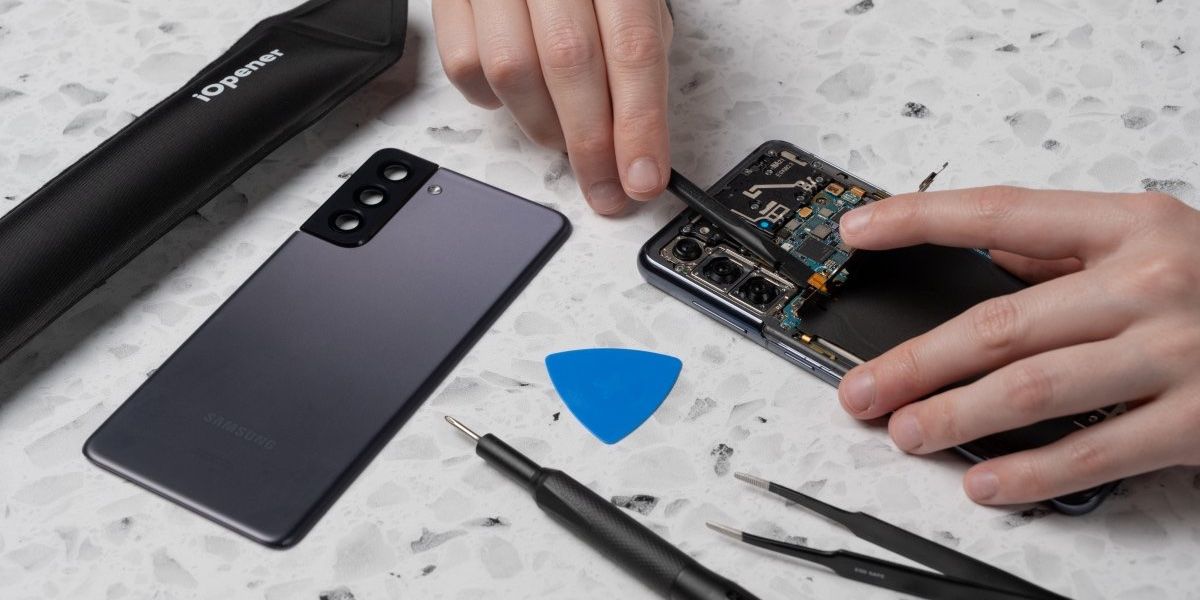
Если у телефона есть аппаратные дефекты — треснутый экран, неработающие кнопки, микрофон или камера — косметические меры не помогут. В таком случае потребуется ремонт.
Рекомендации по ремонту:
- По возможности обращайтесь в авторизованные сервис‑центры.
- При независимом ремонте уточните у мастера происхождение частей (оригинал/совместимые запчасти).
- Попросите гарантию на выполненные работы и заменённые детали.
Не пытайтесь чинить устройство самостоятельно без достаточного опыта: риск повредить шлейфы, контакты или защиту от влаги.
Не спешите покупать новый телефон
Современные смартфоны при грамотном обслуживании могут служить 4–5 лет и дольше. Часто достаточно замены нескольких деталей, очистки и программного обслуживания, чтобы получить приемлемый опыт использования ещё на год или два.
Экономия и экология: продление жизни техники снижает затраты и уменьшает электронные отходы.
Дополнительные материалы для продвинутых пользователей
Факт‑бокс: ключевые ориентиры
- Типичный срок, когда аккумулятор заметно деградирует: ~2–3 года активной эксплуатации.
- Обновления Android: у большинства производителей — 2–3 года крупных апдейтов + патчи безопасности; проверьте политику бренда.
- Частая регулярность очистки памяти: каждые 3–6 месяцев.
Модель принятия решения (мера vs замена)
- Если проблема лишь в аккумуляторе, экране или аксессуарах → ремонт/замена части.
- Если у устройства устаревший процессор, недостаток ОЗУ и частые аппаратные сбои → рассмотрите замену.
flowchart TD
  A[Телефон работает медленно?] --> B{Причина очевидна?}
  B -->|Батарея| C[Заменить аккумулятор]
  B -->|Память| D[Очистить медиа и удалить приложения]
  B -->|ПО| E[Обновить ОС и приложения]
  B -->|Экран/кнопки| F[Обратиться в сервис]
  B -->|Несколько проблем| G[Оценить стоимость ремонта vs новый телефон]
  G --> H{Стоимость ремонта < 50% цены нового}
  H -->|Да| F
  H -->|Нет| I[Рассмотреть покупку нового телефона]
Чек‑листы по ролям
Чек‑лист владельца:
- Сделать резервную копию данных.
- Проверить обновления ОС и приложений.
- Удалить неиспользуемые файлы и приложения.
- Оценить состояние батареи и защитных аксессуаров.
- Решить: косметические изменения (обои, скин, чехол) или ремонт.
Чек‑лист для мастера (приём в сервис):
- Зафиксировать жалобу клиента и симптомы.
- Проверить состояние аккумулятора, экрана, разъёмов и камер.
- Назначить предварительную стоимость и сроки ремонта.
- Проверить устройство на влагозащиту и предупредить о риске её утраты при вскрытии.
Чек‑лист для продавца/перепродавца:
- Очистить устройство и привнести легкие косметические улучшения (чехол, скин).
- Сброс к заводским настройкам и обновление до последней поддерживаемой ОС.
- Предоставить покупателю отчёт о состоянии батареи и комплектности.
Мини‑методология «Освежить смартфон за 2 часа»
- Резервная копия и очистка медиа (30–45 минут).
- Удаление неиспользуемых приложений и обновление оставшихся (30 минут).
- Замена обоев, установка лаунчера и проверка настроек (30–45 минут).
Эта последовательность даёт видимый эффект «новизны» и минимально вмешивается в аппаратную часть.
Когда обновления и косметика не помогут
- Экран с множественными битами пикселей или мерцанием;
- Постоянные самопроизвольные перезагрузки и ошибки на уровне загрузчика;
- Коррозия компонентов вследствие попадания влаги;
- Разница в стоимости ремонта и рыночной стоимости устройства: если ремонт близок по цене к новому телефону, разумнее заменить устройство.
Критерии приёмки
После ремонта или проведения «освежения» проверьте:
- Телефон включается и держит заряд не хуже, чем до обращения;
- Сенсорный экран реагирует плавно по всей площади;
- Модули связи работают нормально (Wi‑Fi, мобильная сеть, Bluetooth);
- Камера фокусируется и пишет видео без артефактов;
- На корпусе и экране нет новых дефектов, о которых не сообщалось.
Глоссарий (1‑строчные определения)
- Лаунчер: приложение, заменяющее рабочий стол и систему запуска приложений на Android.
- Скин: тонкая виниловая плёнка для изменения внешнего вида телефона.
- Bloatware: предустановленные приложения, часто ненужные пользователю.
- Кэш: временные файлы, ускоряющие работу приложений; их можно безопасно очищать.
Короткая инструкция для безопасности при самостоятельных ремонтах
- Всегда выключайте устройство и извлекайте сим‑карты/карты памяти.
- Используйте антистатический браслет при работе с платой.
- При замене батареи используйте только сертифицированные поставки и следуйте инструкциям производителя.
Заключение
Простые действия — обновление ПО, очистка хранилища, замена батареи и аксессуаров — часто работают лучше дорогой покупки нового телефона. Следуя приведённым чек‑листам и методологиям, вы можете продлить жизнь устройства, сэкономить деньги и уменьшить экологический след.
Краткое резюме:
- Начните с резервной копии и проверки обновлений.
- Очистите память и удалите ненужные приложения.
- Обновите внешний вид и замените изношенные части (батарею, плёнку, чехол).
- При серьёзных аппаратных проблемах обратитесь в сервис — сравните стоимость ремонта и замену устройства.
Небольшие вложения и регулярный уход дадут вашему смартфону второй (а иногда и третий) шанс служить вам как новый.

Похожие материалы

Несколько аккаунтов Skype: Multi Skype Launcher

Журнал для работы: повысить продуктивность

Персональные звуки уведомлений на Android

Скачивание шоу Hulu для офлайн‑просмотра

Microsoft Start: персонализированная новостная лента
