
Как настроить автоматическое пробуждение ПК из спящего режима
Быстрые ссылки
- Установка времени пробуждения
- Включение таймеров пробуждения
- Перевод компьютера в спящий режим
- Альтернативы и устранение неполадок
Когда вы переводите ПК в спящий режим, система обычно просыпается по нажатию кнопки или клавиатуры. Но вы можете заставить компьютер просыпаться автоматически в заданное время — полезно для выполнения загрузок или задач обслуживания в ночное время без необходимости держать ПК включённым круглосуточно.
Установка времени пробуждения
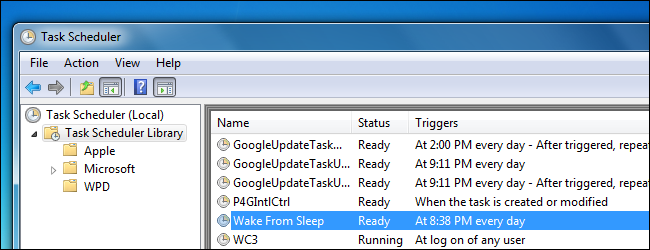
Чтобы компьютер автоматически просыпался, создайте задачу в Планировщике заданий. Откройте Планировщик заданий (наберите “Task Scheduler” в Пуске на Windows 10/7 или на экране «Пуск» в Windows 8.x) и нажмите Enter.

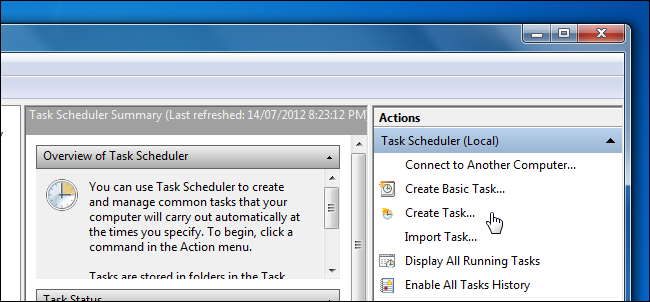
В окне Планировщика заданий нажмите “Создать задачу” (Create Task) для создания новой задачи.
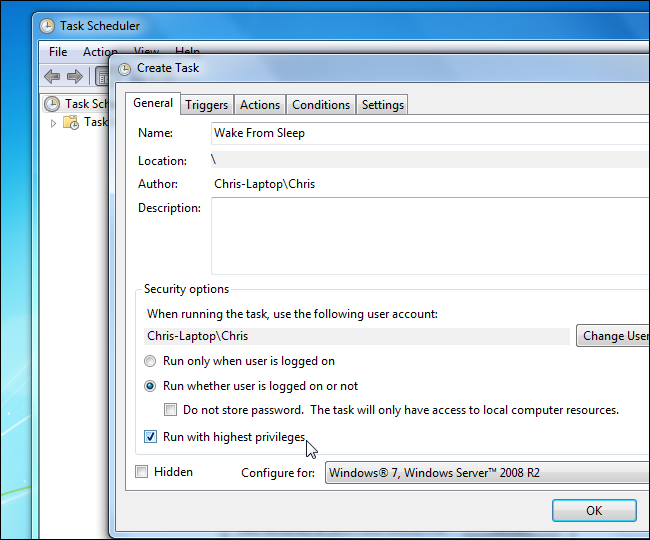
Дайте задаче понятное имя, например “Wake From Sleep” (Пробуждение). Рекомендуется выбрать опцию “Выполнять независимо от того, вошёл ли пользователь в систему” и включить “Выполнить с наивысшими правами” при необходимости.
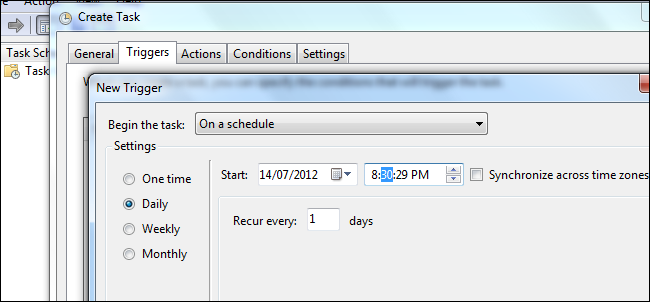
На вкладке “Триггеры” добавьте триггер, который будет запускать задачу в нужное вам время. Это может быть однократная задача или повторяющийся график.
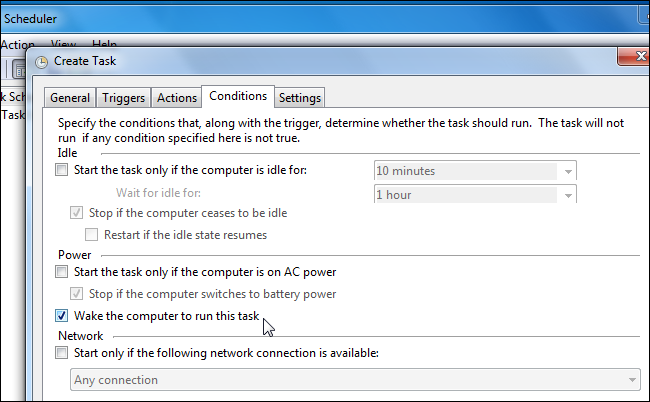
На вкладке “Условия” включите опцию “Пробуждать компьютер для выполнения запланированной задачи”.
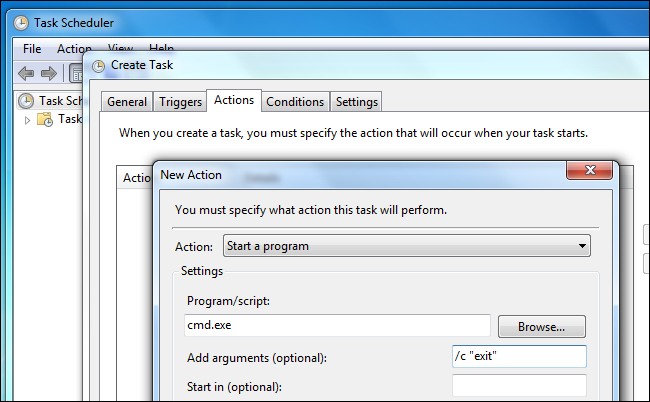
На вкладке “Действия” укажите действие, которое должна выполнить задача. Например, вы можете запустить программу загрузки или скрипт. Если нужно лишь разбудить систему и не запускать длительную программу, укажите запуск cmd.exe с аргументами /c "exit" — это откроет и сразу закроет командную строку, не выполняя заметных действий.
Сохраните задачу после настройки.
Включение таймеров пробуждения
Для работы автоматического пробуждения таймеры пробуждения должны быть разрешены в параметрах питания. Откройте Панель управления > Оборудование и звук > Электропитание. Нажмите “Изменить параметры плана” для текущего плана питания, затем “Изменить дополнительные параметры питания”. Разверните раздел “Сон”, найдите “Разрешить таймеры пробуждения” и установите значение “Включить” для нужных режимов (от батареи/от сети).
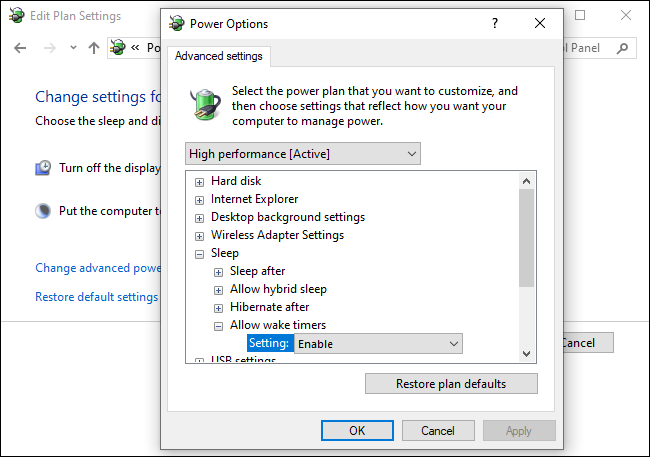
Важно: в ноутбуках бывают отдельные параметры для работы от батареи и от сети, и некоторые планы питания могут переопределять настройки.
Перевод компьютера в спящий режим
Используйте опцию «Сон» вместо выключения. Автоматическое пробуждение работает только если компьютер находится именно в спящем режиме, а не в выключенном состоянии. Вы также можете настроить параметры питания так, чтобы ПК автоматически переходил в спящий режим через заданный период бездействия или при нажатии конкретных кнопок.
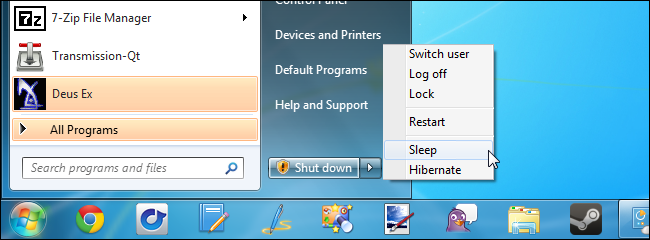
Можно также создать задачу, которая переводит ПК в спящий режим по расписанию (см. руководство по автоматическому выключению ночью). Учтите, что если ПК завершил работу или ушёл в гибернацию, запланированное пробуждение может не сработать.
Альтернативы и когда это не работает
- Wake on LAN (WOL). Просыпает компьютер по сетевому пакету “magic packet” — полезно для удалённого управления и центров обслуживания. Требует поддержки в BIOS/UEFI и настройки сетевого адаптера.
- Аппаратные таймеры в BIOS/UEFI. Некоторые материнские платы поддерживают встроенное расписание включения/пробуждения.
- Гибернация vs сон. В режиме гибернации пробуждение по таймеру обычно не работает — гибернация сохраняет состояние на диск и выключает питание.
Когда автоматическое пробуждение может не работать:
- Таймеры пробуждения отключены в плане питания.
- BIOS/UEFI запрещает пробуждение или отключена опция Wake on LAN.
- Устройство (клавиатура/мышь/сетевой адаптер) не разрешено пробуждать систему.
- Компьютер полностью выключен или в гибернации.
Чек-лист перед настройкой
- Убедитесь, что в Windows включены таймеры пробуждения (см. раздел выше).
- Проверьте настройки BIOS/UEFI на предмет Wake on LAN или «Power on by RTC» (если есть).
- В Планировщике заданий создайте задачу с включённой опцией пробуждения и действием.
- Проверьте, что задача сохраняется и имеет права на выполнение независимо от входа пользователя.
- Переведите ПК в спящий режим и протестируйте в назначенное время.
Устранение неполадок
- Проверьте журнал задач в Планировщике: показывается ли попытка запуска в назначенное время.
- Проверьте параметры сетевого адаптера: в Диспетчере устройств откройте свойства адаптера, вкладку “Управление питанием” и отметьте “Разрешить этому устройству выводить компьютер из ждущего режима”.
- Убедитесь, что драйверы чипсета и сетевого адаптера обновлены.
- Если ноутбук, проверьте, не мешает ли крышка или кнопки питания — некоторые модели блокируют пробуждение по расписанию.
- Если система входит в гибернацию вместо сна, отключите гибернацию или измените поведение перехода в спящий режим.
Роль-ориентированный чек-лист
Домашний пользователь:
- Настроить одну простую задачу для пробуждения и тестирование.
- Разрешить таймеры пробуждения в текущем плане питания.
- Проверить, что ПК остаётся в режиме “Сон”, а не в гибернации.
Системный администратор:
- Использовать Wake on LAN и встроенные средства удалённого управления для группы ПК.
- Документировать изменения в BIOS/UEFI и политику групп (GPO) для планов питания.
- Подготовить план отката, если массовые пробуждения мешают бизнес-процессам.
Схема проверки решений
flowchart TD
  A[Начать настройку пробуждения] --> B{Таймеры пробуждения включены в Windows?}
  B -- Да --> C{Создана задача в Планировщике с опцией пробуждения?}
  B -- Нет --> D[Включить таймеры в параметрах питания]
  C -- Да --> E{ПК уходит в режим сна, а не в гибернацию?}
  C -- Нет --> F[Создать/исправить задачу в Планировщике]
  E -- Да --> G[Тест пробуждения в назначенное время]
  E -- Нет --> H[Отключить гибернацию / изменить настройки сна]
  G --> I{Выполнилось пробуждение?}
  I -- Да --> J[Готово]
  I -- Нет --> K[Проверить BIOS/UEFI, драйверы, Wake on LAN]
Краткая сводка
Автоматическое пробуждение полезно для обслуживания и загрузок в нерабочее время. Основные шаги: создать задачу в Планировщике с включённой опцией пробуждения, разрешить таймеры пробуждения в параметрах питания и убедиться, что ПК действительно переходит в спящий режим, а не в гибернацию. При проблемах проверяйте BIOS/UEFI, драйверы и разрешения устройств на пробуждение.
Важно: если вы используете Wake on LAN или планируете массовые пробуждения в сети, согласуйте это с политиками энергопотребления и сетевой безопасностью.

Похожие материалы

Несколько аккаунтов Skype: Multi Skype Launcher

Журнал для работы: повысить продуктивность

Персональные звуки уведомлений на Android

Скачивание шоу Hulu для офлайн‑просмотра

Microsoft Start: персонализированная новостная лента
