
Как снизить энергопотребление вашего ПК
Быстрые ссылки
Power-Saving Tweaks
Buy Low-Power Usage Hardware
Кому пригодится эта инструкция
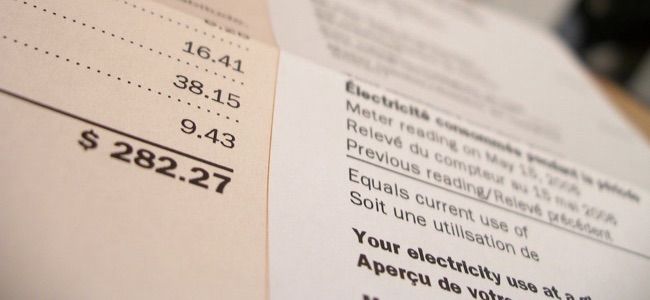
Если вы хотите сэкономить на электричестве, переоснастить старый компьютер под медиасервер или домашний сервер, или просто уменьшить тепловыделение и шум — этот материал для вас. Здесь есть практические шаги, методология оценки, варианты аппаратных решений и чек-листы для типичных сценариев.
Important: Многие рекомендации универсальны, но некоторые — зависят от операционной системы и модели железа. Всегда сохраняйте резервные копии перед заменой дисков.
Power-Saving Tweaks
Ниже — рекомендуемые изменения в настройках и поведение, которые дают заметную экономию энергии без существенного ущерба для удобства работы.
Отключайте заставки, выключайте экран
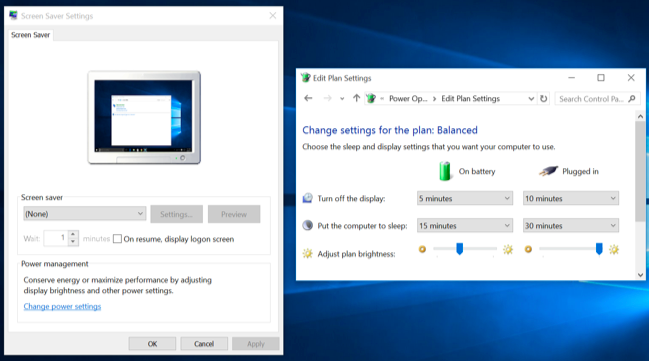
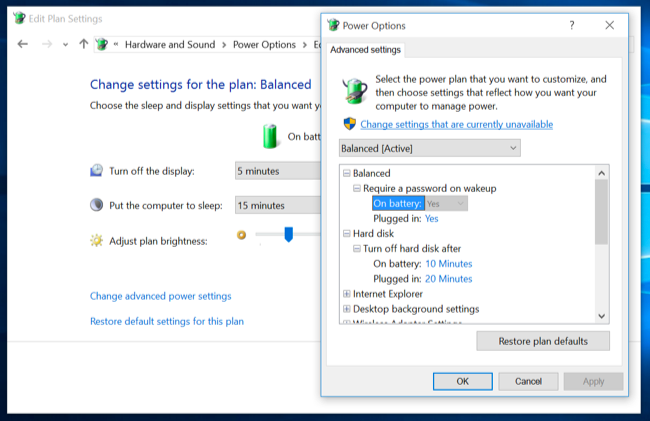
Не используйте экранные заставки — выключайте дисплей. Заставки поддерживают экран включённым и практически не экономят энергию. Настройте систему так, чтобы дисплей автоматически отключался через минимально приемлемое для вас время простоя. Яркость экрана также имеет значение — снизьте её до комфортного уровня.
- Windows: Панель управления → Электропитание → Параметры времени ожидания экрана.
- macOS: Системные настройки → Экономия энергии / Дисплей.
- Linux (GNOME/KDE): Настройки → Питание / Экран.
Спать или гибернация — когда что выбрать
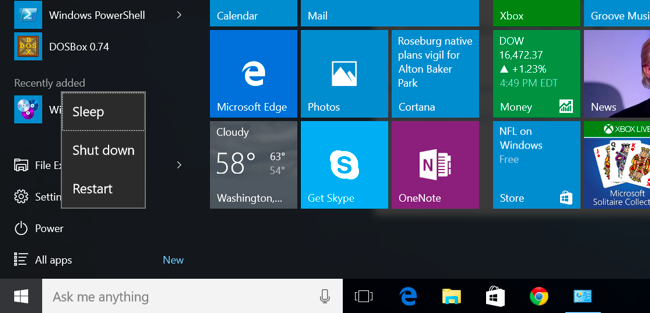
Используйте режим сна и гибернации вместо постоянной работы.
- Сон: минимальное энергопотребление, быстрый возврат к работе (секунды). Подходит для кратких перерывов.
- Гибернация: устройство записывает состояние на диск и полностью отключается — нулевое энергопотребление, более долгое восстановление. Хорошо для длительных перерывов или для ноутбуков.
Автоматизируйте: многие приложения, особенно менеджеры закачек, умеют по завершении работы инициировать сон или гибернацию.
Переход на SSD
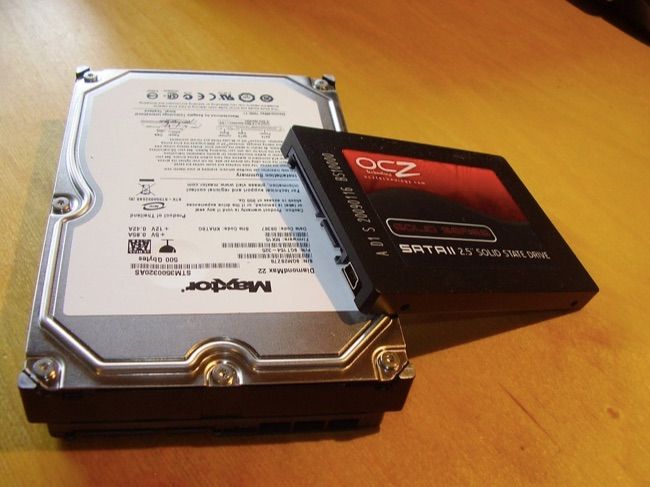
Механические HDD потребляют больше энергии, чем SSD. Замена HDD на SSD снижает потребление и значительно ускоряет систему. Это простая и часто экономически оправданная модернизация для старых ПК.
Общие советы по энергосбережению
- Отключайте неиспользуемые USB-устройства и периферии, особенно внешние диски и принтеры.
- Используйте встроенные возможности ОС: частота процессора автоматически снижается в простое, диски могут переходить в режим ожидания.
- Настройте план питания: баланс между производительностью и экономией энергии.
- Уменьшайте частоту фоновых задач (обновления, индексация) в ночное время или по расписанию.
Buy Low-Power Usage Hardware
Если цель — действительно низкое энергопотребление, аппаратная смена неизбежна. Современные компоненты заметно экономичнее старых моделей.
Общие принципы выбора железа
- Избегайте мощных дискретных видеокарт — они потребляют много энергии даже в простое.
- Интегрированная графика (iGPU) в большинстве случаев достаточна для задач медиапотребления и простого десктопа.
- Современные процессоры эффективно снижают тактовую частоту в простое и имеют энергосберегающие режимы.
- SSD, энергоэффективные блоки питания (80 PLUS сертификация), материнские платы с поддержкой энергосбережения — всё это снижает потребление.
Малые форм-факторы и SBC
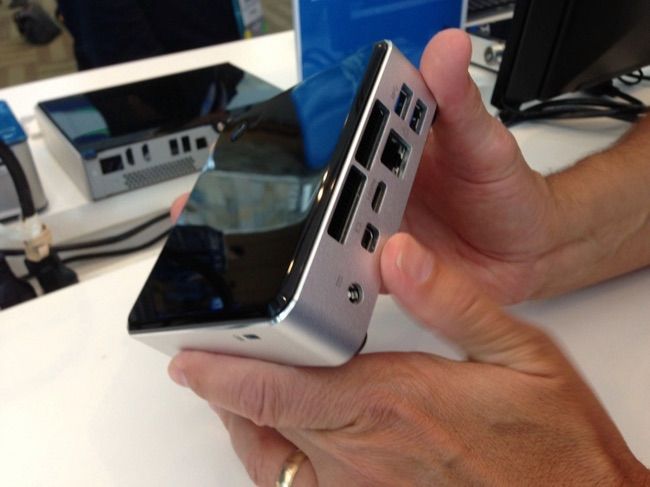
Малые корпуса и одноплатные компьютеры (Raspberry Pi, Intel NUC, другие мини-ПК) потребляют значительно меньше энергии и подходят под роли медиаплеера или лёгкого сервера. Raspberry Pi особенно привлекателен для непритязательных задач: низкая цена, малая потребляемая мощность и низкий шум.
Как оценить экономический эффект
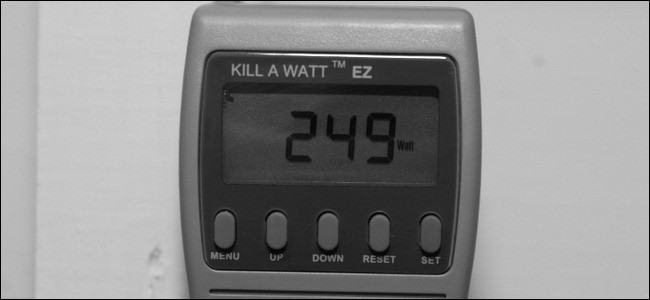
Купите энергомонитор (например, Kill-a-Watt или подобное устройство) и проведите замеры:
- Снимите базовое потребление системы в простое и при пиковых нагрузках.
- Примените изменения (настройки, SSD, интегр. видео) и снимите новые показатели.
- Сравните разницу и умножьте на цену электроэнергии в вашем регионе, чтобы оценить срок окупаемости.
Мини-методология: как снизить энергопотребление шаг за шагом
- Аудит: измерьте текущее энергопотребление и зафиксируйте сценарии (простой, видео, загрузка).
- Настройка: отключите заставки, уменьшите яркость, настройте сон/гибернацию.
- Оптимизация ПО: отключите ненужные службы и фоновые процессы, перенесите тяжёлые задачи на ночное время.
- Апгрейд: SSD вместо HDD, интегр. графика, энергоэффективный блок питания.
- Верификация: повторите измерения и посчитайте экономию.
Критерии приёмки:
- Доступность всех рабочих приложений после пробуждения (если используется сон).
- Уровень шума и тепловыделение уменьшились.
- Инструментальные замеры показывают снижение потребления в ключевых сценариях.
Чек-листы по ролям
Для домашнего пользователя, использующего ПК как рабочую станцию
- Настроить автоматическое отключение экрана через 5–10 минут простоя.
- Включить сон через 15–30 минут простоя.
- Установить SSD вместо системного HDD.
- Отключать периферийные устройства, когда не используются.
Для медиасервера (домашний кинотеатр)
- Предпочесть мини-ПК с интегрированной графикой или SBC (Raspberry Pi / NUC).
- Выбирать корпуса с пассивным охлаждением, если вероятны низкие нагрузки.
- Настроить расписание задач на ночное время и включение по расписанию при необходимости.
Для домашнего сервера / NAS
- Использовать энергоэффективные, но надёжные NAS-диски (если нужны HDD — выбирать модели с поддержкой экономичного режима).
- Настроить выключение неиспользуемых отсеков или переход в режим спящего диска.
- Оценить необходимость RAID: дополнительные диски увеличивают потребление.
Когда рекомендации не сработают (контрпример)
- Игровые станции: если вы регулярно запускаете требовательные игры или вычисления, отключение дискретной графики может сделать систему непригодной для задачи.
- Профессиональная графика/рендеринг: необходимость высокой производительности обычно важнее энергосбережения.
- Специфические серверы с постоянной нагрузкой: некоторые серверные задачи требуют непрерывной работы и постоянной мощности.
Альтернативные подходы
- Виртуализация: перенос тяжёлых задач в облако или на удалённый сервер — уменьшает локальное потребление, но увеличивает потребление дата-центра и зависит от пропускной способности сети.
- Управление питанием через внешние таймеры и интеллигентные розетки — автоматизация выключения питания периферии.
Decision flowchart (как выбрать стратегию)
flowchart TD
  A[Нужна высокая производительность?] -->|Да| B[Придётся пожертвовать энергосбережением]
  A -->|Нет| C[Хотите минимальную стоимость?]
  C -->|Да| D[Рассмотрите Raspberry Pi / мини-ПК]
  C -->|Нет| E[Соберите мини-ПК на энергоэффективных компонентах]
  E --> F{Нужен видеовыход 4K?}
  F -->|Да| G[Ищите CPU с мощным iGPU]
  F -->|Нет| H[Интегр. графика вполне подойдёт]
Критерии приёмки
- Визуальная проверка: система корректно выходит из сна и гибернации.
- Измерения: энергопотребление в простое уменьшилось по сравнению с исходным базовым уровнем.
- UX: пользовательский опыт не ухудшился до неприемлемого уровня (скорости, задержки).
Совместимость и миграция
- При переходе на SSD: убедитесь, что материнская плата поддерживает нужный интерфейс (SATA или NVMe). Для старых ПК может потребоваться адаптер или BIOS-обновление.
- Перенос системы: клонируйте диск перед заменой, чтобы сохранить настройки и файлы.
- Драйверы: после смены железа обновите драйверы графики и чипсета.
Тестовые сценарии и приёмка изменений
- Тест 1: Измерьте энергопотребление в простое 30 минут до изменений и после.
- Тест 2: Воспроизведите типичную нагрузку (воспроизведение видео, работа в браузере) и сравните пиковое и среднее потребление.
- Тест 3: Проверка стабильности при длительной работе (несколько часов) после установки новых драйверов и обновлений.
Локальные рекомендации и подводные камни для России
- Цена электроэнергии и тарифы варьируются по регионам; расчёт срока окупаемости зависит от вашей локальной цены за кВт·ч.
- При покупке устройств из зарубежных магазинов учитывайте гарантийные условия и электросеть (220 В/50 Гц — обычный стандарт).
- Для холодных регионов уменьшение энергопотребления ПК может снизить внутреннее локальное тепло, что иногда нежелательно в зимний период — учтите эффект на отопление помещения.
Факто-бокс: что важно помнить
- Интегрированная графика и SSD — самые простые пути к уменьшению потребления.
- Сон и гибернация экономят больше всего без потери данных.
- Мелкие периферийные устройства часто остаются подключёнными и «съедают» энергию в простое.
Итоги
Снижение энергопотребления — сочетание программных настроек и правильного аппаратного выбора. Начните с простых шагов: отключите заставки, настройте сон, снизьте яркость, установите SSD. Если нужно ещё больше экономии — переходите на энергоэффективные компоненты или мини-ПК. Измеряйте результат и принимайте решения на основе замеров и задач, которые вы решаете.
Выбор правильной стратегии зависит от сценария использования: рабочая станция, медиасервер или домашний NAS требуют разных компромиссов между производительностью и экономией.
Image Credit: Brandan Wood on Flickr, Simon Wullhorst on Flickr, Intel Free Press on Flickr

Похожие материалы

Несколько аккаунтов Skype: Multi Skype Launcher

Журнал для работы: повысить продуктивность

Персональные звуки уведомлений на Android

Скачивание шоу Hulu для офлайн‑просмотра

Microsoft Start: персонализированная новостная лента
