
Как автоматически выключать ПК ночью, но только когда вы его не используете
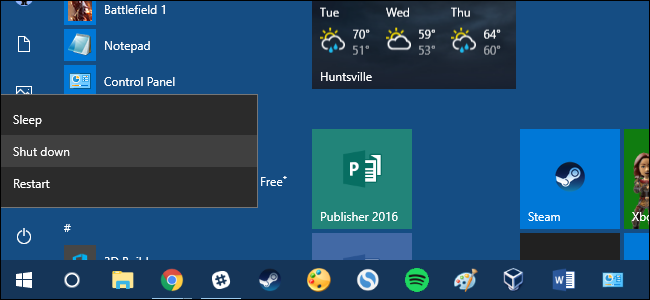
Зачем это нужно
Оставлять ПК постоянно включённым — лишняя трата электроэнергии и ресурс компонентов. Вместо немедленного полного выключения часто лучше использовать спящий режим или гибернацию; они быстрее возобновляют работу. Тем не менее, если вы настаиваете на полном выключении, можно сделать его безопасным и условным: система выключится только когда вы действительно не используете её.
Важно: описанный ниже способ не принудительно выключит ПК, если вы работаете — задача проверяет простои и прекратит выполнение при активности.
Что вам понадобится
- Windows (версия для которой вы настроите «Configure for» в Планировщике задач)
- Учётная запись с правами администратора (для создания задач с повышенными привилегиями)
- Несколько минут на настройку
Краткий план действий
- Открыть Планировщик задач (Task Scheduler).
- Создать новую задачу (Create Task).
- Задать триггер по расписанию (On a schedule).
- В качестве действия указать программу
shutdownс аргументами/S(или/S /F). - На вкладке «Условия» включить «Start the task only if the computer is idle for» и настроить время простоя и ожидания.
- На вкладке «Параметры» установить повторные попытки при ошибке.
Подробная пошаговая инструкция
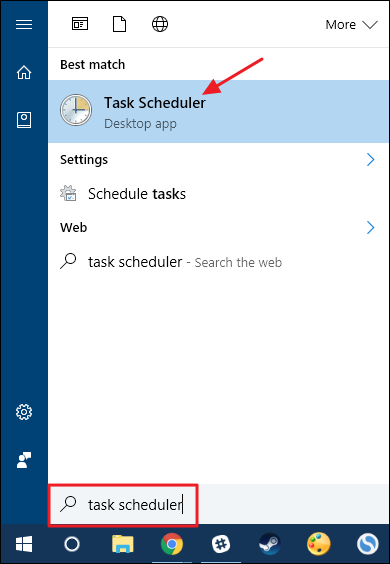
1) Откройте Планировщик задач
Нажмите «Пуск», введите “task scheduler” и запустите приложение “Task Scheduler”.
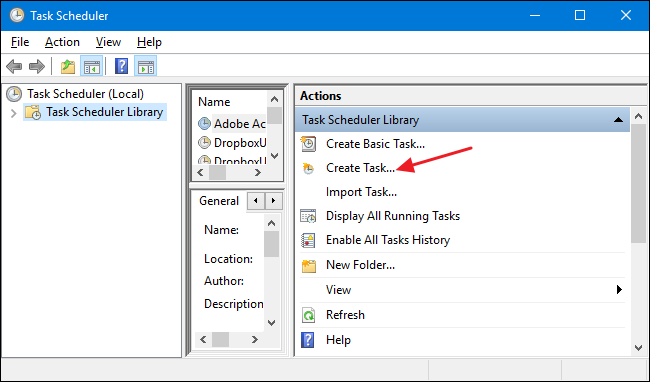
2) Создайте новую задачу
В окне Планировщика задач в панели действий (Actions) нажмите «Create Task».
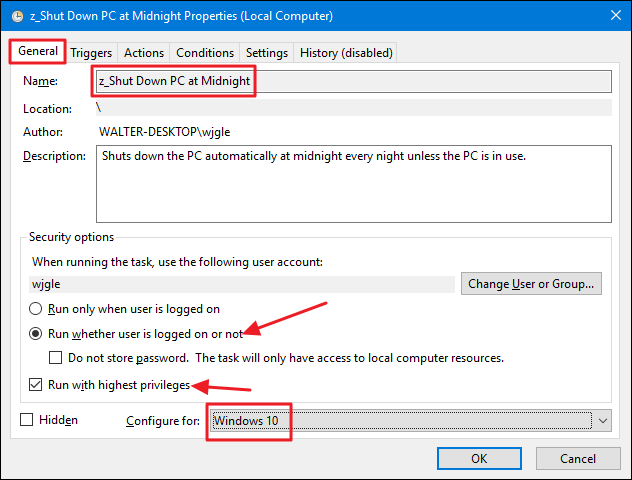
На вкладке General задайте понятное имя задачи. Совет: добавляйте префикс z_, чтобы такие задачи были внизу списка при алфавитной сортировке. Выберите опции “Run whether user is logged on or not” и “Run with highest privileges”. В поле “Configure for” укажите вашу версию Windows.
3) Задайте триггер по расписанию
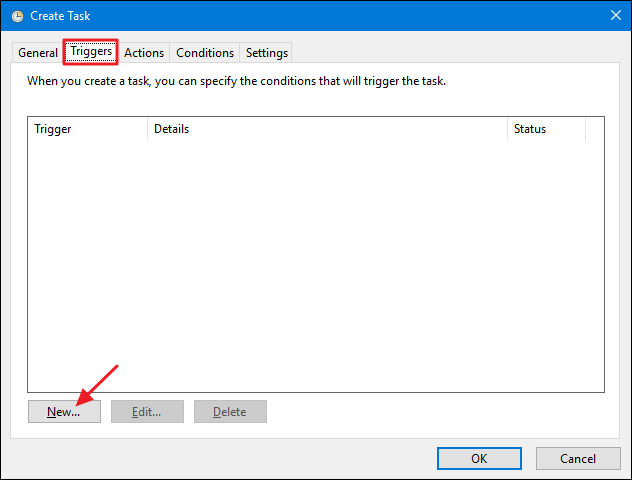
Перейдите на вкладку Triggers и нажмите “New”.
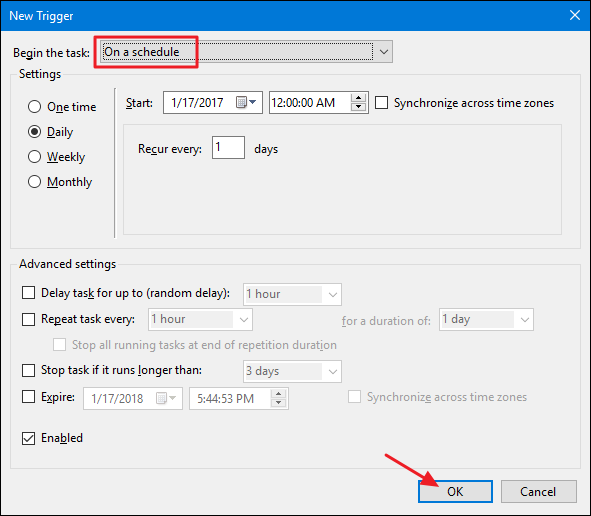
В окне New Trigger установите “Begin the task” → “On a schedule” и выберите удобное расписание. В примере — каждый день в 00:00 (полночь). Нажмите «OK».
4) Укажите действие: запуск shutdown
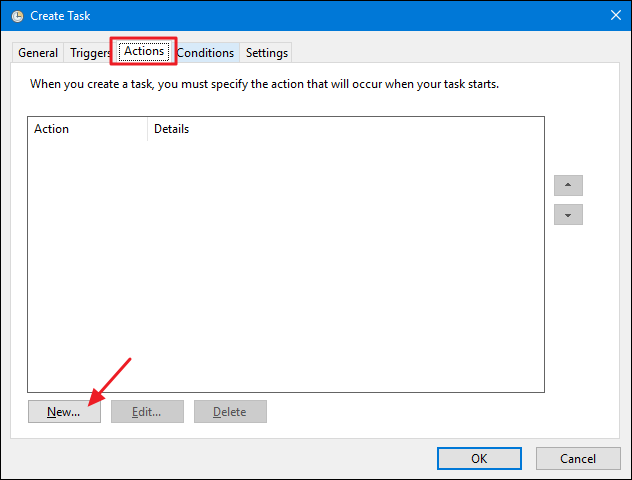
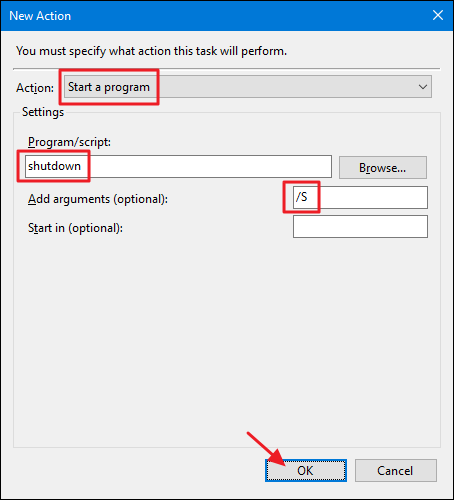
На вкладке Actions нажмите “New”. Установите действие “Start a program” и в поле Program/script введите shutdown.
В поле Add arguments (optional) введите:
/SЭто выполнит стандартное выключение. Если вы хотите заставить закрыться все открытые приложения без предупреждения, используйте:
/S /FПосле ввода аргументов нажмите «OK».
5) Установите условия простоя
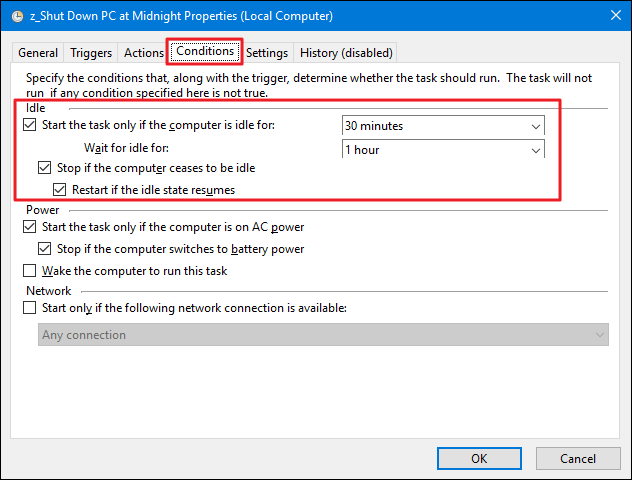
Перейдите на вкладку Conditions. Включите опцию “Start the task only if the computer is idle for” и укажите желаемое время простоя — например, 15 минут.
Также установите “Wait for idle for” — допустим, 1 час. Это значит: если в момент запуска по расписанию ПК не простаивает, Планировщик будет ждать до 1 часа появления состояния простоя.
Рекомендуется включить обе опции: “Stop if the computer ceases to be idle” и “Restart if the idle state resumes”. Тогда задача автоматически остановится при возобновлении вашей активности и снова начнёт отсчёт простоя, если вы перестанете работать.
6) Настройте повторы и восстановление при ошибке
На вкладке Settings разрешите автоматические перезапуски при ошибке: включите “If the task fails, restart every” и укажите интервал (например, 30 минут) и количество попыток (например, 3). Это поможет закрыть компьютер, если вы случайно продолжили использование намного позже.

7) Сохраните задачу
При сохранении система может запросить пароль вашей учётной записи (это нормально для задач, которые запускаются с повышенными привилегиями). После этого можно закрыть Планировщик задач — задача будет работать по расписанию.
Критерии приёмки
- ПК выключился в запланированное время, если не было активности в течение заданного интервала.
- Если была активность, задача остановилась и не прервала вашу работу.
- При повторном простое в пределах ожидания задача снова попыталась выполниться (если включена повторная попытка).
Когда это может не сработать
- Если фоновые процессы препятствуют простою (например, приложение танцуя с вводом), Windows может не считать систему «idle».
- Если система обновляет Windows или выполняет критичную задачу, выключение может быть отложено.
- Если включён параметр «Не завершать сеанс при выходе пользователя», или если имеются сторонние программы, блокирующие завершение работы.
- На ноутбуках поведение может меняться в зависимости от питания (сеть/аккумулятор) — проверьте параметры электропитания.
Альтернативные подходы
- Использовать спящий режим (Sleep) или гибернацию (Hibernate) вместо полного выключения — возвращение к работе будет быстрее.
- Управлять питанием через групповые политики (для компаний/администраторов).
- Использовать сторонние утилиты для расписаний (если нужен GUI с более гибкими условиями).
Мини-методология: как выбрать параметры
- Если вы часто оставляете прогресс в приложениях — используйте
/Sбез/Fи длиннее время ожидания простоя. - Если хотите минимизировать энергопотребление в ночное время — делайте короткий интервал простоя и агрессивные перезапуски.
- Для ноутбуков сначала протестируйте поведение при питании от батареи и от сети.
Чек-лист для администратора
- Задача создана с опцией “Run with highest privileges”.
- Настроен корректный «Configure for» (версия Windows).
- Триггер по расписанию соответствует корпоративной политике.
- Проверено поведение при активном пользователе и при обновлениях.
Частые проблемы и их устранение
Проблема: ПК выключается неожиданно при работе.
Решение: Убедитесь, что включена опция “Stop if the computer ceases to be idle” и что время простоя достаточно короткое для ваших сценариев.Проблема: Планировщик не запускает задачу.
Решение: Проверьте журнал задач, правильность учётных данных, права и опцию “Run whether user is logged on or not”.Проблема: Приложения теряют несохранённые данные из-за
/F.
Решение: Уберите флаг/Fи увеличьте ожидание простоя.
Безопасность и конфиденциальность
- Задача, настроенная с повышенными привилегиями, хранит учётные данные. Используйте надёжный пароль для учётной записи и ограничьте доступ к Планировщику задач администраторам.
- Не вставляйте скрипты из ненадёжных источников: проверяйте содержимое действий задачи.
Краткий словарь
- Idle (простой): состояние, когда пользователь не производит ввод с клавиатуры/мыши и система не выполняет активных задач; в Планировщике задач Windows определяется внутренними счётчиками.
- Triggers (триггеры): события, которые запускают задачу (в нашем случае — расписание).
- Actions (действия): команды, выполняемые задачей (здесь —
shutdown).
Тесты/критерии приёмки
- Запланируйте задачу на ближайшую минуту, оставьте ПК без активности >15 минут — ПК должен выключиться.
- При активности за 5 минут до таймера задача не должна выключать ПК.
- При наличии активного диалога сохранения (например, несохранённый документ) и без
/Fзадача должна позволить пользователю сохранить работу.
Сводка
Настройка автоматического выключения через Планировщик задач — надёжный способ экономить энергию, не мешая вашей работе. Используйте простои и ожидания, чтобы система выключалась только тогда, когда вы действительно не используете ПК. Если сомневаетесь, предпочтительнее сначала настроить спящий режим.
Примечание: при первом сохранении задачи система запросит пароль учётной записи — это нормально для задач с повышенными правами.

Похожие материалы

Несколько аккаунтов Skype: Multi Skype Launcher

Журнал для работы: повысить продуктивность

Персональные звуки уведомлений на Android

Скачивание шоу Hulu для офлайн‑просмотра

Microsoft Start: персонализированная новостная лента
