
Как создать загрузочный диск восстановления Windows PE
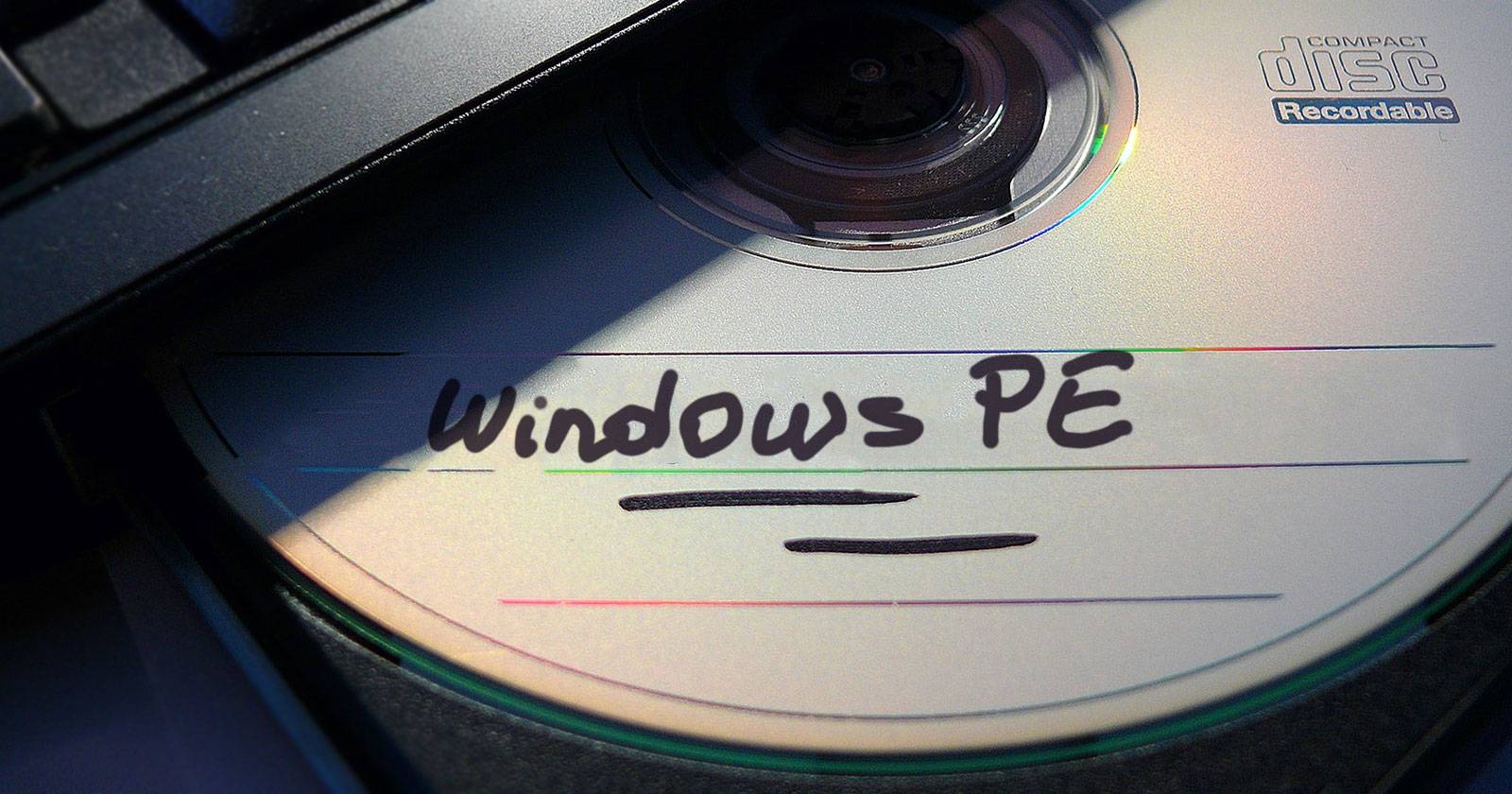
Windows PE (Preinstallation Environment) — лёгкая среда Windows, предназначенная для установки, диагностики и восстановления основной системы. Создавая собственный диск восстановления на базе Windows PE, вы получаете гибкий набор инструментов: резервное копирование данных, восстановление разделов, утилиты для паролей, антималварь-инструменты и сетевые средства.
Что такое Windows PE
Windows PE — это минимальная версия Windows 10, поддерживающая драйверы, сеть, дисковое управление и запуск большинства пользовательских утилит. В среде PE вы можете монтировать образ Windows, запускать программы для восстановления и работать с файловой системой без загрузки основной ОС.
Краткое определение: Windows PE — это временная среда на базе Windows для установки и восстановления ОС.
Почему имеет смысл собрать собственный диск восстановления
- Вы выбираете только те утилиты, которые вам нужны.
- Можно включить портативные программы, которые вы предпочитаете.
- Контроль над сетевыми модулями, .NET и размером кэша повышает совместимость.
- Удобно для техников и домашних пользователей: единый инструмент для большинства неполадок.
Важно: если вы планируете использовать диск на разных машинах, проверьте архитектуру (x86/x64) и не устанавливайте драйверы, привязанные к конкретному оборудованию.
Инструменты, которые вам понадобятся
- Проект Win10XPE (WinBuilder) — среда для сборки Windows PE.
- ISO-образ Windows 10 версии 1709 или новее (например, 1903, 20H2, 21H1 и др.).
Ссылки в исходной инструкции ведут к загрузке Win10XPE и ISO Windows 10. Скачайте архив проекта Win10XPE и распакуйте его в папку. Затем извлеките содержимое ISO в отдельную папку — Win10XPE потребует путь на исходный образ.
Пошаговое руководство по сборке диска восстановления с Win10XPE
Ниже — рекомендуемый рабочий процесс с подробными примечаниями и вариантами.
1. Запустите Win10XPE
В папке Win10XPE запустите файл Win10XPE.exe. Откроется интерфейс WinBuilder.
- Выберите папку-источник Windows 10 (распакованный ISO).
- Дайте программе обновить данные исходных файлов.
- Выберите образ для базы (рекомендуется Windows 10 Pro для полного набора функций).
2. Выберите восстановления и приложения
Перейдите в левую панель и откройте разделы с приложениями. Доступны категории: Специальные возможности, Компоненты, Сеть, Офис, Безопасность и т.д.
- Отмечайте только те утилиты, которые вам потребны.
- При выборе приложения посмотрите описание и дополнительные опции — ярлыки, параметры запуска.
Совет: для антивирусной проверки включите несколько движков или поставьте средство, которое умеет работать в оффлайне.
3. Настройте параметры ядра сборки
Вверху списка приложений находится раздел Build Core. Здесь настраиваются системные параметры:
- Язык клавиатуры и формат локали.
- Выбор оболочки: Explorer или WinXShell (лёгкая открытая оболочка).
- Фон рабочего стола (брендирование диска).
- Сетевая поддержка, питание и прочие опции.
Ключевой параметр — WinPE Cache Size. Увеличение кэша ускоряет работу, но увеличивает память, которую PE использует. Для максимальной совместимости оставьте 1 GB, если планируете запускать на разных компьютерах.
Обязательно включите Microsoft .NET Framework 4 и Network Additions, если хотите поддержку Wi‑Fi и сетевых утилит.
4. Добавьте собственные портативные приложения
В Build Core включите опцию Add Your Custom Folder и нажмите Open Custom Folder, затем откройте Program Files.
- Копируйте только портативные приложения (не требующие инсталляции).
- Примеры: Rufus portable, VeraCrypt portable, AOMEI Backupper portable, WinPE‑совместимые антивирусные сканеры.
- Структуру папок лучше держать упорядоченной: Program Files\Security, Program Files\Backup и т.д.
Примечание: если приложение требует .NET, убедитесь, что вы включили соответствующую версию .NET в Build Core.
5. Соберите ISO и запишите на USB
Нажмите синюю кнопку Play в правом верхнем углу интерфейса WinBuilder. Сборка может потребовать скачивания дополнительных файлов — подтвердите загрузки. Если антивирус блокирует процессы WinBuilder, добавьте исключение.
После завершения вы получите ISO-файл. Запишите его на USB‑накопитель с помощью любого инструмента для создания загрузочных флешек (Rufus, balenaEtcher, Ventoy и др.).
6. Проверьте диск перед использованием в боевых условиях
- Протестируйте загрузку на нескольких устройствах (старый ноутбук, современный ПК, виртуальная машина).
- Убедитесь, что сетевые драйверы и Wi‑Fi работают, если вы включали их.
- Запустите основные утилиты: резервное копирование, восстановление разделов, антивирусное сканирование.
Важно: всегда держите как минимум две копии загрузочной флешки и резервный образ ISO.
Практическая методология сборки (мини‑методология)
- Подготовка: скачайте Win10XPE и ISO Windows 10.
- Базовая сборка: укажите исходную папку и выберите базовый образ.
- Выбор утилит: отметьте нужные компоненты и дополнительные приложения.
- Настройка ядра: язык, оболочка, .NET, сетевые модули, кэш.
- Добавление портативных приложений в Program Files.
- Сборка ISO и запись на USB.
- Тестирование и корректировка.
Чек-листы по ролям
Администратор IT:
- Проверить архитектуру (x86/x64).
- Включить .NET и драйверы сети.
- Добавить корпоративные утилиты (шифрование, бэкап).
- Протестировать на виртуальной машине и на целевых реальных устройствах.
Домашний пользователь:
- Включить утилиты для резервного копирования и восстановление паролей.
- Добавить антивирусный сканер и средство копирования файлов.
- Оставить кэш 1 GB для совместимости.
Полный техник/ремонтник:
- Включить набор диагностических инструментов: partition manager, boot repair, memory test.
- Добавить несколько антивирусных сканеров и сетевые утилиты.
- Подготовить инструкцию по восстановлению для каждого клиента.
Критерии приёмки (тесты/acceptance)
- ISO загружается в UEFI и Legacy режимах на тестовых машинах.
- Выбранные приложения запускаются без установки и выполняют основные функции.
- Сеть и Wi‑Fi подключаются при включённых Network Additions.
- Образ не превышает допустимого размера USB + кэш установлен корректно.
Совместимость и заметки по версиям
- Требование: Windows 10 версии 1709 или новее в качестве исходника.
- Проверяйте архитектуру: x64‑образ не загрузится на x86‑устройствах.
- Некоторые старые драйверы устройств могут не поддерживаться в новой PE; в таких случаях попробуйте включить конкретные драйверы вручную или используйте более старую базовую версию Windows.
Таблица совместимости (качественная):
- Windows 10 1709+ — рекомендовано.
- Windows 11 — совместимость теоретически возможна, но Win10XPE ориентирован на Windows 10; для Windows 11 могут понадобиться адаптации.
- UEFI/Legacy — поддержка зависит от опций записи USB и настроек BIOS/UEFI.
Безопасность и конфиденциальность
- Не включайте приватные ключи и учётные данные в ISO.
- Если добавляете инструменты для работы с паролями, храните их портативные данные в зашифрованном контейнере (VeraCrypt).
- При использовании образа в сетях клиента избегайте автоматической отправки логов на внешние серверы без разрешения.
Тонкости и частые проблемы (edge-case gallery)
Проблема: ISO грузится, но сеть не работает.
- Проверьте включён ли Network Additions и соответствующий драйвер.
- Попробуйте подключить Ethernet вместо Wi‑Fi, чтобы исключить проблему драйвера WLAN.
Проблема: приложение не запускается.
- Убедитесь, что приложение портативное и не требует инсталляции в реестр.
- Проверьте, включена ли необходимая версия .NET.
Проблема: антивирус блокирует WinBuilder.
- Временно добавьте исключение для WinBuilder на время сборки. Скачивайте файлы только из доверенных источников.
Риски и рекомендации по смягчению
Риск: Устаревшие драйверы приводят к нестабильности.
- Ограничьте использование драйверов, привязанных к модели, или подготовьте два варианта образа (новые/старые драйверы).
Риск: Утечка данных с флешки.
- Шифруйте чувствительные утилиты/хранилища и удаляйте персональные данные перед распространением.
SOP: Быстрая инструкция для сборки и тестирования (пошаговый план)
- Скачайте Win10XPE и ISO Windows 10 1709+.
- Распакуйте оба в отдельные папки.
- Запустите Win10XPE.exe и укажите источник ISO.
- Выберите Windows 10 Pro в качестве базового образа.
- В разделе приложений отметьте нужные утилиты и включите .NET, Network Additions.
- Добавьте портативные программы в Program Files через Add Your Custom Folder.
- Нажмите Play и дождитесь создания ISO.
- Запишите ISO на USB с помощью Rufus/Ventoy.
- Протестируйте загрузку и функциональность на 2–3 устройствах.
- Сделайте резервную копию ISO и держите минимум две флешки.
Сценарии, когда такой подход не сработает
- Если требуется восстановление систем со специфичным аппаратным RAID-контроллером — вам может понадобиться фирменный драйвер.
- Если целевая машина поддерживает только очень старую архитектуру (32‑бит), а вы собрали только x64 образ.
- Если вам нужна поддержка компонентов Windows 11 с новыми требованиями — используйте инструменты, ориентированные на Windows 11.
Заключение
Создание собственного загрузочного диска восстановления на базе Windows PE с помощью Win10XPE даёт полный контроль над набором утилит и настройками. Это удобно и экономично: один универсальный инструмент для резервного копирования, антивирусной диагностики и восстановления загрузки. Проведите тестирование на разных машинах, используйте портативные приложения и соблюдайте меры безопасности при работе с конфиденциальными данными.
Краткие рекомендации:
- Оставляйте WinPE Cache Size = 1 GB для совместимости.
- Всегда включайте .NET и сетевые расширения при необходимости Wi‑Fi.
- Храните несколько копий загрузочных USB и резервный ISO.
Полезные ресурсы
- Официальные форумы проекта Win10XPE для вопросов по модулям.
- Руководства по созданию портативных приложений и их совместимости с WinPE.

Похожие материалы

Несколько аккаунтов Skype: Multi Skype Launcher

Журнал для работы: повысить продуктивность

Персональные звуки уведомлений на Android

Скачивание шоу Hulu для офлайн‑просмотра

Microsoft Start: персонализированная новостная лента
