
Создание загрузочного диска восстановления Windows PE своими руками
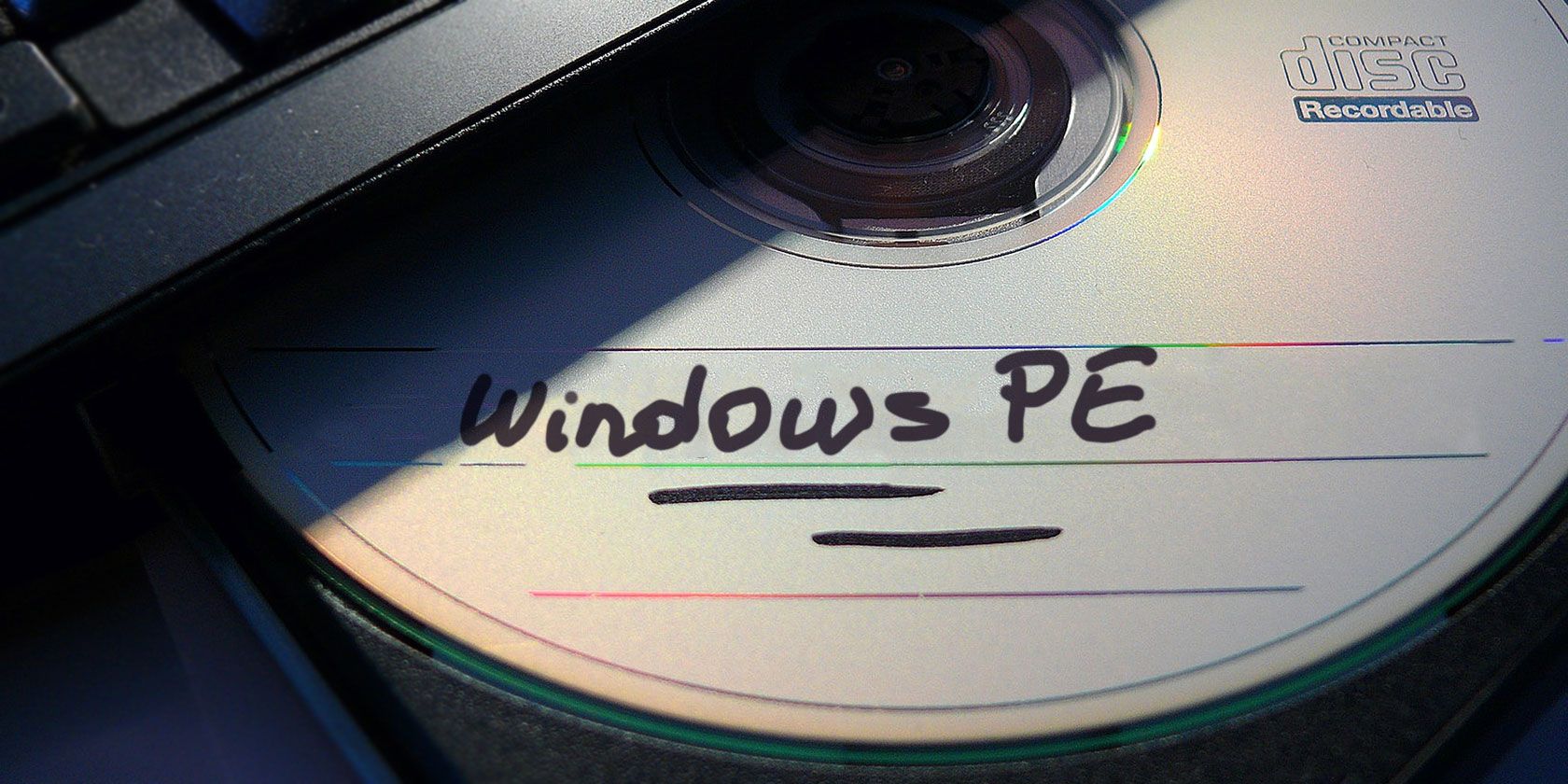
Картинка: Схема создания загрузочного диска Windows PE и устройства USB для восстановления системы
Windows Preinstallation Environment (Windows PE) — это облегчённая версия Windows 10, предназначенная для установки, тестирования и восстановления полной установки Windows. Диск восстановления на базе Windows PE объединяет базовые функции операционной системы с набором утилит (резервное копирование, восстановление данных, смена паролей, антималварные инструменты и др.), которые помогают вернуть систему к жизни.
Этот материал объясняет наиболее простой рабочий способ создания собственного диска восстановления Windows PE при помощи Win10XPE, где вы сами выбираете необходимые утилиты и при желании добавляете свои портативные приложения.
Что такое Windows PE
Windows PE — это лёгкая среда Windows, запускаемая с внешнего носителя. В ней доступны драйверы, сетевые компоненты, базовые приложения и утилиты управления дисками. Windows PE сам по себе не предназначен для постоянной работы, но служит отличной платформой для восстановления, диагностики и установки Windows.
Кратко: Windows PE — мини‑Windows для ремонта и установки системы.
Когда имеет смысл делать собственный диск восстановления
- Вы хотите точный набор инструментов (архиваторы, антивирусы, процедуры восстановления паролей и т. п.).
- Нужно обеспечить загрузку на старых и новых компьютерах (UEFI/Legacy) с учётом драйверов.
- Требуется добавлять собственные портативные утилиты и скрипты.
Против: готовые сборки иногда проще и уже протестированы другими. В разделе «Альтернативы» ниже приведены варианты, когда лучше использовать готовые решения.
Инструменты, которые вам понадобятся
- Win10XPE (проект Win10XPE и WinBuilder) — основа для кастомной сборки.
- ISO‑образ Windows 10 (версия не ниже 1709). Советую взять официальную ISO от Microsoft.
- USB‑накопитель для записи финального ISO (рекомендуется ≥8 Гбайт).
- Набор портативных приложений, которые вы хотите включить (в папку Program Files внутри кастомного билда).
Ссылки для скачивания в оригинальном руководстве: Win10XPE и Windows 10 ISO.
Важно: Win10XPE использует набор скриптов и пакетов, которые поддерживают разные авторы. Всегда проверяйте целостность и источник скачиваемых файлов.
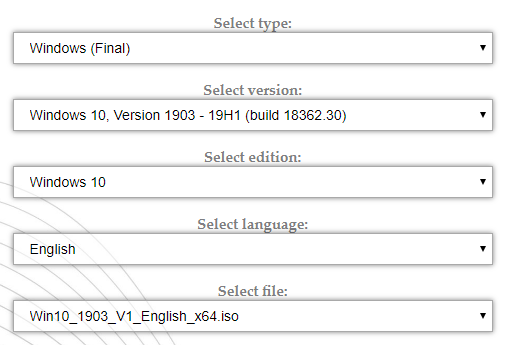
Альтернативный текст: Окно настройки выбора ISO Windows 10 для сборки Win10XPE
Шаг 1. Подготовьте исходные файлы
- Скачайте архив проекта Win10XPE и распакуйте его в отдельную папку.
- Скачайте ISO Windows 10 (версия ≥1709). В примерах использована сборка 1903, но подойдут и новее.
- Извлеките содержимое ISO в отдельную папку — WinBuilder будет читать исходники отсюда.
Совет: храните проект и исходники на быстром локальном диске, чтобы уменьшить время сборки.
Шаг 2. Запустите WinBuilder
Откройте папку Win10XPE и запустите Win10XPE.exe. Откроется среда WinBuilder, где вы будете выбирать источник Windows, компоненты и параметры сборки.
- Нажмите «Select the Windows 10 Source Folder» и укажите папку с распакированным ISO.
- WinBuilder просканирует исходники и обновит свои данные.
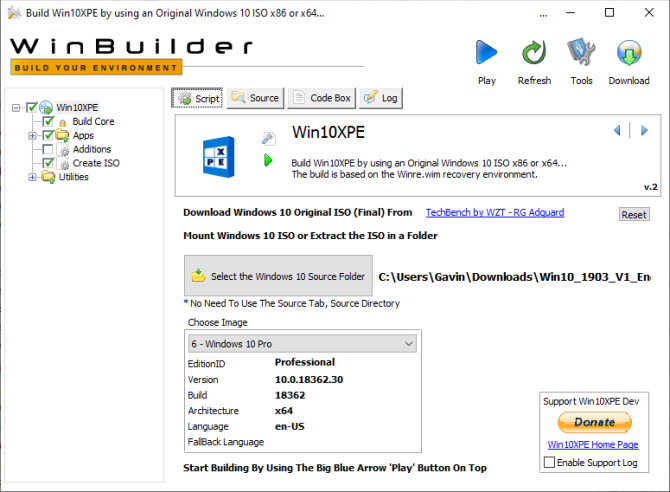
Альтернативный текст: Главное окно WinBuilder с выбором исходной папки Windows 10
Выберите базовый образ (рекомендация: Windows 10 Pro — наиболее полный набор компонентов).
Шаг 3. Выберите набор утилит для диска восстановления
В левом меню найдите раздел с приложениями. Поставьте галочки рядом с категориями и приложениями, которые хотите включить: Accessibility, Components, Network, Office, Security и т. д.
- Нажимая на приложение, вы увидите его описание и опции (ярлыки, параметры доставки).
- Выбирайте только те инструменты, которые действительно понадобятся — это уменьшит размер ISO и снизит вероятность конфликтов.
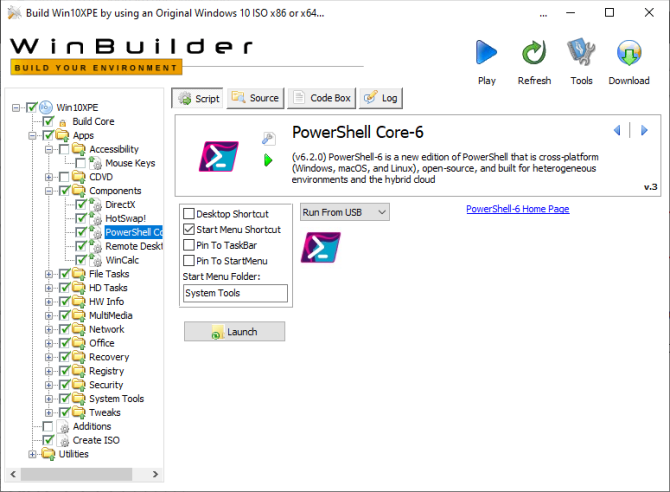
Альтернативный текст: Список доступных приложений и компонентов в Win10XPE для включения в сборку
Шаг 4. Настройте основные параметры сборки
Вверху списка компонентов расположен раздел Build Core. В нём задаются базовые параметры:
- Язык клавиатуры и региональные форматы.
- Оболочка (Explorer или облегчённая WinXShell).
- Фоновое изображение рабочего стола для брендинга.
- Параметры сети, питания и логирования сборки.
Полезные настройки:
- WinPE Cache Size — размер кэша в памяти. Больший размер ускоряет работу, но снижает совместимость с машинами с малым ОЗУ. Для универсальности оставьте 1 ГБ.
- Microsoft .NET Framework 4 — включите, если планируете запускать .NET‑приложения в PE.
- Network Additions — включите, чтобы получить поддержку Wi‑Fi и сетевых адаптеров.
Шаг 5. Добавьте свои портативные приложения
На странице Build Core есть опция Add Your Custom Folder. Отметьте её, нажмите Open Custom Folder и откройте Program Files.
Поместите в эту папку только переносимые (portable) версии программ. Непереносимые инсталляторы не будут корректно работать из среды PE.
Полезные источники портативных приложений: PortableApps.com и наборы утилит типа NirSoft/ Sysinternals (многие их инструменты портативны).
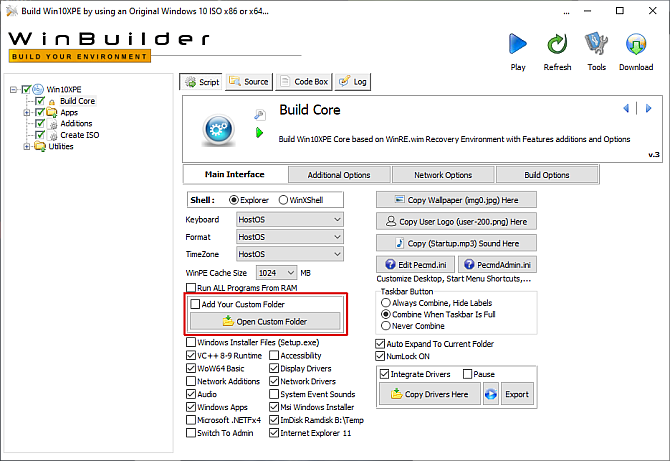
Альтернативный текст: Окно добавления собственной папки с портативными приложениями в сборку Win10XPE
Рекомендация: добавьте несколько антивирусных сканеров и утилит восстановления данных — это часто выручает при лечении заражённых компьютеров.
Шаг 6. Соберите ISO и запишите на USB
Нажмите синюю кнопку «Play» в правом верхнем углу WinBuilder. Во время сборки могут потребоваться дополнительные файлы — разрешите их скачивание.
Если антивирус блокирует процессы сборки, временно добавьте исключение для WinBuilder.
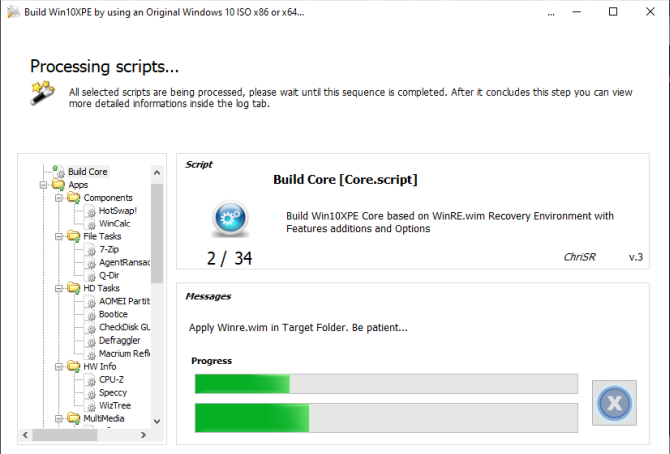
Альтернативный текст: Процесс создания ISO в WinBuilder с индикатором прогресса
Когда ISO готов, запишите его на USB‑накопитель с помощью одной из популярных утилит для создания загрузочных носителей.
Примеры программ для записи ISO на USB:
- Rufus
- balenaEtcher
- Ventoy (для мультизагрузки нескольких ISO)
- Windows USB/DVD Download Tool
- YUMI
- WinToUSB
- Easy2Boot
Выбор инструмента зависит от задач: для одного ISO подойдёт Rufus, для нескольких — Ventoy.
Тестирование и контроль качества
Проверьте собранный диск перед использованием в критичной среде:
- Загрузка на целевой машине (UEFI и Legacy). Проверьте оба режима, если планируете запускать диск на разных устройствах.
- Доступ к сети и интернету (если включали Network Additions).
- Запуск ключевых утилит (антивирусов, файловых менеджеров, инструментов восстановления паролей).
- Чтение/запись на локальные диски и внешние накопители.
Критерии приёмки
- ISO корректно загружается в выбранном режиме (UEFI/Legacy).
- Все включённые утилиты запускаются без ошибок.
- Сеть и драйверы устройств функционируют как ожидается.
- Размер и производительность соответствуют ожиданиям; нет критических ошибок сборки.
Контроль безопасности и надёжности
- Подписывайте и проверяйте источники скачиваемых утилит.
- Не включайте несертифицированные драйверы без тестирования.
- По возможности тестируйте сборку в виртуальной машине перед реальным запуском.
- Храните несколько копий на разных носителях и в зашифрованном архиве.
Когда создание собственного диска не подходит
- Нет времени на тестирование и сопровождение сборки — лучше взять проверенную сборку от известного автора.
- Требуется промышленная поддержка или SLA — готовые корпоративные решения подойдут больше.
- Если нужна максимально малая сборка для одного конкретного устройства — иногда проще создать узкую образную конфигурацию вручную.
Альтернативные подходы
- Использовать готовые сборки Windows PE от проверенных авторов (Kyhi, другие сообщества).
- Применять универсальные инструменты восстановления вроде Hiren’s BootCD PE.
- Для регулярного обслуживания сети лучше настроить PXE‑загрузку с образами PE на сервере.
Роли и чек‑листы
Чек‑лист для домашнего пользователя
- Скачан Win10XPE и ISO Windows 10 (версия ≥1709).
- Подготовлен USB ≥8 ГБ.
- Включены базовые утилиты (файловый менеджер, антивирус, инструменты разметки диска).
- Запись ISO протестирована на 1–2 машинах.
Чек‑лист для системного администратора
- Включены сетевые драйверы и .NET Framework.
- Собран образ для UEFI и Legacy (если необходимо).
- Добавлены корпоративные утилиты и политики безопасности.
- Проведены испытания восстановления и бэкапа на тестовой станции.
Мини‑методология сборки (быстрый SOP)
- Подготовка: скачайте Win10XPE + Windows ISO.
- Настройка: откройте WinBuilder, укажите исходник и версию.
- Выбор компонентов: отметьте нужные приложения.
- Кастомизация: добавьте портативные приложения в Program Files.
- Сборка: нажмите Play и дождитесь создания ISO.
- Запись: создайте загрузочную флешку с Rufus/Etcher/Ventoy.
- Тестирование: проверьте загрузку и функциональность.
Decision flowchart для выбора метода (Mermaid)
flowchart TD
  A[Нужен диск восстановления?] --> B{У вас время и знания?}
  B -- Да --> C[Создать собственный диск с Win10XPE]
  B -- Нет --> D[Взять готовую сборку или готовое решение]
  C --> E{Требуются частые обновления?}
  E -- Да --> F[Автоматизировать сборку и хранить версии]
  E -- Нет --> G[Собирать по мере необходимости]
  D --> H[Проверить авторство и отзывы]
  H --> I[Использовать проверенную сборку]
Тестовые сценарии и приёмка
Тесты, которые стоит выполнить перед развёртыванием:
- Загрузка на UEFI и Legacy.
- Запуск сетевых утилит, доступ в интернет при необходимости.
- Проверка антивирусного сканера на заражённом тестовом образце.
- Проверка операций с разделами (изменение размеров, клонирование/восстановление).
Критерии приёмки: все ключевые функции выполняют свои задачи без критических ошибок; сборка стабильна при нескольких перезагрузках.
Советы по совместимости и миграции
- Для старых машин с ограниченным ОЗУ уменьшите WinPE Cache Size.
- Если ожидается работа с оборудованием разных производителей, включите максимальный набор сетевых и дисковых драйверов, но тестируйте на целевых машинах.
- Для мультизагрузки и хранения нескольких ISO используйте Ventoy.
Меры предосторожности и GDPR/конфиденциальность
- На диске восстановления не храните постоянные пользовательские данные.
- Если диск содержит инструменты доступа к паролям/ключам, документируйте ответственных и храните носители в защищённом месте.
Альтернативы и ресурсы
Если вы не хотите собирать диск самостоятельно, рассмотрите следующие варианты:
- Hiren’s BootCD PE — готовая сборка с множеством утилит.
- Kyhi — сообщество и готовые сборки (проверьте актуальность).
- Коммерческие решения для восстановления и резервного копирования с поддержкой и обновлениями.
Заключение
Создание собственного диска восстановления Windows PE с Win10XPE даёт гибкость: вы выбираете инструменты, настраиваете поведение среды и добавляете свои портативные программы. Процесс требует тестирования и базовых навыков, но результат — удобный универсальный инструмент восстановления. Храните несколько копий, тестируйте загрузку в разных режимах и обновляйте сборку по мере появления новых версий утилит.
Итоговые рекомендации
- Держите минимум одну проверенную сборку и одну рабочую копию на USB.
- Тестируйте на реальном оборудовании перед критическим использованием.
- Используйте Ventoy для удобного хранения нескольких ISO.
Summary: Соберите, протестируйте, храните — и ваш персональный диск восстановления Windows PE будет готов выручить вас в самый нужный момент.

Похожие материалы

Несколько аккаунтов Skype: Multi Skype Launcher

Журнал для работы: повысить продуктивность

Персональные звуки уведомлений на Android

Скачивание шоу Hulu для офлайн‑просмотра

Microsoft Start: персонализированная новостная лента
