
Как создать статические стикеры для Telegram: полное руководство

Что вы получите из этой статьи
- Полный порядок действий от идеи до публикации набора статических стикеров в Telegram.
- Практические шаблоны, чек-листы и методику подготовки файлов 512×512 PNG до 512 КБ.
- Советы по SEO-видимости набора, распространению и аналитике использования.
Введение
Стикеры Telegram — это отдельный мир визуального общения: мемы, цитаты, эмоции и фирменная графика. Telegram позволяет любому пользователю создавать собственные наборы — без разработки, без сложной модерации. Этот материал описывает процесс создания именно статических стикеров (PNG), но также даёт заметки по альтернативам: анимированные и видео-стикеры.
Важно: под «статическими стикерами» мы подразумеваем файлы PNG с прозрачным фоном, подготовленные под ограничения платформы.
Шаг 1: Дизайн стикеров
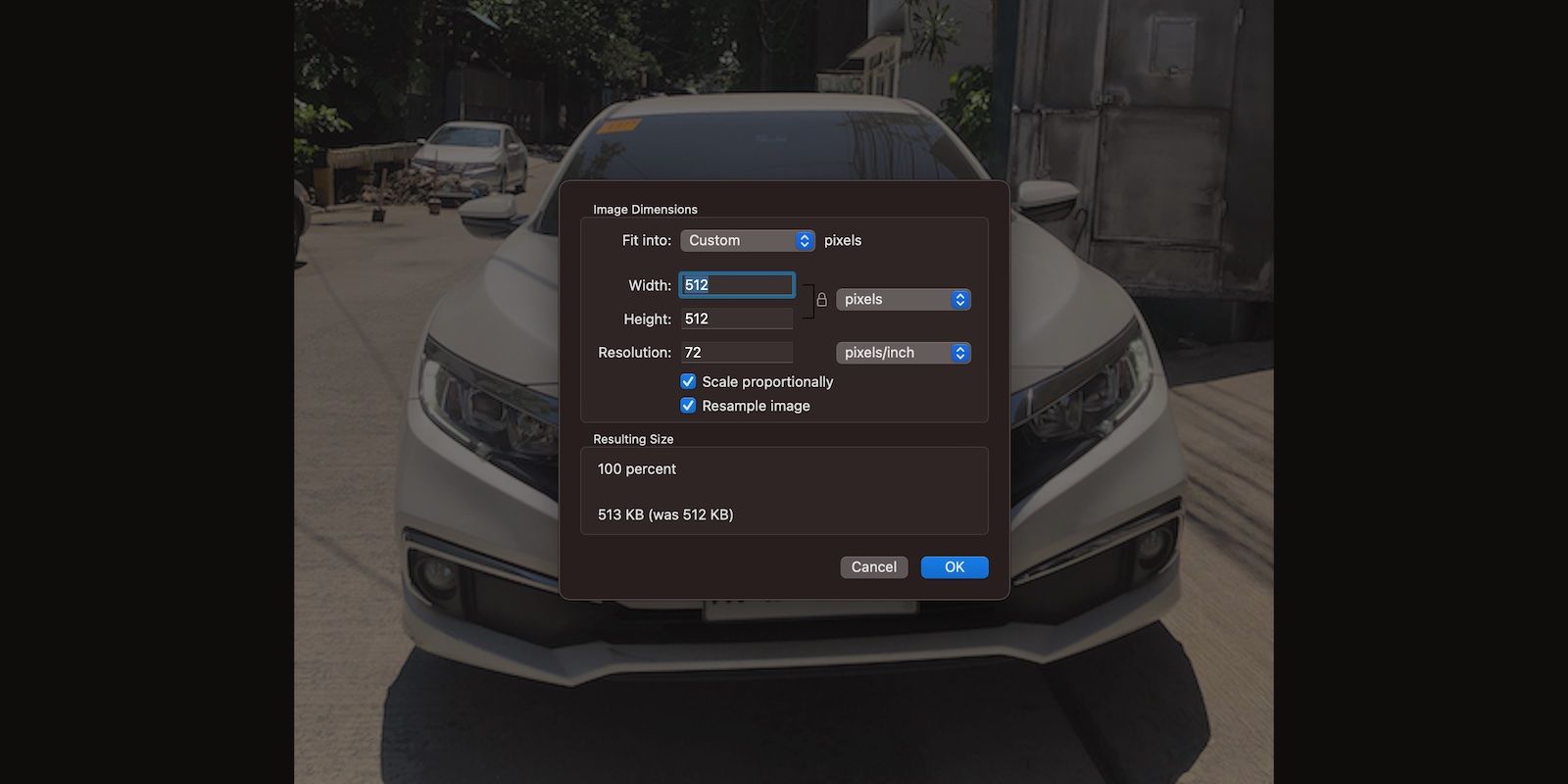
Вы не обязаны быть профессиональным дизайнером. Часто самые популярные наборы — это простые, смешные или узнаваемые изображения. Главное — соблюдать технические требования Telegram и следовать базовым принципам читаемости и контраста.
Краткие требования (опорный блок):
- Формат: PNG.
- Размер: 512 × 512 пикселей (рекомендуется), с учётом того, что Telegram автоматически масштабирует, но лучшая практическая точность — ровно 512×512.
- Объём файла: до 512 КБ.
- Каждый стикер — отдельный файл.
- Иконка набора (опционально): 100 × 100 PNG с прозрачным фоном или WEBP.
Примеры инструментов для подготовки:
- Бесплатные веб-редакторы: SVG-Edit, Photopea, Pixlr.
- Мобильные приложения: Ibis Paint, PicsArt (для базовых наборов).
- Пакеты: GIMP (бесплатно), Affinity Photo (платно).
Советы по качеству изображения:
- Используйте прозрачный фон для предмета и аккуратную маску (алфа-канал).
- Увеличьте контраст или добавьте тонкую обводку (stroke) 2–6 px, чтобы стикер был читаем на любых фонах.
- Избегайте мелких деталей, которые потеряются при уменьшении.
- Сохраняйте исходы в PSD/SVG для будущих правок.
Авторские права и риски
- Использование кадров из фильмов, изображений знаменитостей или защищённого контента может привести к удалению набора при жалобе правообладателя.
- Мелкие мемы из открытых источников часто остаются, но это не гарантия — действуйте осторожно и отдавайте предпочтение собственным материалам или материалам с правом свободного использования.
Минимальная методика подготовки файла (быстрая инструкция):
- Откройте изображение и вырежьте объект, сохранив прозрачный фон.
- Масштабируйте арт в документ 512×512 px, центрируйте объект.
- Примените лёгкую обводку, если объект сливается с фоном.
- Экспортируйте как PNG, проверьте размер файла; при необходимости оптимизируйте (PNGQuant, TinyPNG), сохраняя визуал.
Шаг 2: Найдите бот стикеров в Telegram
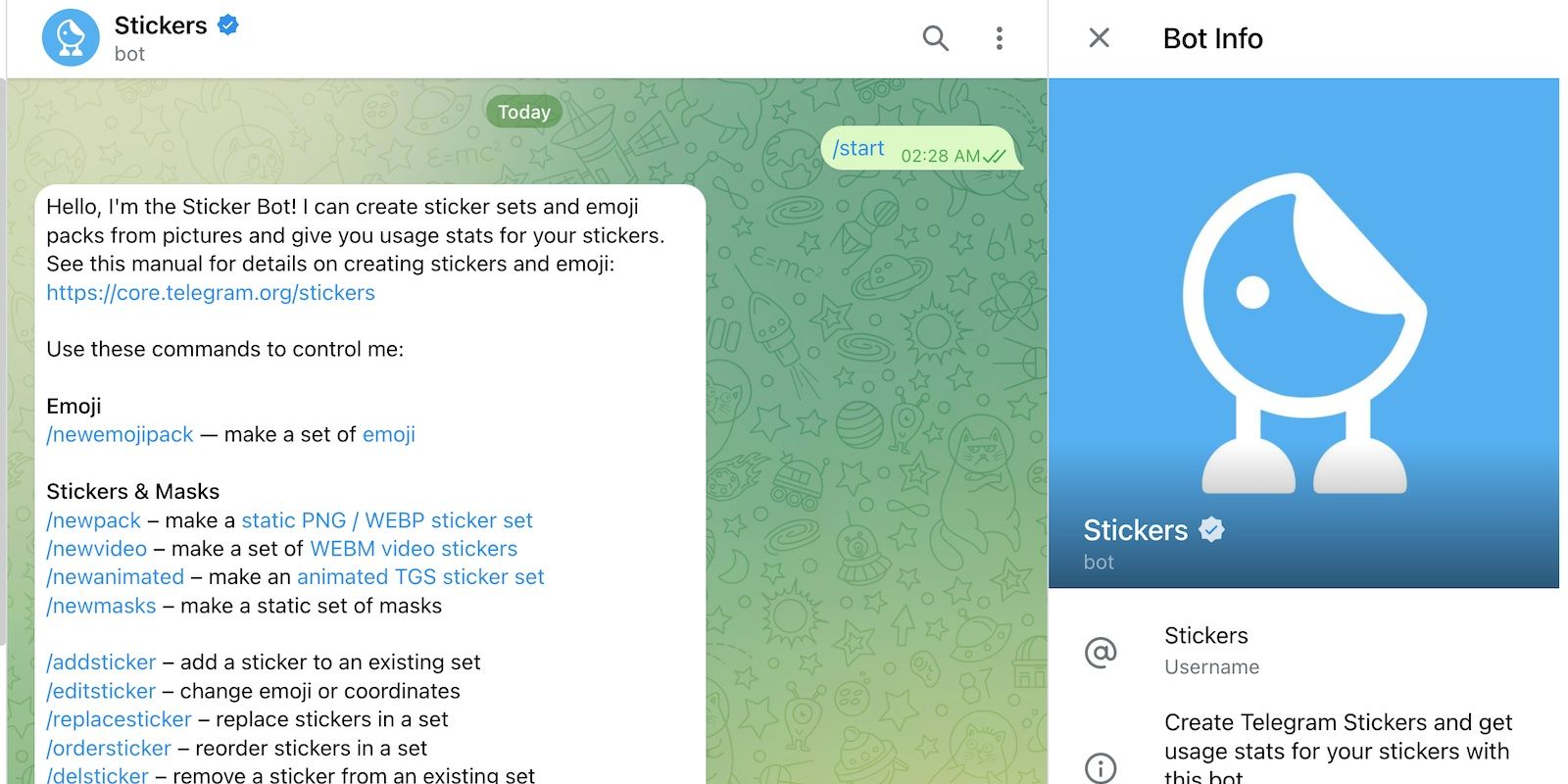
Откройте Telegram и введите в поиске слово “stickers” или перейдите по ссылке на @Stickers. Этот бот управляет всеми этапами создания и редактирования наборов.
Основные команды бота (кратко):
- /newpack — создать набор статических PNG/WEBP.
- /newvideo — создать WEBM-видео набор.
- /newanimated — создать анимированный набор TGS.
- /newmasks — набор масок для накладывания на лица.
- /help — полный список команд.
Если вы впервые работаете с ботом — нажмите Start. Для создания набора используйте /newpack.
Шаг 3: Загрузка статических стикеров (подробно)
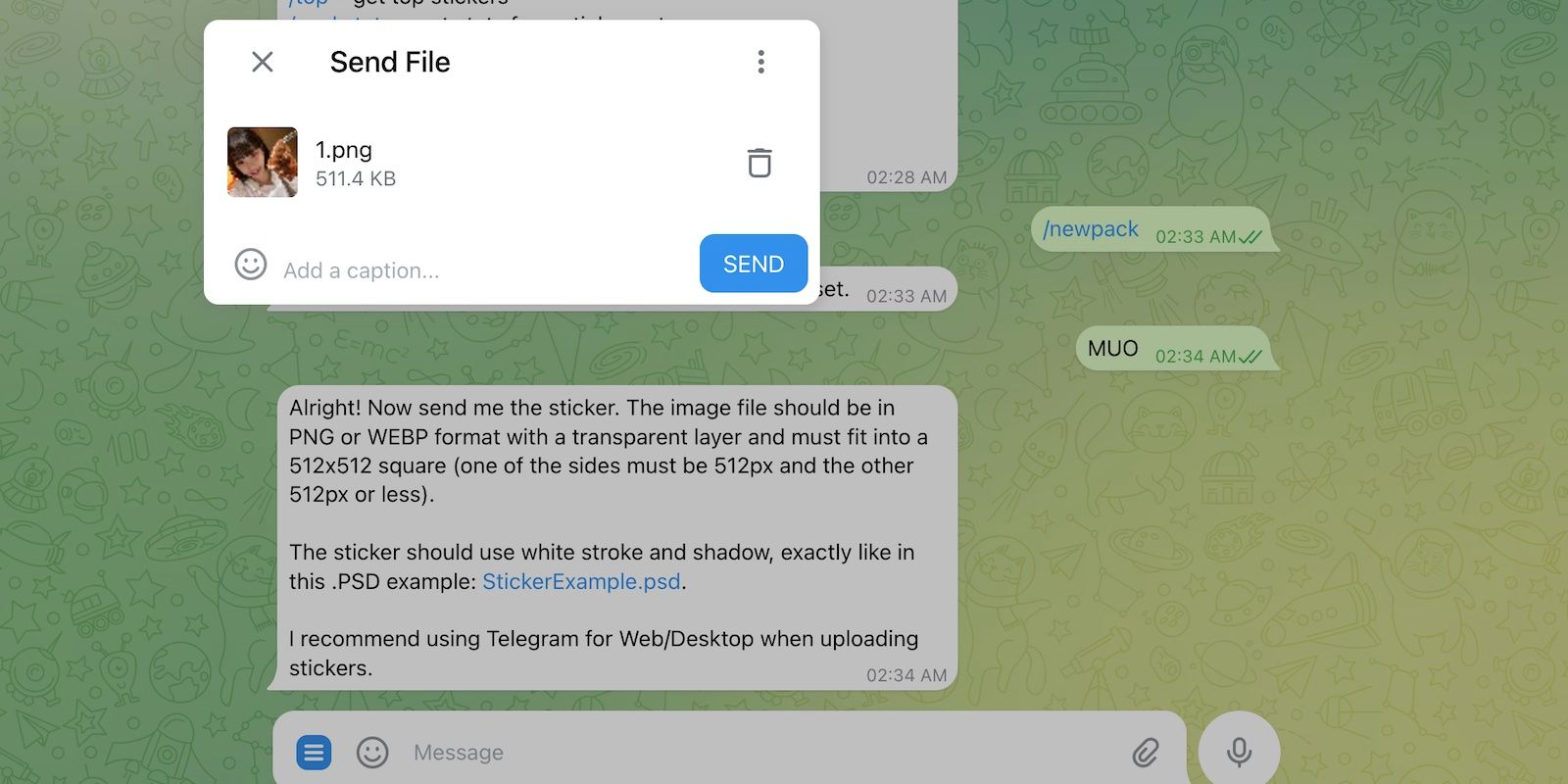
Пошаговая инструкция:
- В чат с @Stickers введите команду /newpack и отправьте.
- Введите название набора и отправьте (оно будет отображаться пользователям).
- Нажмите на значок Файл (скрепка) и загрузите первый стикер как файл (не как фото). Если отправите как фото — бот выдаст ошибку: “Please attach the image as a file (uncompressed), not as a photo.” Всегда выбирайте опцию «файл».
- Отправьте файл. Бот проигнорирует дополнительные вложения в этом шаге — добавлять остальные стикеры нужно отдельными загрузками.
- Бот попросит привязать emoji к загруженному изображению. Присвойте 1–2 эмодзи, подходящие по смыслу.
- Повторите загрузку для каждого стикера.
- Когда набор готов, введите команду /publish.
- Если хотите иконку набора, загрузите PNG/WEBP 100×100. Если пропустите, бот сделает иконкой первый стикер — команда /skip.
- Задайте короткое имя (username) набора, которое будет в URL (латинские символы).
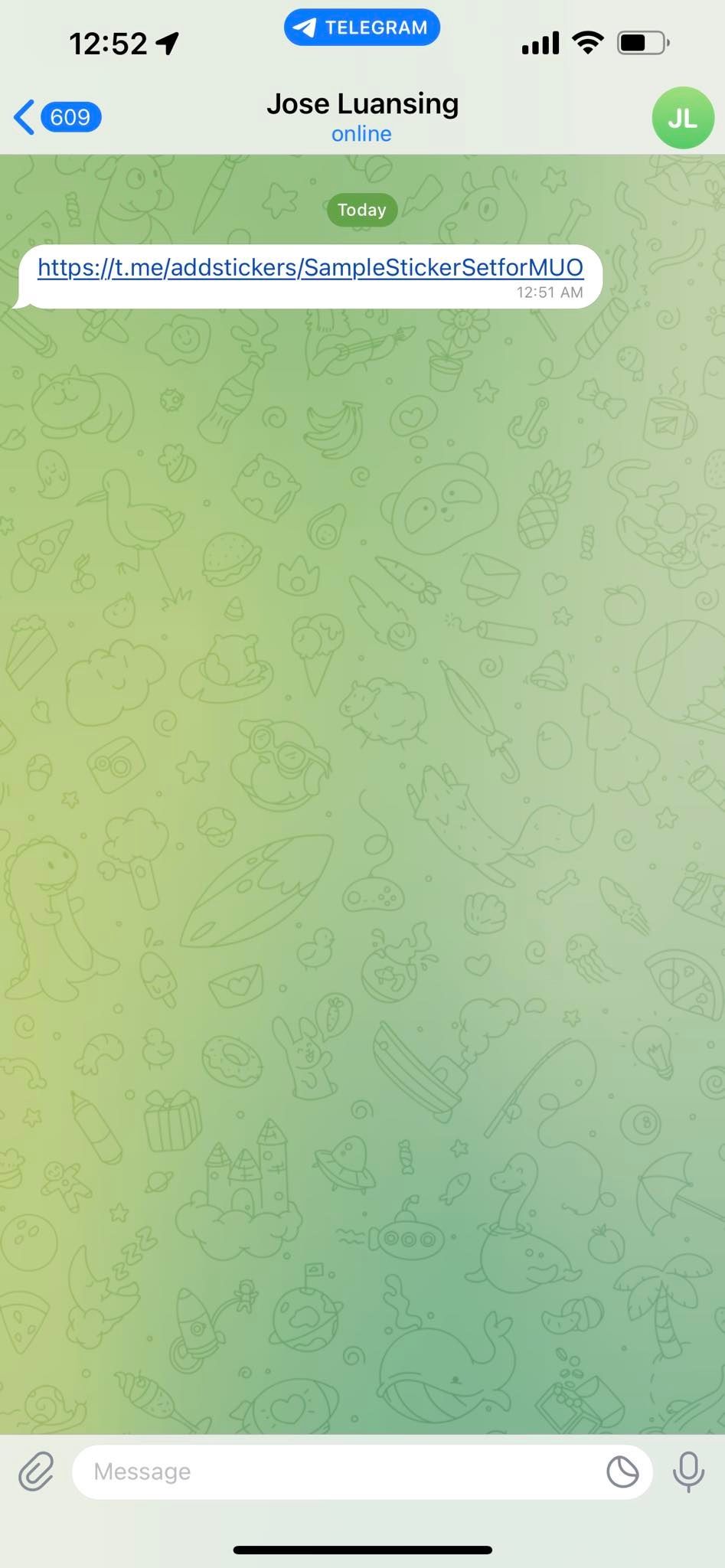
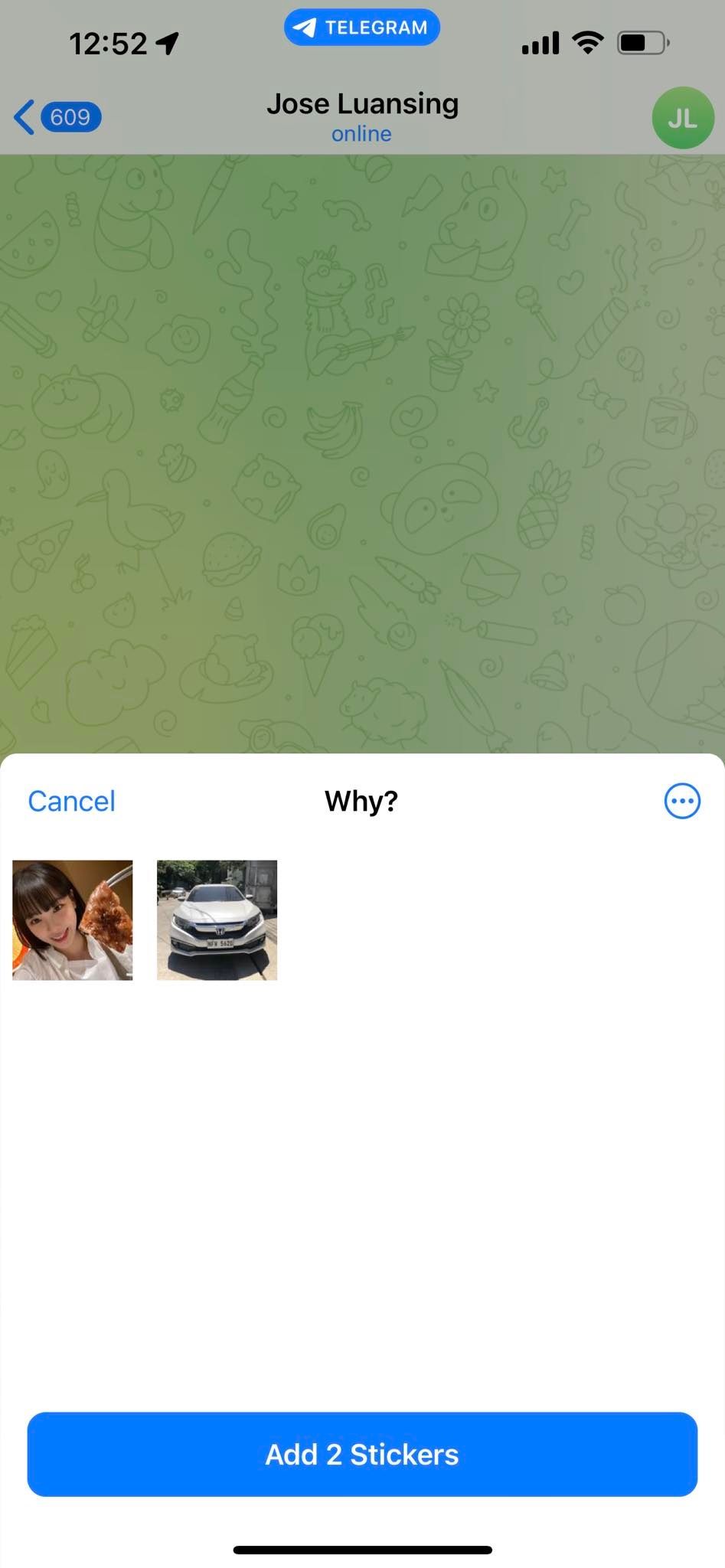
- Готово — нажмите на ссылку в чате, чтобы открыть набор и проверить отображение.
Полезные заметки:
- Удобнее работать с настольной версией Telegram (Windows/Mac/Web), особенно при пакетной загрузке и редактировании.
- Если пакет содержит более 10 стикеров, он будет прокручиваться; порядок можно менять позже.
Шаг 4: Редактирование и проверка наборов
После публикации вы можете управлять набором с помощью следующих команд:
- /addsticker — добавить стикер в ваш набор.
- /editsticker — изменить привязанные эмодзи у существующего стикера.
- /replacesticker — заменить стикер в наборе.
- /ordersticker — изменить порядок стикеров.
- /delsticker — удалить стикер из набора.
- /setpackicon — заменить или добавить иконку набора.
- /renamepack — изменить название набора.
- /delpack — удалить весь набор.
Аналитика использования (команды бота):
- /stats — сколько раз использовался конкретный стикер.
- /top — рейтинг стикеров по использованию.
- /packstats — сколько раз использовался набор в целом.
- /packtop — какие наборы скачиваются чаще.
- /topbypack — лидеры по скачиваниям внутри набора.
- /packusagetop — ранжирование наборов по использованию.
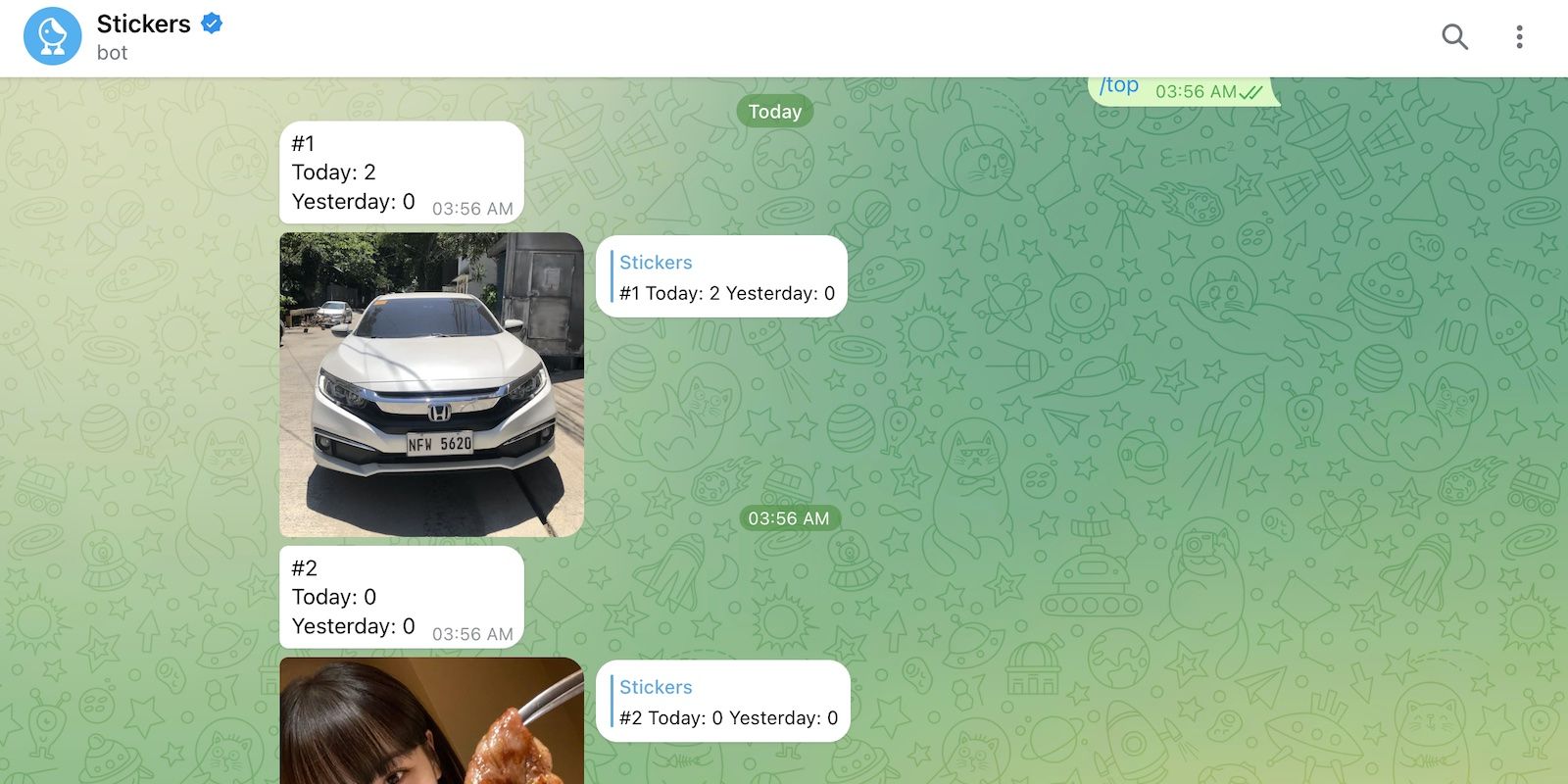
Практический совет: отслеживайте /stats и /packstats дважды в месяц. Это поможет понять, какие визуальные решения работают лучше и какие эмодзи привлекают больше отправок.
Шаг 5: Распространение и использование набора
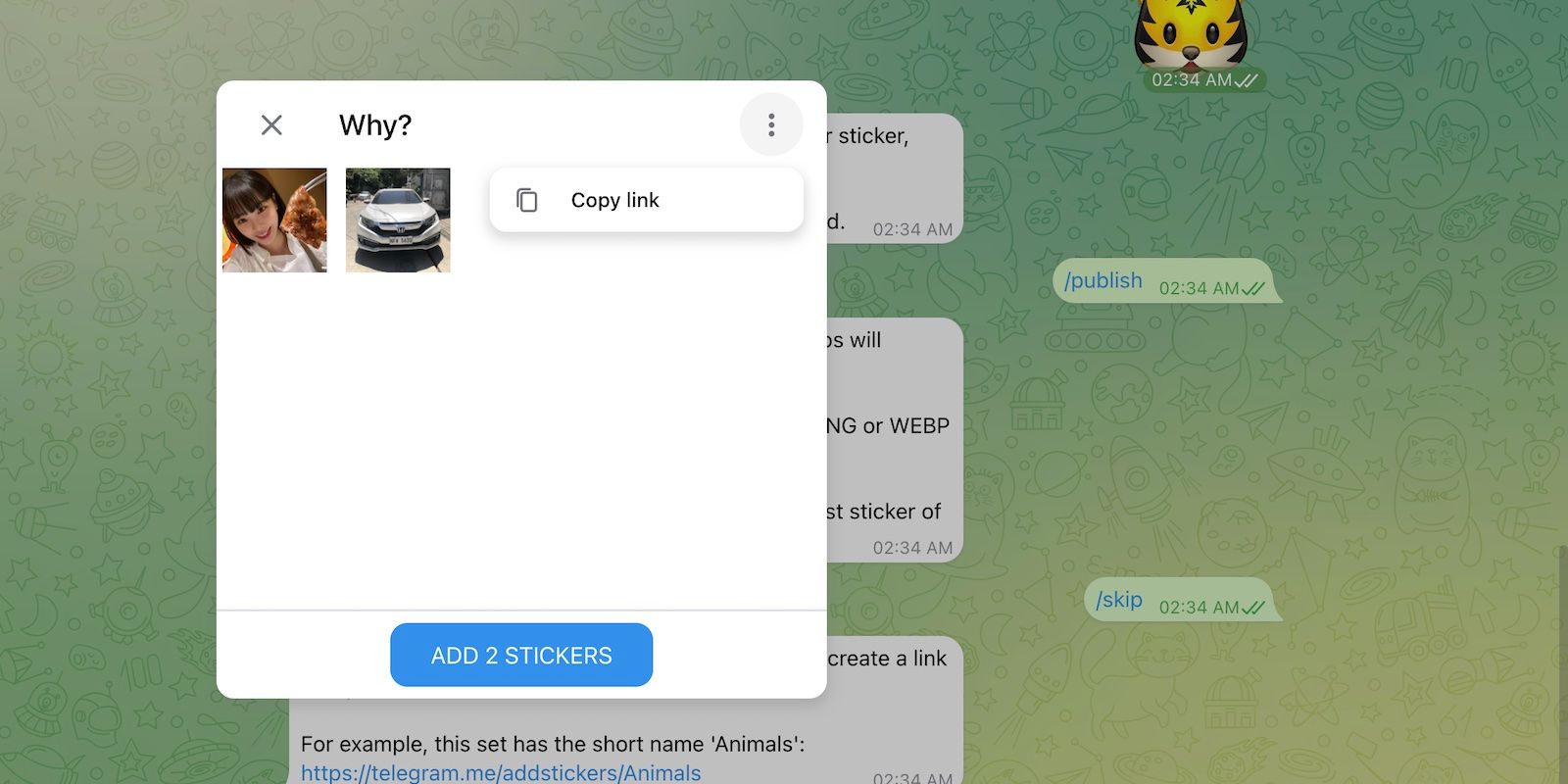
Telegram не имеет общего магазина стикеров — наборы распространяются через ссылки и репосты. При клике на URL набора доступны два действия:
- Share — переслать ссылку контакту или группе (три точки → Share Stickers).
- Add Stickers — добавить набор в свою коллекцию и начать отправлять отдельные стикеры.
Как распространить набор:
- Поделитесь в личных чатах, каналах и группах.
- Отправьте превью набора в тематические Telegram-каналы и чаты дизайнеров/мемов.
- Попросите друзей добавить набор — так он начнёт «ходить» по сети.
Когда публикация не сработает — типичные ошибки
- Ошибка формата: загружаете изображение не как файл или в формате JPG.
- Превышение размера: файл больше 512 КБ — бот не примет.
- Неправильные размеры: нецентрированный объект или разрешение далеко от 512×512 — плохая визуализация.
- Жалоба правообладателя: набор может быть удалён.
- Локальные ограничения: в некоторых организациях политики безопасности блочат внешние ссылки, и люди не будут добавлять набор.
Альтернативные подходы
- Третьи сервисы и генераторы наборов — сайты, которые автоматически готовят PNG под требования Telegram и создают ZIP стикеров для быстрой загрузки.
- Платные дизайнеры на фриланс-платформах — если нужен фирменный пакет высокого качества.
- Конвертация существующих стикеров из других мессенджеров — нужно учитывать лицензию и формат.
Ментальные модели и эвристики
- Правило читаемости: объект стикера должен быть узнаваем на размере ~64×64 px.
- Эвристика «эмодзи = смысл»: под каждый уникальный эмоциональный сигнал ставьте 1 эмодзи; два — максимум.
- Теория „сетевого распространения“: медленно растущие наборы становятся вирусными, если их отправляют в 3–5 крупных каналах.
Уровни зрелости набора стикеров
- Начальный: 10–20 стикеров, простые мемы, базовый экспорт.
- Средний: 30–60 стикеров, единый стиль, иконка, базовая аналитика.
- Профессиональный: 100+ стикеров, брендированная графика, регулярные обновления и промокампания в каналах.
Чек-листы по ролям
Дизайнер:
- Подготовлены исходники (PSD/SVG).
- Экспортированы PNG 512×512, прозрачный фон.
- Протестирована видимость на тёмном и светлом фонах.
Менеджер сообщества:
- Оформлено название и описание набора.
- Подготовлены тизеры для каналов и социальных сетей.
- Определён короткий username для набора.
Технический администратор:
- Проверен размер файлов (≤512 КБ).
- Все стикеры отправлены как «файл», не как фото.
- Назначены эмодзи и опубликован набор.
Шаблоны и примеры
Шаблон имени набора (рекомендации):
- brandname-fun, event-2026, authorname-best
Таблица эмодзи для 10 стикеров (пример):
- 😂 — смех
- 😭 — грусть/жалость
- 😡 — злость
- 😍 — восторг
- 🤔 — задумчивость
- 👍 — согласие
- 👎 — несогласие
- 🙏 — благодарность
- 💀 — сарказм
- 🎉 — празднование
Копия для анонса (короткая): “Новый набор стикеров ‘Название’ — 20 уникальных эмоций и мемов. Добавляйте и делитесь!” (см. раздел “Короткое объявление” ниже)
Критерии приёмки
Набор считается принятым и готовым к промо, если выполнены все пункты:
- Все стикеры в формате PNG, 512×512 px.
- Каждый файл не превышает 512 КБ.
- Набор содержит минимум 10 стикеров (рекомендация).
- Имеется иконка набора или первый стикер подходит для иконки.
- Все стикеры отправлены как файлы и имеют назначенные эмодзи.
- Не поступило сообщений о нарушении авторских прав.
Руководство по устранению неполадок (оперативный план)
- Проблема: бот выдаёт ошибку о формате. Действие: проверить, что отправляете файл как “файл”, а не как “фото”.
- Проблема: файл больше 512 КБ. Действие: оптимизируйте PNG через PNGQuant или экспортируйте с меньшим количеством бит.
- Проблема: стикер выглядит размытым. Действие: пересоздайте исход в 512×512 и добавьте простую обводку для читаемости.
- Проблема: жалоба на авторские права. Действие: снимите набор и замените спорные стикеры на собственные работы.
Примеры тест-кейсов для набора
- Тест: Добавить набор через ссылку на другом аккаунте — ожидаемый результат: набор добавлен и отображается корректно.
- Тест: Отправить стикер в чате с тёмной темой — ожидаемый результат: стикер читаем, контраст достаточен.
- Тест: Проверить статистику /stats через 7 дней после релиза — ожидаемый результат: данные доступны и показывают использования.
Закон и конфиденциальность
- Если стикеры содержат изображение реальных людей, получите их согласие на использование.
- Личные данные не должны быть включены в графику без явного согласия.
- В рамках GDPR или аналогичных законов обработка изображений лиц может требовать дополнительной юридической оценки для широкой коммерческой дистрибуции.
Важно: Telegram выступает платформой-хостером; в случае жалоб администраторы платформы могут удалять контент.
Короткое объявление (100–200 слов)
Представляем новый набор статических стикеров для Telegram — “Название набора”. В него вошли 20 уникальных стикеров: от мемных выражений до фирменных эмоций, которые вы можете использовать в личных чатах, группах и каналах. Все стикеры подготовлены в соответствии с требованиями Telegram (PNG 512×512, до 512 КБ). Добавьте набор одним нажатием и делитесь им с друзьями — чем шире распространение, тем выше шанс, что стикеры станут вирусными в вашей сети. Инструкция по установке: откройте ссылку набора и нажмите “Add Stickers”.
1-строчный глоссарий
- Стикер: графический элемент для отправки в чате.
- Набор: коллекция стикеров, объединённая в пакет.
- Иконка набора: превью, отображаемое в списке наборов.
- @Stickers: официальный бот Telegram для управления стикерами.
Социальный предпросмотр (рекомендации):
- OG title: “Как создать статические стикеры для Telegram”
- OG description: “Пошаговое руководство: подготовка PNG 512×512, загрузка через @Stickers, советы по продвижению и правам.”
FAQ
Можно ли использовать JPG и отправлять как фото?
Нет. Telegram требует загрузки стикеров как файлов в формате PNG (или WEBP для некоторых случаев). Отправка как фото приведёт к ошибке.
Какой идеальный объём файла?
До 512 КБ. При превышении бот не примет стикер.
Можно ли редактировать набор после публикации?
Да. Можно добавлять, заменять, удалять стикеры и менять иконку и название через команды бота.
Подводя итоги: создание статических стикеров в Telegram — быстрый и доступный процесс, который требует внимания к техническим требованиям и уважения к авторскому праву. Начинайте с 10–20 стикеров, проверяйте читаемость на маленьких размерах и активно продвигайте набор через ваши каналы и чаты.
Источники инструментов и рекомендуемые утилиты не указаны как обязательные — выбирайте то, что подходит под ваш рабочий процесс.

Похожие материалы

Несколько аккаунтов Skype: Multi Skype Launcher

Журнал для работы: повысить продуктивность

Персональные звуки уведомлений на Android

Скачивание шоу Hulu для офлайн‑просмотра

Microsoft Start: персонализированная новостная лента
