
Как добавить субтитры к видео в Aegisub

Если вы создаёте видео для YouTube или клиентов, субтитры существенно расширяют аудиторию и повышают вовлечённость. Вручную добавлять субтитры несложно: существуют простые текстовые методы и более продвинутые инструменты. Aegisub — один из таких инструментов, он даёт полный контроль над таймингом, оформлением и экспортом.
Кому и когда подходит этот гайд
Этот материал полезен, если вы:
- создаёте видео для YouTube или соцсетей;
- работаете видеоредактором или подрядчиком, который поставляет файлы субтитров;
- готовите доступные материалы (для слабослышащих);
- хотите перевести или локализовать видео.
Важно: если нужно быстро получить машинный черновик — используйте автоматические транскрипторы, но для публикации рекомендуется вручную выверить тайминг и текст.
Быстрый способ: создавать SRT в обычном текстовом редакторе
SRT — самый простой и распространённый формат субтитров. В нём каждая запись содержит порядковый номер, временной диапазон и текст. Пошагово:
- Откройте Блокнот или любой другой текстовый редактор.
- Пишите блоки по шаблону и нумеруйте их последовательно.
- Сохраняйте файл в UTF-8 и давайте ему то же имя, что и видеоролику, но с расширением .srt.
Пример SRT‑блока:
1
00:00:20,000 --> 00:00:24,400
Howdy!

2
00:00:24,600 --> 00:00:27,800
Why, hello there!
What's your name?
Советы по созданию в текстовом редакторе:
- Указывайте время в формате часы:минуты:секунды,миллисекунды (HH:MM:SS,mmm).
- Держите строки короткими — обычно 32–42 символа в строке, не более двух строк на экран.
- Сохраняйте в UTF‑8 без BOM для совместимости.
- Файл и видео должны лежать в одной папке и иметь одинаковое имя (например, ElephantsDream.mp4 и ElephantsDream.srt) — большинство плееров подхватят такой файл автоматически.
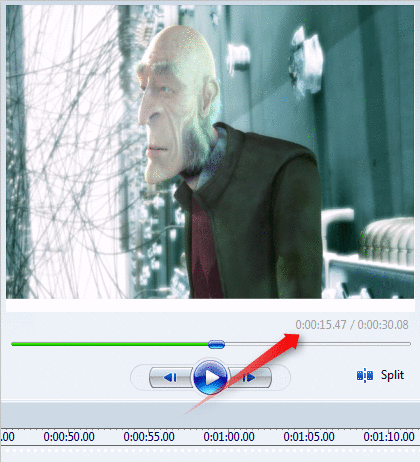
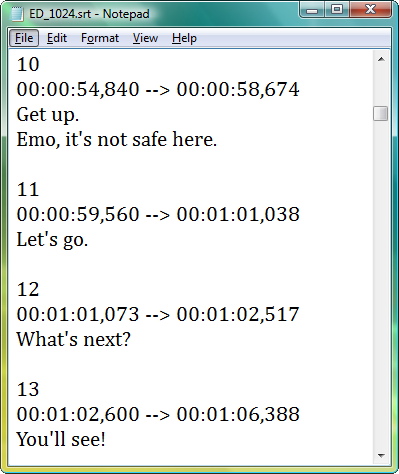
Важно: не забудьте переместить .srt в ту же папку, где хранится видео. YouTube и большинство видеохостингов принимают .srt как файл субтитров и позволяют загрузить его как подписи/заголовки.
Зачем переходить к Aegisub
Создание SRT вручную работает, но у него есть ограничения: нет визуализации позиции текста, сложно редактировать тайминги, нет контроля над типографикой (шрифты, тени, позиция). Aegisub закрывает эти пробелы:
- точная синхронизация с волновой формой аудио;
- стили ASS: шрифты, размер, цвет, позиционирование, анимация;
- удобный интерфейс для массового редактирования таймингов;
- экспорт в ASS и SRT.
Установка и запуск Aegisub
- Перейдите на страницу релизов Aegisub на GitHub и скачайте пакет для вашей ОС.
- Установите и запустите программу.
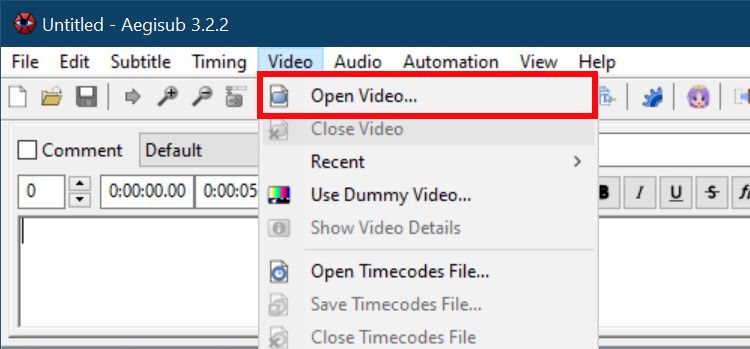
- Для загрузки видео выберите “Video > Open Video” (в меню программы) и откройте файл формата AVI, MP4 или MPG.
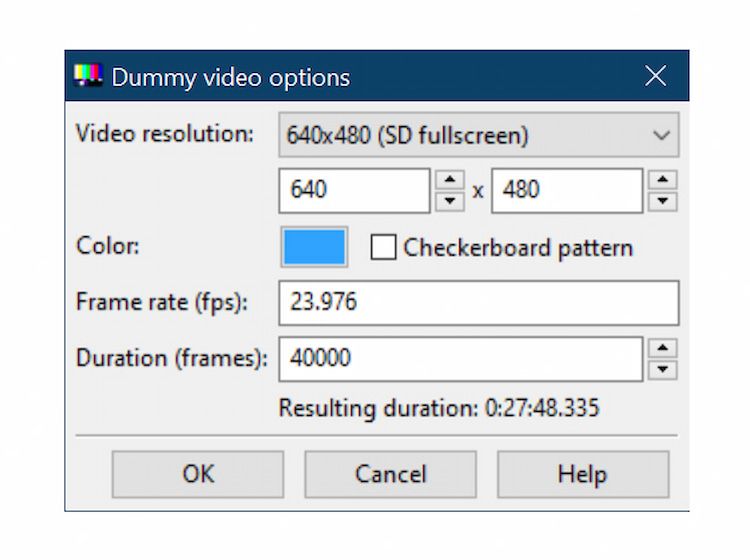
Если у вас есть только аудио или вы хотите подогнать субтитры под другой размер кадра, используйте “Video > Use Dummy Video” и задайте разрешение, соответствующее финальному видео.
Основная работа в Aegisub: синхронизация и ввод текста
- Откройте видео (или dummy) и аудиодорожку: “Audio > Open Audio From Video”. Волновая форма поможет точно ставить точки входа/выхода.
- Воспроизведите фрагмент и установите точки начала и конца субтитра прямо по волновой форме или с помощью элементов управления таймкодами.
- Введите текст в поле редактора и нажмите галочку (tick) или Enter для подтверждения записи.
- Повторяйте для всех фраз.
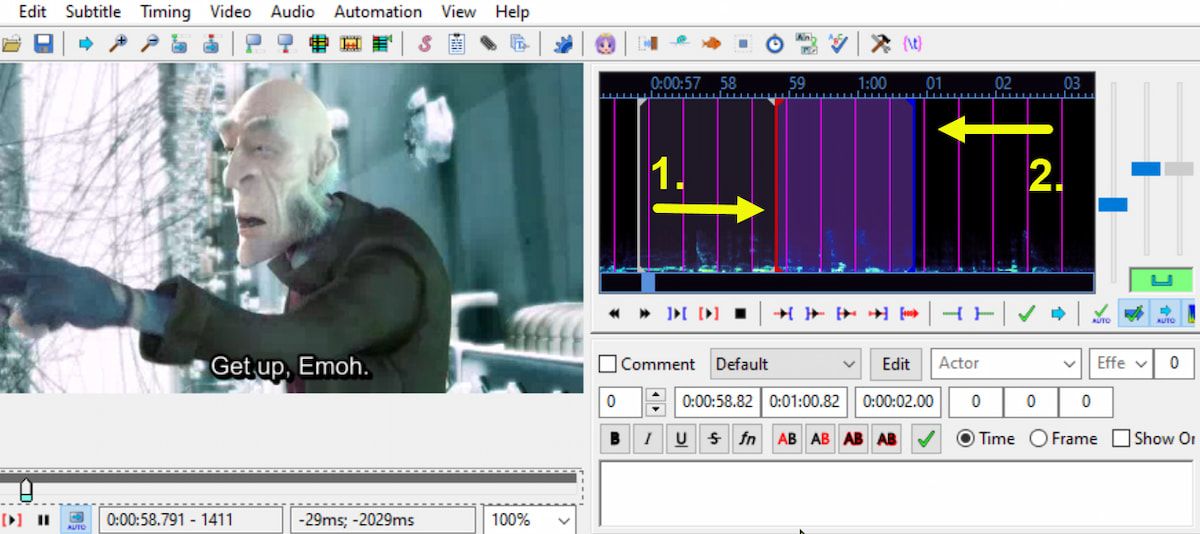
Рекомендации по таймингам:
- Начало субтитра — чуть раньше речи, а конец — немного позже, чтобы глаза успели прочитать.
- Для коротких реплик 1–2 секунды — норма; для более длинных — растягивайте до 4–6 секунд в зависимости от количества текста.
- Учитывайте чтение: 150–180 слов в минуту — средняя скорость речи; ориентируйтесь на разумную длительность каждой карточки.
Оформление: стиль, позиционирование и визуализация
Aegisub поддерживает стили в формате ASS. Вы можете задать:
- шрифт, размер, жирность, межстрочный интервал;
- цвет текста и тени/обводки для читаемости на любом фоне;
- позицию по экрану и выравнивание;
- базовые анимации (при необходимости).
Иконки над полем ввода позволяют быстро сменить стиль, цвет и ориентацию. Предпросмотр в окне видео показывает, как субтитры будут выглядеть в финальном ролике.
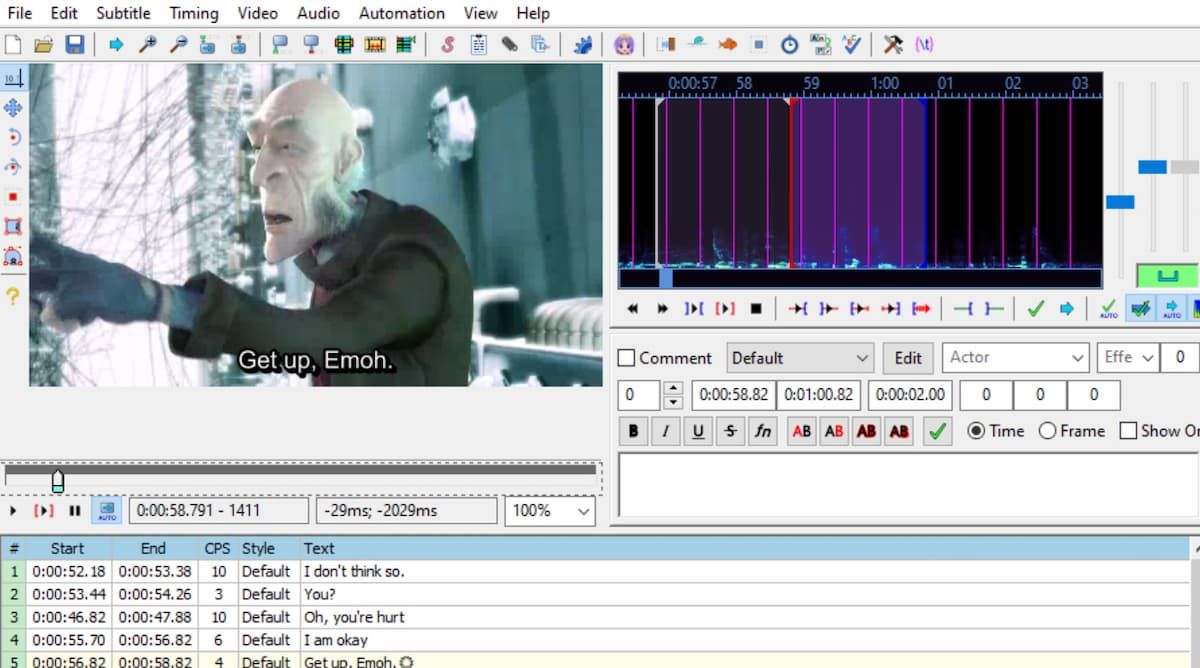
Совет: для максимальной совместимости с плеерами и платформами экспортируйте копию в SRT — он не хранит стиль, зато читается везде; для финального рендера с оформлением используйте ASS и встроенную конвертацию в видео на этапе экспорта в видеоредакторе.
Сохранение и экспорт
- Для быстрой работы сохраняйте проект Aegisub (.ass) через Ctrl+S — это сохраняет все тайминги и стили.
- Для использования в плеерах или загрузки на платформы: “File > Export Subtitles…” и выберите SRT в качестве формата.
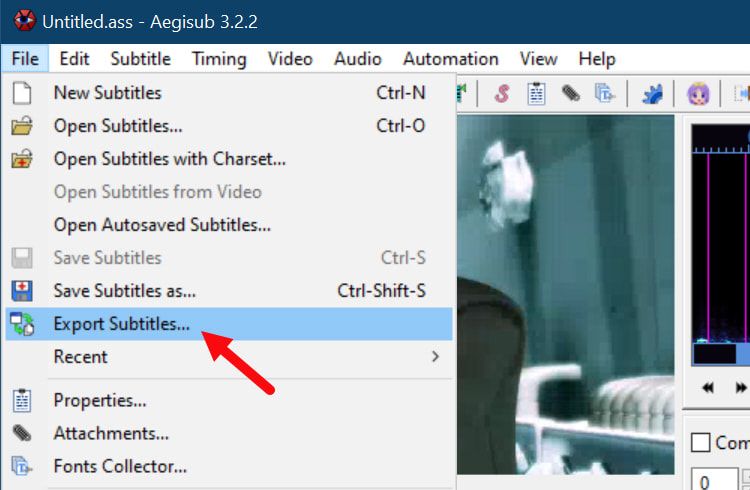
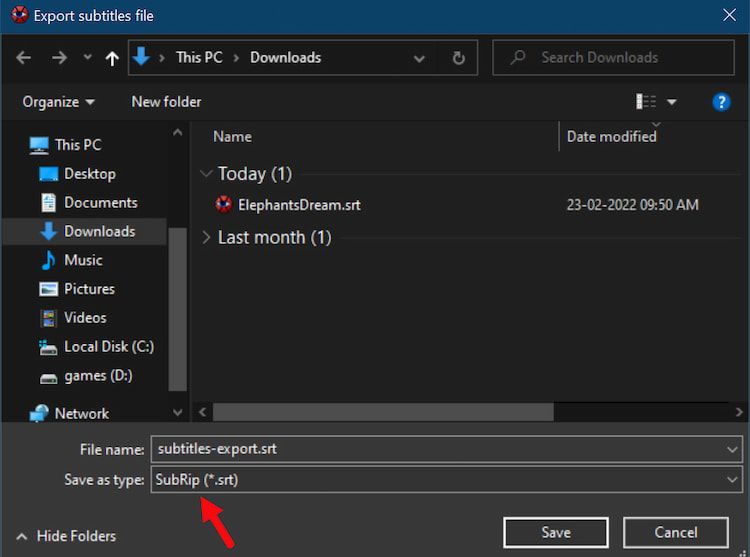
Важно: если вы используете фильтры или нестандартные символы, проверьте кодировку и корректность экспорта. Рекомендуемый формат кодировки — UTF‑8.
Типичные ошибки и как их избежать
- Неправильная кодировка — используйте UTF‑8, иначе будут нечитаемые символы.
- Несоответствие имён файлов — .srt не подхватится автоматически, если имя не совпадает с видео.
- Слишком длинные строки — пользователи не успеют прочитать текст.
- Пропуски таймингов — проверяйте, нет ли пересечений и больших пустых промежутков.
Замечание: автоматические транскрипторы дают неплохой черновик, но они часто ошибаются в именах, акцентах и специальных терминах — всегда вычитывайте результат вручную.
Когда автоматизация не подходит
- Когда необходимо точное совпадение с монтажом (срезы, участие актёров, звуковые эффекты).
- Когда важен визуальный стиль и позиционирование (например, титры над говорящим элементом).
- Когда субтитры — часть брендинга и должны соответствовать фирменному шрифту и цветам.
Альтернативные инструменты и подходы
- Онлайн‑сервисы распознавания речи (например, встроенные инструменты YouTube, платные транскрипторы) — быстрый черновик.
- Subtitle Edit — удобен для пакетной обработки и авто‑перевода.
- Amara — хороший вариант для совместной работы над переводами и правками.
- Встроенные инструменты видеоредакторов (Premiere, DaVinci Resolve) — если нужно сразу запечь субтитры в видео.
Практические памятки и чек‑листы
Мини‑методика создания качественных субтитров:
- Получите аудио/видео и сделайте черновую автоматическую расшифровку.
- Импортируйте в Aegisub или текстовый файл для ручной правки.
- Выровняйте тайминги по волновой форме.
- Отредактируйте текст по правилам читаемости.
- Проверьте кодировку и экспортируйте SRT/ASS.
- Протестируйте в плеере и на целевой платформе.
Чек‑лист перед сдачей клиенту:
- Текст проверен на опечатки и пунктуацию.
- Тайминги синхронизированы с речью.
- Общая длина одного субтитра укладывается в читаемое время.
- Кодировка UTF‑8, имя файла совпадает с видеороликом.
- Экспортированы нужные форматы (.srt и/или .ass).
Роли и обязанности (кратко):
- YouTuber: подготовить .srt для загрузки, проверить отображение в браузере.
- Монтажёр: встраивает ASS в видео и проверяет визуальные конфликты с графикой.
- Локализатор: контролирует перевод и культурную релевантность.
Критерии приёмки
Проверьте перед сдачей:
- Все диалоги имеют соответствующие тайминги.
- Нет наложений субтитров друг на друга.
- Субтитры читаются комфортно на мобильных устройствах.
- Формат и кодировка соответствуют требованиям платформы.
Примеры сложных случаев и обходные пути
Случай: разговор с несколькими говорящими одновременно. Решение: разделяйте на короткие блоки и помечайте говорящих (например, “— Мария:”).
Случай: фоновые музыкальные фрагменты с текстом песни. Решение: решите с клиентом, включать ли полные песни как субтитры или краткие рефераты.
Случай: конфиденциальные данные в аудио. Решение: маскируйте или пропускайте личные данные, если этого требует политика приватности.
Ментальные модели и эвристики
- “Правило двух строк”: не более двух строк текста на экране.
- “Правило паузы”: субтитр должен оставаться на экране минимум столько, чтобы зритель успел прочитать — обычно 1,5–6 с в зависимости от длины.
- “Читаемость важнее точности”: в субтитровании локализация и упрощение фразы часто предпочтительнее дословной транскрипции.
Краткое руководство по тестированию и приёмке
Тест‑кейсы:
- Файл .srt автоматически загружается в VLC/MPV при совпадении имени.
- Проверить экспорт ASS в DaVinci/Premiere — стили отображаются корректно.
- Проверить отображение на мобильном устройстве (iOS/Android).
Риски и меры снижения
- Риск: потеря специальных символов при экспорте. Мера: использовать UTF‑8, избегать устаревших кодировок.
- Риск: неправильная синхронизация при монтаже. Мера: сохранять исходный проект .ass и экспортировать финальную версию после финального рендера.
Короткое экспертное замечание
“Хорошие субтитры — это сочетание точной синхронизации, ясного текста и удобочитаемой типографики. Инструменты помогают, но качество достигается вниманием к деталям и тестированием на целевых устройствах.”
Визуальная схема выбора подхода
flowchart TD
  A[Нужно добавить субтитры?] --> B{Есть ли время/бюджет?}
  B -- Да --> C[Использовать Aegisub для ручной правки]
  B -- Нет --> D[Автоматические сервисы для черновика]
  C --> E{Нужен стиль и позиционирование?}
  E -- Да --> F[Экспортировать ASS и рендерить в видео]
  E -- Нет --> G[Экспортировать SRT и загрузить на платформу]
  D --> G
Итог и рекомендации
Aegisub — мощный инструмент для тех, кто хочет контролировать тайминг и оформление субтитров. Для простых задач достаточно SRT в текстовом редакторе, но при работе с клиентами, при подготовке локализаций или при необходимости брендированного оформления лучше использовать Aegisub и проверять экспорт на целевой платформе.
Ключевые практические шаги:
- Всегда сохраняйте рабочую копию (.ass).
- Экспортируйте в SRT для совместимости.
- Используйте UTF‑8 и одинаковые имена файлов.
- Тестируйте субтитры на нескольких устройствах и плеерах.
Спасибо — теперь вы готовы создавать и экспортировать качественные субтитры с помощью Aegisub.

Похожие материалы

Несколько аккаунтов Skype: Multi Skype Launcher

Журнал для работы: повысить продуктивность

Персональные звуки уведомлений на Android

Скачивание шоу Hulu для офлайн‑просмотра

Microsoft Start: персонализированная новостная лента
