
LilyPond — текстовый подход к нотной записи
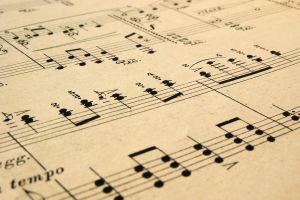
Написание или переработка ваших партитур в цифровом виде часто занимает больше времени, чем быстрое набрасывание на бумаге. Зато результат получается аккуратным, переносимым и долговечным. В наше время набор нот «на салфетке» уже редко воспринимается всерьёз — если вы хотите, чтобы ваша музыка имела профессиональную форму, стоит использовать инструменты для печати партитур.
Пакеты коммерческих программ (платные DAW и нотные редакторы) решают многие задачи, но часто тратят ваше время на ручную выравнивающую правку, масштабирование и оформление. Помимо них есть свободные и онлайн‑решения (например, Noteflight или MuseScore), о которых мы говорили ранее. Но сегодня мы сосредоточимся на другом подходе: LilyPond — оффлайн‑инструмент, который преобразует текст в нотацию и подходит для автоматизации и крупных проектов.
LilyPond для macOS, Windows и Linux
LilyPond — необычная программа, потому что у неё нет привычного графического интерфейса. Ввод происходит через текстовые файлы: вы описываете ноты и директивы, а компилятор генерирует красиво отформатированную партитуру в формате PDF или SVG.
Преимущество такого текстового подхода — предсказуемость и автоматизация. Вы можете хранить исходную «нотную» разметку в системе контроля версий, генерировать PDF в CI/CD, автоматически объединять партии оркестра и создавать версии с разными инструментами без ручной верстки.
Как это работает: текст в ноты
LilyPond воспринимает файл с нотами как код. Это не «обработка естественного языка»: синтаксис строгий, но интуитивный — он отражает музыкальные концепции (длительности, октавы, ключи, такты). В простейшем виде процесс такой:
- Создаёте файл с расширением .ly (текстовый редактор — Notepad, VS Code, Sublime и т.д.).
- Пишете ноты в синтаксисе LilyPond.
- Запускаете компилятор: lilypond имя_файла.ly. В результате получите PDF или SVG.
Пример минимального файла
\relative c' {
  \time 4/4
  c4 d e f | g a b c |
}
Сохраните это как simple.ly и выполните в терминале:
lilypond simple.ly
В папке появится simple.pdf — отформатированная партитура с расстановкой тактов, ключей и ритмов.
Important: синтаксис LilyPond обширен. Пример выше демонстрирует базовый паттерн; для реальных партитур потребуются ключи, ключевые подписи, тактовые размеры, связки, аппликатура и т. п.
Скриптовый язык и автоматизация
LilyPond использует собственный текстовый язык разметки, который похож на скрипт: вы описываете музыкальные объекты и их свойства. Это делает LilyPond мощным инструментом для:
- автоматической генерации партитур из данных (например, CSV, MIDI или музыкальных алгоритмов);
- пакетной компиляции множества партий одним скриптом;
- интеграции с системами контроля версий и CI для репозиториев партитур.
Если вы знакомы с программированием, вы быстро поймёте преимущества: версионирование, диффы текстовых файлов и возможность писать шаблоны для повторяющихся фраз.
Когда LilyPond особенно полезен
- крупные проекты с множеством инструментов и версий;
- необходимость автоматической сборки партий (например, разные транспозиции или транспонированные версии для учащихся);
- требования к чистоте и типографике партитур (встроенные алгоритмы верстки дают аккуратный результат без ручной подгонки).
Кому LilyPond не подойдёт
- тем, кто ожидает WYSIWYG‑редактора и мгновенной визуальной правки;
- быстрым наброскам «на коленке» для самой первой идеи;
- пользователям, которые не готовы инвестировать время в изучение синтаксиса.
Быстрый старт и учебные ресурсы
Официальная документация LilyPond содержит вводные руководства и подробные справочники. Рекомендуемые шаги:
- Установите LilyPond для вашей ОС с официального сайта.
- Откройте примерный .ly файл и скомпилируйте его, чтобы увидеть результат.
- Пройдите краткий «Crash Course» по базовым конструкциям: длительности, октавы, ключи, такты.
- Перейдите к расширенным темам: связи, акценты, полифония, макросы и шаблоны.
Note: многие пользователи комбинируют LilyPond с редакторами кода (с подсветкой синтаксиса) и инструментами для предварительного просмотра PDF.
Сравнения и альтернативы
- MuseScore — свободный WYSIWYG‑редактор партитур, удобен для визуальной работы и учебных задач.
- Noteflight — онлайн‑платформа с возможностью совместной работы в браузере.
- Finale и Sibelius — профессиональные коммерческие продукты с графическими интерфейсами и расширенными возможностями.
Если вам нужно быстро редактировать визуально и видеть изменения «на лету», MuseScore или Noteflight будут удобнее. Если важна автоматизация, версия в репозитории и точная типографика, LilyPond выигрывает.
Практические шаблоны и сниппеты
Мини‑шаблон для одноголосной мелодии:
\relative c' {
  \clef treble
  \key g \major
  \time 4/4
  g4 a b c | d e fis g |
}
Сниппет для аккомпанемента и соло (lead sheet):
\new ChoirStaff <<
  \new Staff = "melody" { \clef treble \relative c' { \time 4/4 c4 d e f } }
  \new Staff = "chords" { \clef bass \relative c { c1 } }
>>
Шаблон для партитуры фортепиано (двухголосная):
\new PianoStaff <<
  \new Staff = "right" { \clef treble \relative c' { % правая рука } }
  \new Staff = "left"  { \clef bass  \relative c  { % левая рука } }
>>
Ролевые чек‑листы
- Композитор: храните исходники в репозитории, используйте макросы для повторяющихся фраз, генерируйте разные транспозиции автоматически.
- Аранжировщик: создавайте шаблоны для каждой группы инструментов, проверяйте диапазоны и ключевые подписи.
- Преподаватель: экспортируйте партии для каждого ученика, подготавливайте упрощённые версии.
- Студент: начинайте с простых примеров и учитесь читать отчёт компилятора для поиска ошибок.
Ментальные модели и эвристики
- Подумайте о партитуре как о документе кода: читабельность и структура важнее одной‑единственной «красивой» строчки.
- Отделяйте контент (мелодия, гармония) от представления (конфигурация страниц, размеры скриптов) — это упростит повторное использование.
- Пишите и тестируйте маленькими шагами: одна фраза → компиляция → исправления.
Когда LilyPond терпит неудачу
- требуется интерактивное, мгновенное визуальное редактирование с перетаскиванием нот;
- нужно изображение сложной графики или нестандартных визуальных эффектов, не поддерживаемых типографикой нот;
- проекту не хватает времени на кривую обучения — тогда лучше выбрать WYSIWYG‑редактор.
Краткая методология внедрения (мини‑план)
- Оцените объём и требования проекта (автоматизация, количество инструментов, необходимость версионирования).
- Настройте окружение и репозиторий для исходников .ly.
- Создайте базовый шаблон и несколько тестовых партий.
- Постепенно переходите от ручной верстки к автоматическим скриптам компиляции.
- Документируйте соглашения по стилю партитуры (полосы, отступы, формат тактов).
1‑строчная глоссарий
- LilyPond: текстовый язык и компилятор для набора нот с упором на типографику.
- WYSIWYG: интерфейс, где результат виден сразу (What You See Is What You Get).
- Партитура: оформленный набор нот и директив для исполнителей.
Заключение
LilyPond — мощный инструмент для тех, кто готов инвестировать время в изучение текстовой разметки и хочет получить профессионально оформленные партитуры без ручной подгонки. Он особенно полезен для автоматизации, крупных проектов и работы с версиями. Если вам нужно писать ноты быстро визуально — рассмотрите WYSIWYG‑альтернативы; если же важна точность и масштабируемость — попробуйте LilyPond.
Короткий анонс: LilyPond превращает текст в профессиональную партитуру — идеально для композиторов, аранжировщиков и преподавателей, которым нужна автоматизация и чистая типографика.
Вопросы и варианты использования
Какие у вас впечатления от LilyPond? Пользовались ли вы альтернативами — MuseScore, Noteflight или коммерческими пакетами? Поделитесь в комментариях вашими приёмами и шаблонами, которые ускоряют работу с партитурами.
Краткое резюме:
- LilyPond даёт чистую типографику и большие возможности автоматизации.
- Подходит для серьёзных проектов, не для одноразовых набросков.
- Комбинируйте с инструментами контроля версий и редакторами кода для удобной работы.

Похожие материалы

Несколько аккаунтов Skype: Multi Skype Launcher

Журнал для работы: повысить продуктивность

Персональные звуки уведомлений на Android

Скачивание шоу Hulu для офлайн‑просмотра

Microsoft Start: персонализированная новостная лента
