
Как создать QR‑код: быстро и просто
Быстрые ссылки
- На iPhone
- На Android
- На компьютере
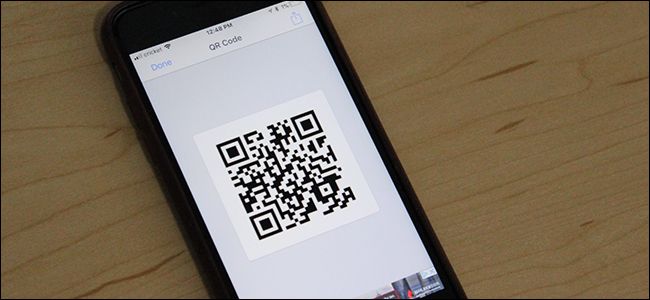
Почему стоит создавать собственные QR‑коды? QR‑код — это двухмерный штрихкод, который при сканировании переносит пользователя к URL, показывает текст, запускает электронное письмо или сохраняет контакт. Он удобен в оффлайне и работает без ввода данных вручную.
Важно: QR‑код — это просто контейнер для данных. Сам код не хранит вашу личность, но по ссылке можно передать чувствительную информацию. Всегда тестируйте коды перед публикацией.
На iPhone — пошагово
Короткое определение: QR‑код — картинка, считываемая камерой, которая открывает контент.
- Установите приложение QR Reader (или любое другое создание QR‑кодов). Многие приложения бесплатны.
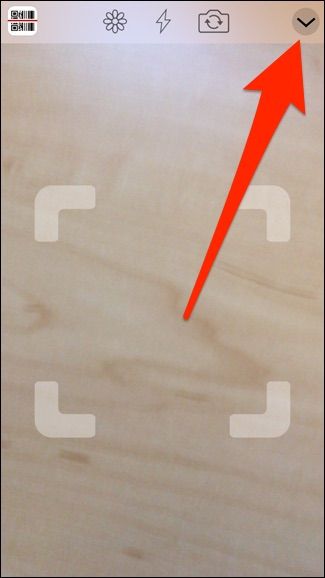
- Откройте приложение. Нажмите на стрелку вниз в правом верхнем углу экрана.
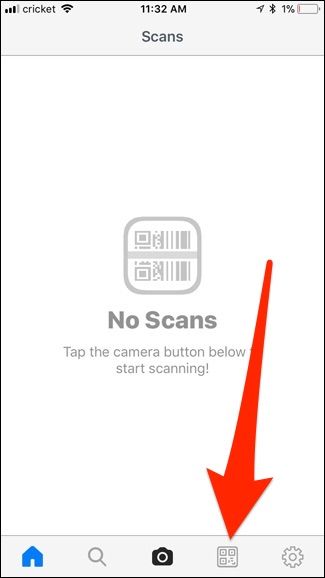
- Нажмите на иконку QR‑кода внизу.
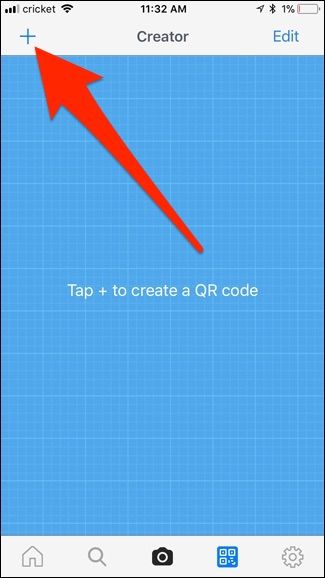
- Нажмите «+» в левом верхнем углу, чтобы начать создание.
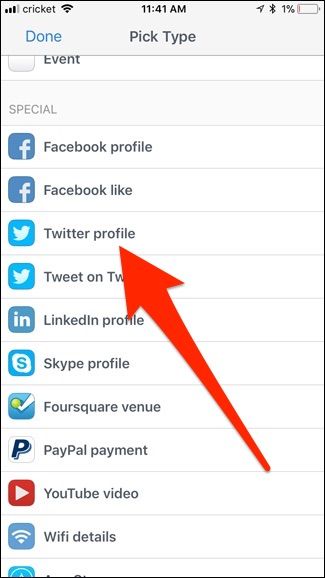
- Выберите тип QR‑кода (веб‑ссылка, контакт, Twitter‑профиль и т. п.).
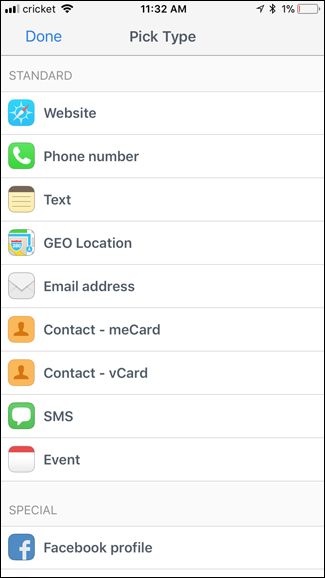
- Заполните поля и нажмите «Создать».
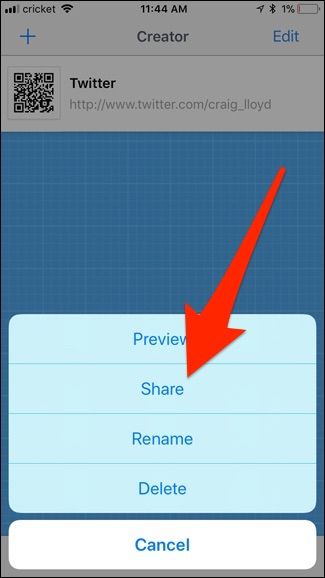
- QR‑код появится в списке кастомных кодов. Нажмите по нему, чтобы просмотреть и поделиться.

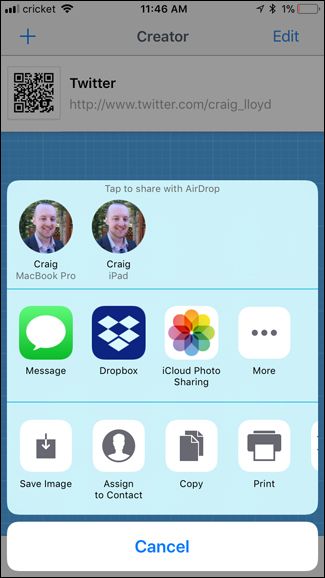
- Выберите «Поделиться», чтобы сохранить изображение в Фотопленке или отправить в облако.
- Для сохранения в камеру нажмите «Сохранить изображение».
Совет: iOS умеет сканировать QR‑коды напрямую через приложение «Камера», поэтому для сканирования сторонние приложения часто не нужны.
На Android — пошагово
- Установите бесплатное приложение QR Code Generator (или аналогичное).
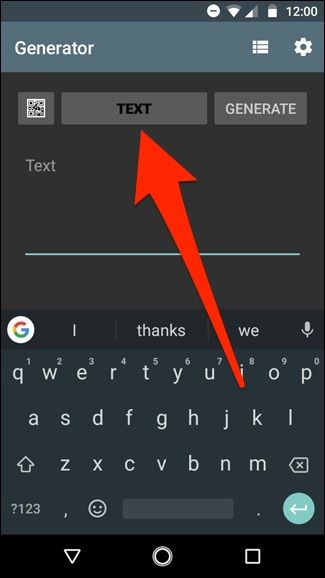
- Откройте приложение и вверху выберите тип кода (Text, URL, Email и т. д.).
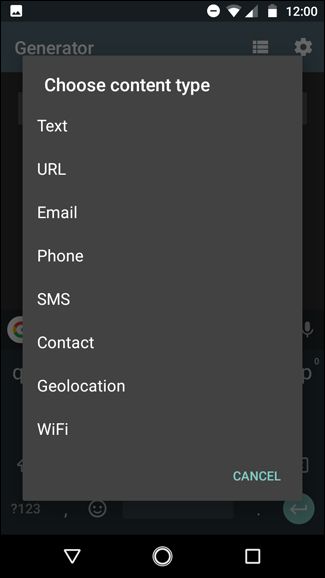
- Выберите нужный тип, например «Email», и введите адрес.
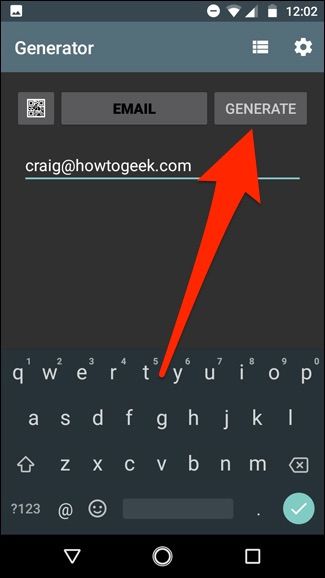
- Нажмите «Generate» (Создать) в правом верхнем углу.
- Сохраните изображение с помощью кнопки дискеты или поделитесь им.
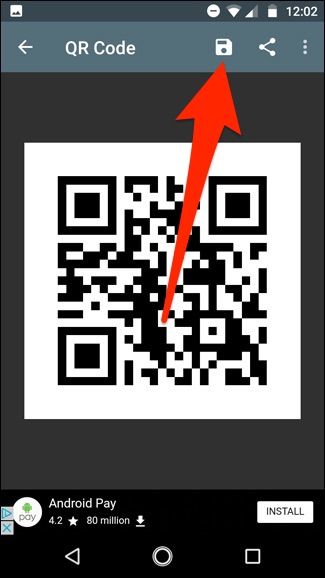
- Используйте кнопку «Поделиться» для отправки кода в мессенджер или облако.
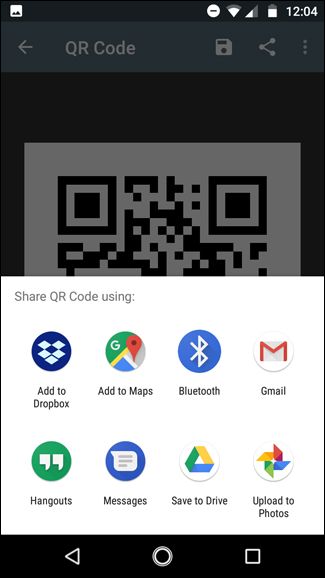
Совет: в Android 12+ встроенный сканер может быть доступен через быстрые настройки или камеру — проверьте системные функции прежде чем ставить приложение.
На компьютере — генераторы онлайн
Если не хотите ставить приложение, используйте сайт‑генератор. Один из популярных — QRCode Monkey. Процедура общая для большинства сервисов:
- Выберите тип кода (URL, текст, контакт, Wi‑Fi и т. п.).
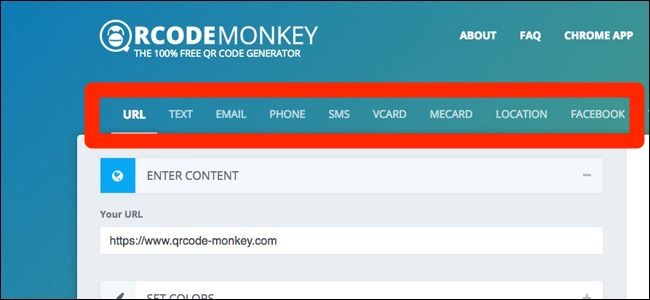
- Введите данные для кодирования.
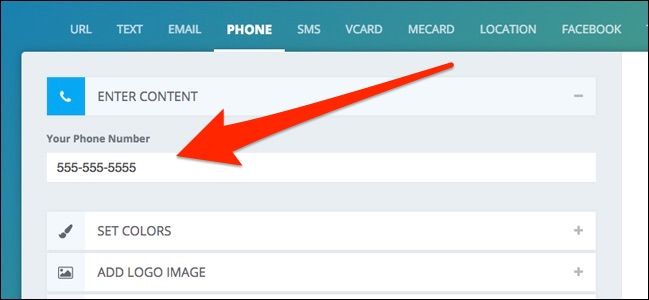
При желании измените цвета.
Добавьте логотип по центру, если нужно (логи в высокой контрастности лучше читаются).
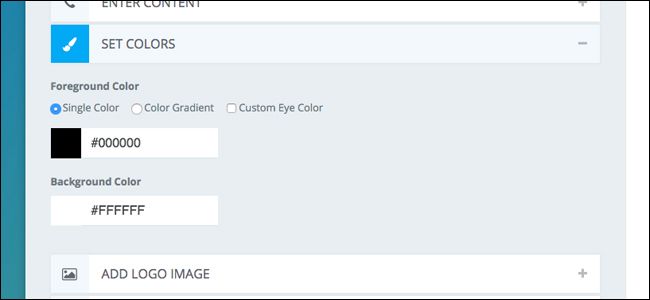
Настройте дизайн (форма модулей, угловых маркеров).
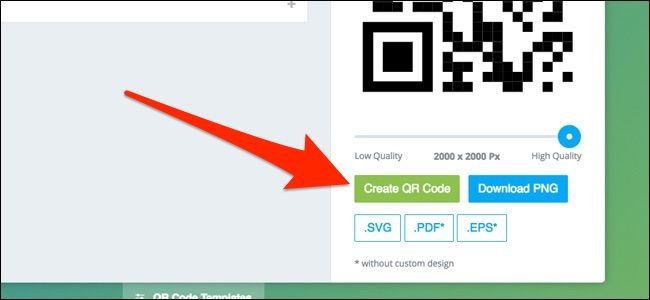
Повышайте разрешение слайдером для печати.
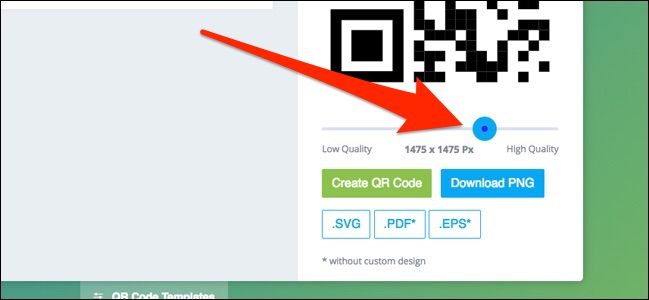
- Нажмите «Create QR Code», затем «Download PNG» или другой формат.
Дополнительно: на Linux можно генерировать QR‑коды из командной строки (например, с помощью qrencode). Это удобно для скриптов и автоматизации.
Лучшие практики и рекомендации
- Размер: для печати на листе A4 используйте минимум 4×4 см; для сканирования с расстояния ставьте больший размер. Чем дальше сканер — тем крупнее код.
- Запас по краю (quiet zone): вокруг кода оставьте чистую зону без элементов минимум в 4 модуля. Без неё считывание может дать ошибку.
- Контраст: тёмный код на светлом фоне работает лучше. Избегайте светлых цветов на светлом фоне и тонких линий.
- Логотип в центре: можно, но не закрывайте более 20–30% площади. Всегда тестируйте чтение после вставки логотипа.
- Проверка URL: используйте короткие и читаемые ссылки или ссылки через ваш домен. Никогда не кодируйте непроверенные внешние ссылки.
- Формат файла: для веба PNG; для печати — SVG или PDF (вектор). Векторы обеспечивают бесшовное масштабирование.
- Тестирование: проверьте код разными устройствами и приложениями (iOS, Android, сторонние сканеры).
Безопасность и конфиденциальность
- QR‑код сам по себе безопасен, но ссылка за ним может быть фишинговой. Всегда проверяйте URL, прежде чем отправлять данные.
- Для приватных данных (пароли, одноразовые ссылки) используйте короткие сроки жизни ссылки и защиту паролем.
- Если собираете данные пользователей через ссылку, укажите политику конфиденциальности и соблюдайте местные законы (например, требования о согласии в некоторых юрисдикциях).
Примечание о GDPR: если QR‑код ведёт на страницу, где вы собираете персональные данные граждан ЕС, убедитесь, что у вас есть правовое основание обработки, и дайте пользователю возможность дать явное согласие.
Когда QR‑коды не подходят
- Пользователь не имеет смартфона с камерой или доступной сетью.
- Для передачи сверхчувствительных данных, когда требуется шифрование на уровне передачи (используйте защищённые ссылки и одноразовые токены).
- На сильно перегруженным визуально фоне — код не будет считываться.
Чек‑лист перед печатью и публикацией
- Протестирован на iOS и Android
- Проверен URL и метаданные
- Добавлен quiet zone
- Минимум 4×4 см для печати (увеличьте для билбордов)
- Контраст тёмный/светлый проверен
- Логотип добавлен и тестирован
- Скачан в нужном формате (SVG/PDF для печати)
- Публичная ссылка защищена (если нужно)
Критерии приёмки
- Код открывает корректный URL или отображает задуманную информацию.
- Код читается минимум на трёх разных устройствах.
- При печати читаемость проверена с типичного расстояния пользователя.
- Логотип не мешает распознаванию кода.
Типичные ошибки и как их исправить
- Проблема: код не сканируется. Действие: увеличьте размер, добавьте quiet zone, проверьте контраст.
- Проблема: ссылка ведёт на ошибку 404. Действие: проверьте URL и обновите код.
- Проблема: код читается только в одном приложении. Действие: протестируйте с разными сканерами и вернитесь к простому дизайну.
Быстрый план действий для маркетинга
- Определите цель (подписка, визитка, страница акции).
- Создайте лендинг с мобильной версией и быстрым временем загрузки.
- Сгенерируйте QR‑код, протестируйте его и скачайте в векторе.
- Встраивайте код в материалы: флаер, визитку, постер.
- Отслеживайте переходы через UTM‑метки или короткие ссылки.
Простая диаграмма принятия решения
flowchart TD
  A[Нужен QR‑код?] --> B{Что должен делать код?}
  B -->|Открыть сайт| C[Сгенерировать URL QR]
  B -->|Показать текст| D[Сгенерировать текстовый QR]
  B -->|Сохранить контакт| E[Сгенерировать vCard QR]
  B -->|Wi‑Fi| F[Сгенерировать Wi‑Fi QR]
  C --> G{Печать или экран?}
  G -->|Печать| H[Экспорт в SVG/PDF и тест]
  G -->|Экран| I[Экспорт в PNG и тест]
  H --> J[Проверка размеров]
  I --> J
FAQ
Какой формат лучше для печати?
SVG или PDF — потому что это вектор. PNG подойдёт для небольших тиражей, если у вас достаточно высокого разрешения.
Можно ли вставить логотип внутрь QR‑кода?
Да, но не закрывайте больше 20–30% площади и протестируйте читаемость.
Как защитить пользователей от фишинга через QR‑код?
Используйте редиректы через ваш домен, показывайте предпросмотр URL на целевой странице и применяйте короткоживущие токены для чувствительных ссылок.
Короткое руководство по тестированию
- Проверьте код при дневном и искусственном свете.
- Сканируйте с разного расстояния и под углом.
- Попробуйте старые телефоны и бюджетные модели — они часто имеют менее чувствительные камеры.
Краткое резюме
QR‑коды остаются удобным инструментом для быстрой передачи ссылок и данных в оффлайне. Генерация проста: выберите тип, введите данные, протестируйте и скачайте в нужном формате. Соблюдайте правила контраста, размеры и безопасность, и ваши коды будут работать надёжно.
Важное: всегда тестируйте QR‑коды на реальных устройствах и следите за безопасностью ссылок.

Похожие материалы

RDP: полный гид по настройке и безопасности

Android как клавиатура и трекпад для Windows

Советы и приёмы для работы с PDF

Calibration в Lightroom Classic: как и когда использовать

Отключить Siri Suggestions на iPhone
