
Как создать печатный календарь в Canva

Многие из нас используют календари, чтобы отслеживать дни и планировать дела. Если вы предпочитаете повесить на стену свой собственный распечатанный календарь, Canva — удобный и быстрый инструмент для этой задачи. В этой пошаговой инструкции показано, как найти шаблон, настроить дизайн, подготовить макет к печати и заказать печать при необходимости.
Шаг 1: Найдите шаблон для печатного календаря
Canva — это сайт для создания и редактирования дизайнерских шаблонов. Для начала потребуется аккаунт. Если вам нужно предварительное представление о возможностях Canva, откройте разделы с образцами и шаблонами на главной странице.
Есть два основных способа найти шаблоны печатных календарей:
- Через строку поиска с надписью Search your content or Canva’s в верхней части интерфейса.
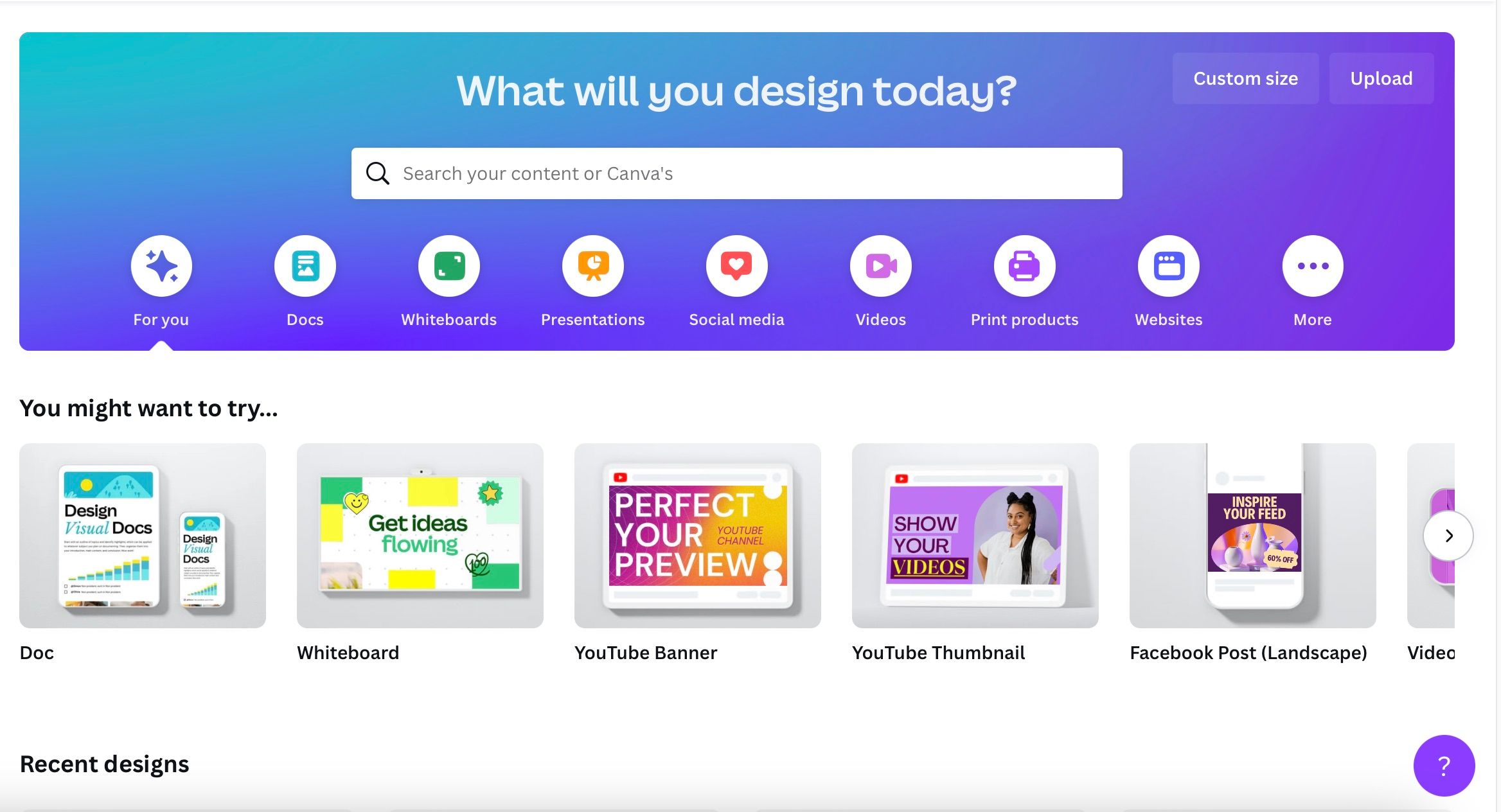
- Через раздел Create a design, пролистывая доступные шаблоны.
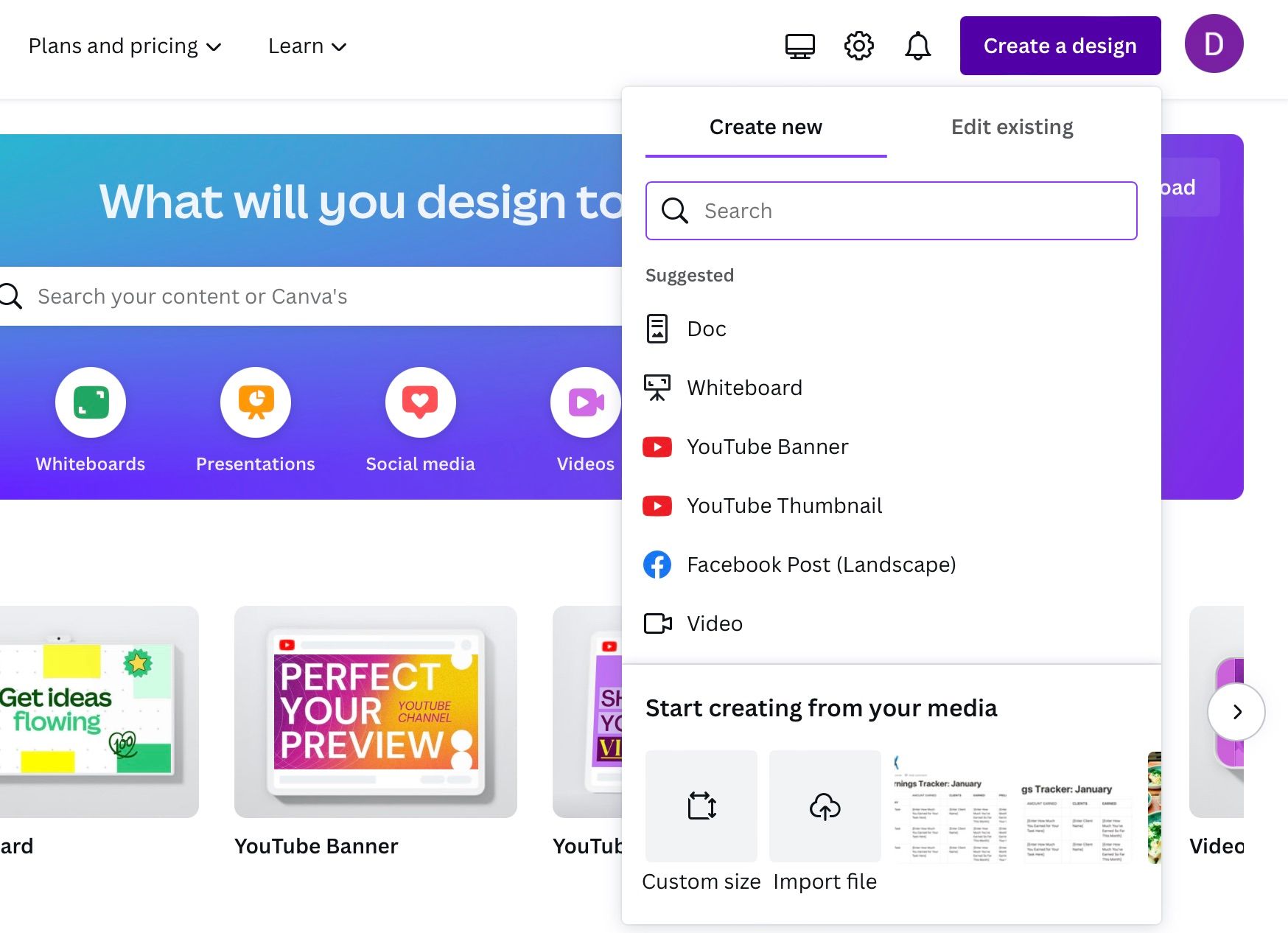
Чтобы выбрать календарный шаблон:
- В строке поиска введите «Printable Calendar» или «Wall Calendar» в зависимости от желаемого формата. Если вы планируете заказать печать через Canva, выбирайте Wall Calendar.
- После выбора Canva откроет рабочую область. Слева появится список шаблонов по темам — проскролльте и выберите подходящий дизайн.
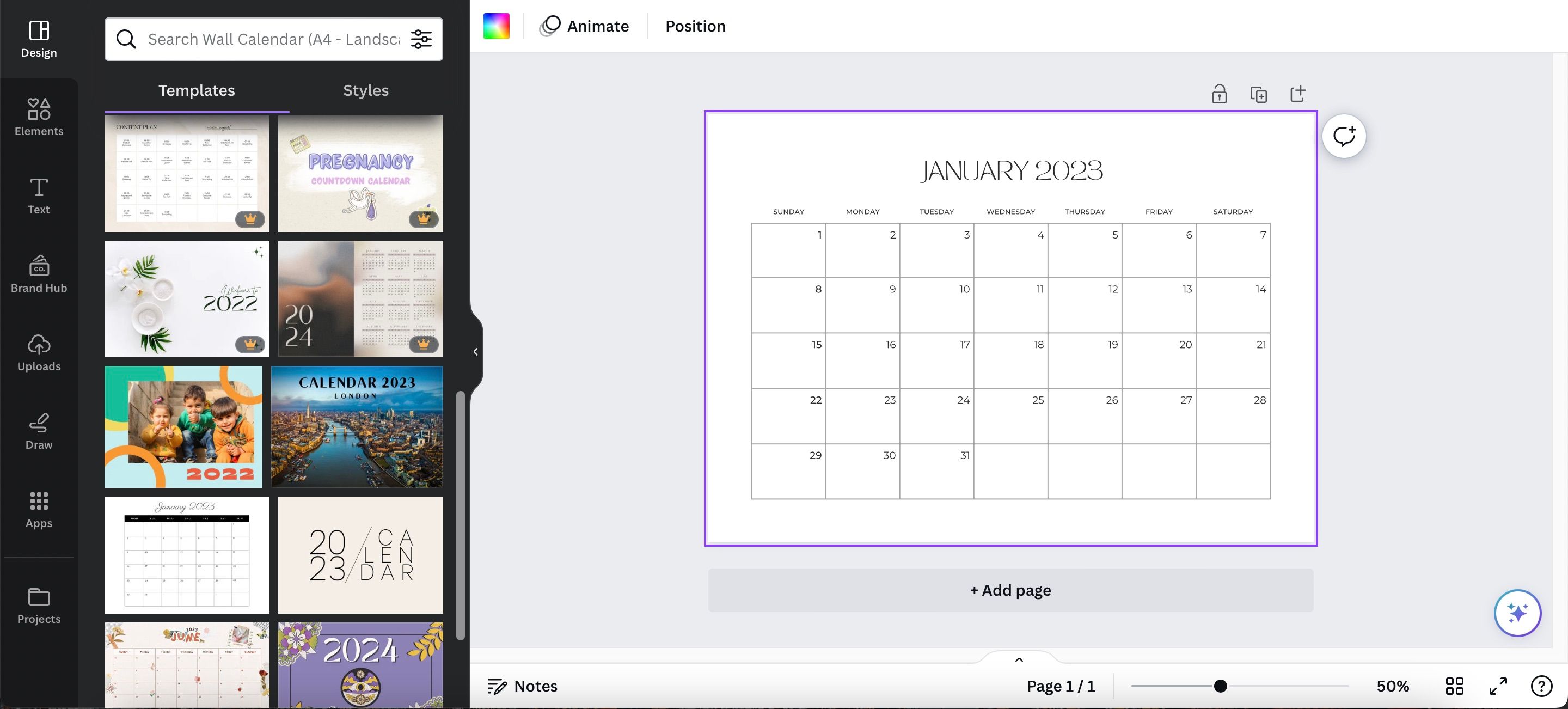
Совет: выбирайте шаблон, который по структуре ближе всего к вашей идее (месячный вид, недельный вид, вертикальное или горизонтальное расположение), тогда потребуется меньше правок.
Важно: обратите внимание на лицензию шаблона и встроенных изображений — при коммерческом использовании проверьте, разрешена ли публикация и печать.
Шаг 2: Настройте цвета
Цвета влияют на читаемость и впечатление при печати. Перед выбором цветовой схемы подумайте, как цвета будут выглядеть на бумаге: яркие онлайн-цвета иногда теряют насыщенность при офсетной или цифровой печати.
Чтобы изменить цвет элемента:
- Кликните по элементу, чтобы появился синий ограничивающий прямоугольник.
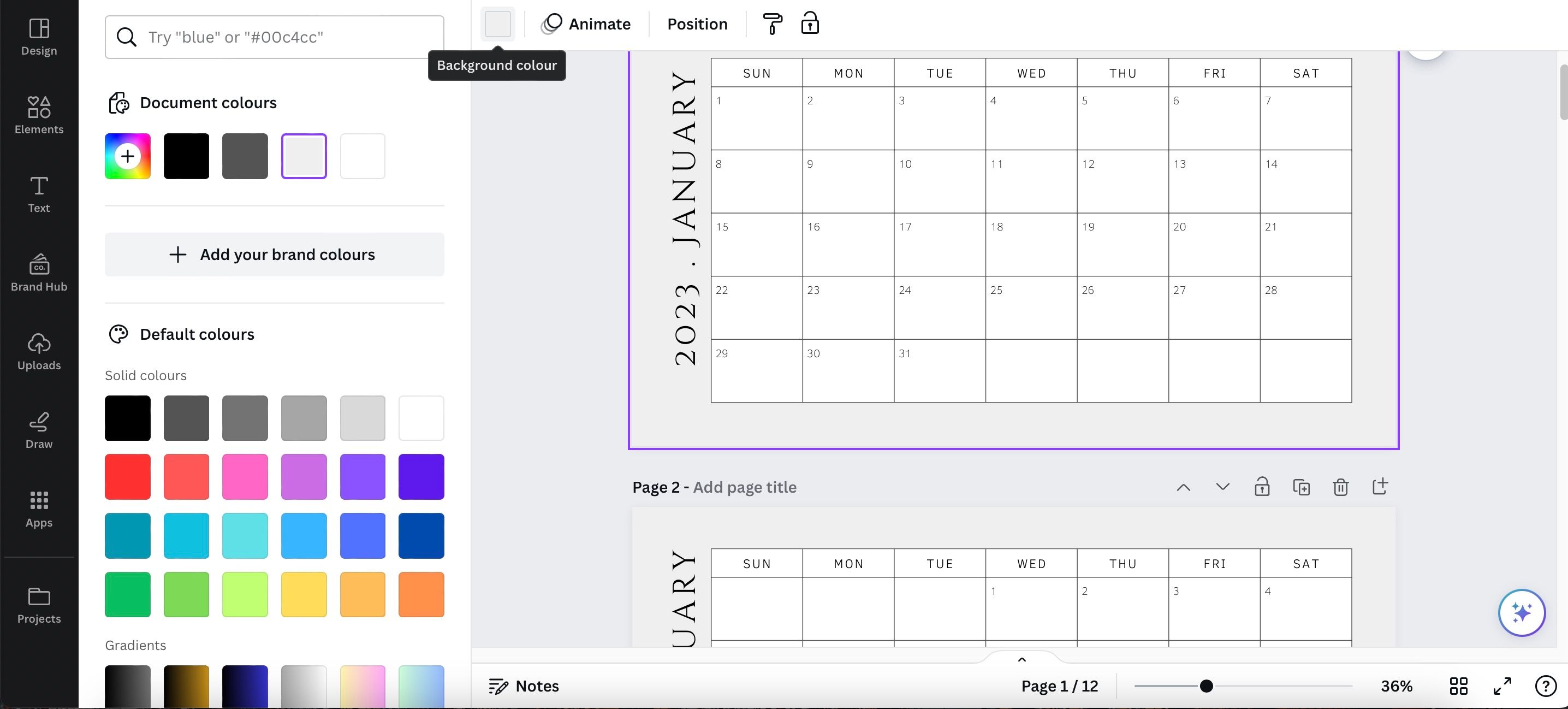
- Нажмите на иконку цвета в верхней панели рабочего пространства.
Палитра предложит:
- Document colors — цвета, уже использованные в шаблоне.
- Default colors — стандартные цвета Canva.
- New color — создать собственный цвет (появится значок + или многоцветный квадрат).
Можно менять цвет переднего плана, фоновых блоков и даже цветовой тон для наложенных изображений.
Совет по печати: для надежной печати используйте контрастный текст и фон (например, тёмный текст на светлом фоне). Проверьте восприятие в чёрно-белой печати, если планируете экономить тонер.
Шаг 3: Настройте текст и даты
Canva автоматически располагает числа по дням недели в шаблонах календарей, поэтому вам не придётся вводить даты вручную. Однако вы можете:
- Изменять шрифт, размер и интерлиньяж.
- Менять цвет отдельных слов или цифр.
- Добавлять свои заметки и важные даты.
Инструкция:
- Кликните по числу или текстовому блоку — появится синий блок.
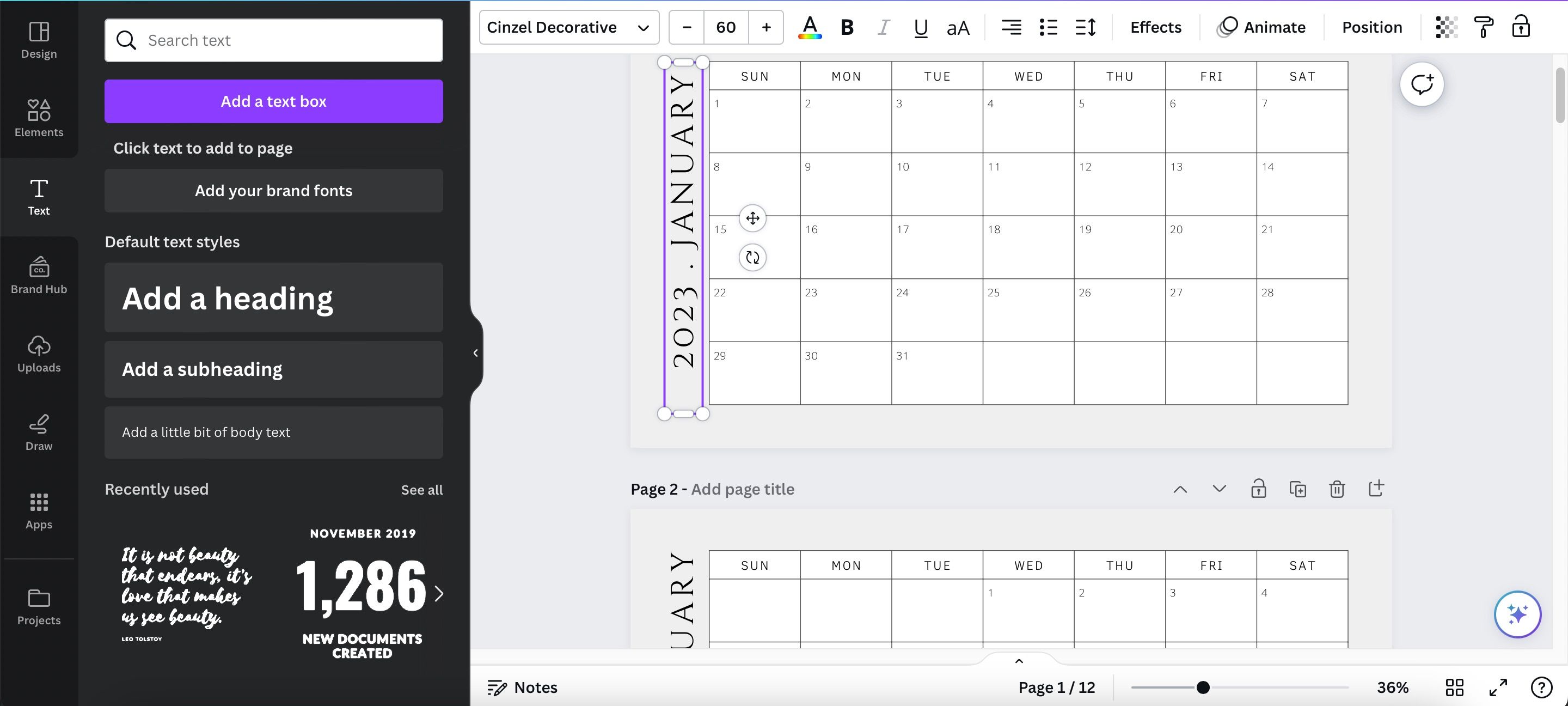
- В верхней панели меняйте шрифт, размер, цвет и интервал.
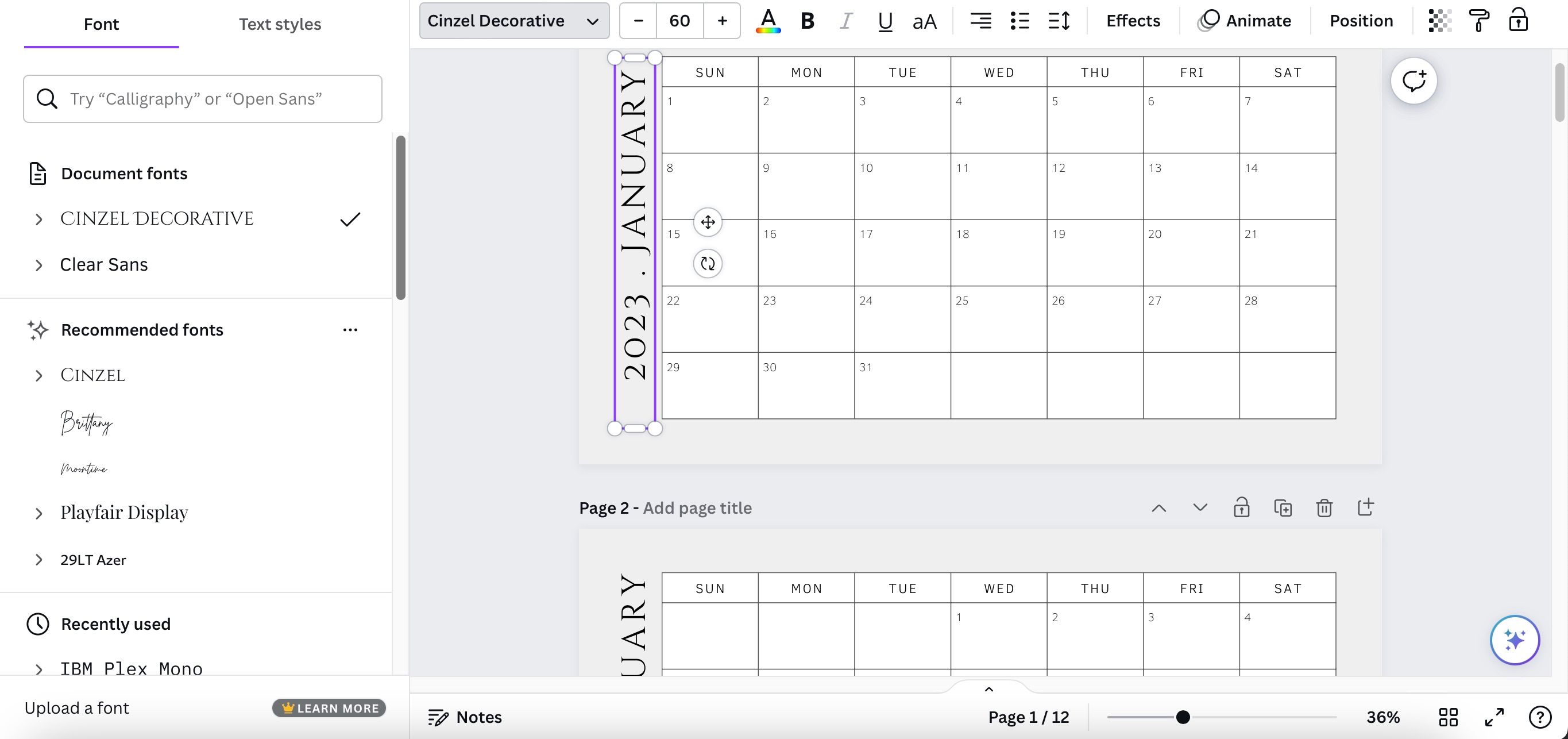
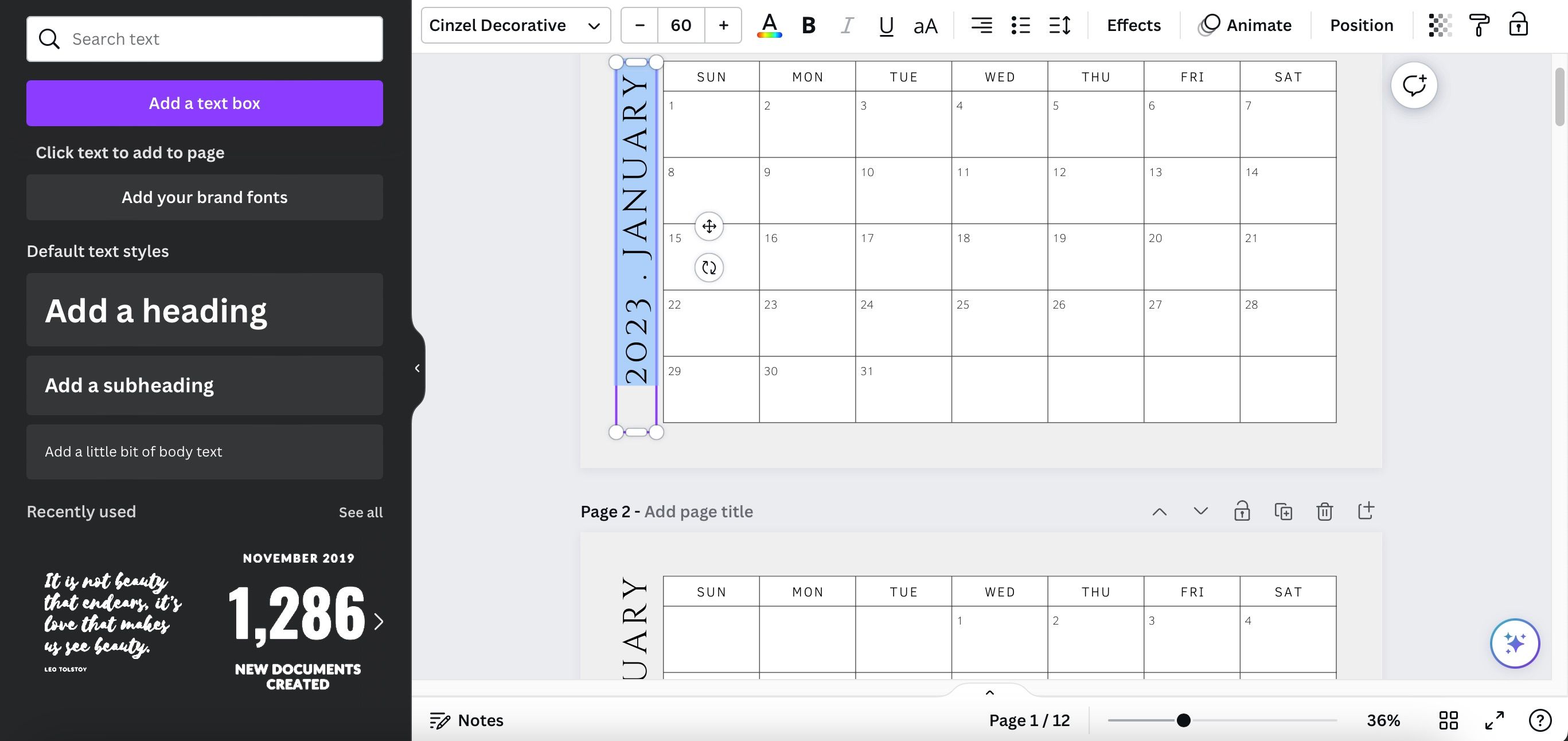
- Чтобы изменить текст, выделите фрагмент и введите новый.
Совет по локализации: в русскоязычных календарях чаще начало недели — понедельник. Настройте языковые подписи (январь, февраль и т. д.) и формат дат (01.01 — DD.MM).
Шаг 4: Проверьте макет целиком
Используйте инструмент масштабирования в нижнем правом углу, чтобы увидеть страницу целиком и поймать ошибки в компоновке. 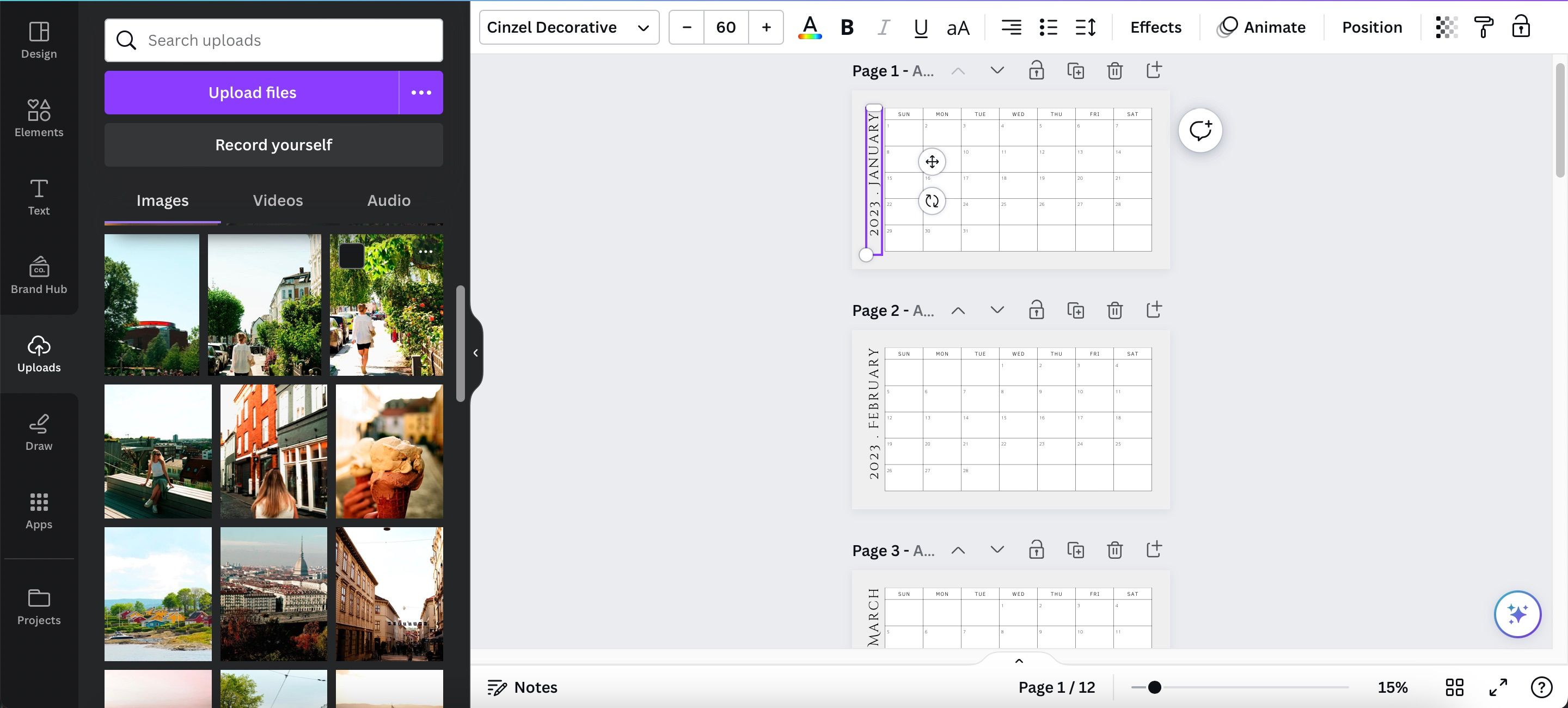
Проверьте:
- Наложения объектов и текстов.
- Читаемость мелкого текста.
- Выравнивание сетки месяцев и полей.
Шаг 5: Финальные правки и вариации
Небольшие изменения, например разные доминантные цвета для каждого месяца, сделают календарь более выразительным.
- Выделите фон слайда и кликните по иконке цвета.
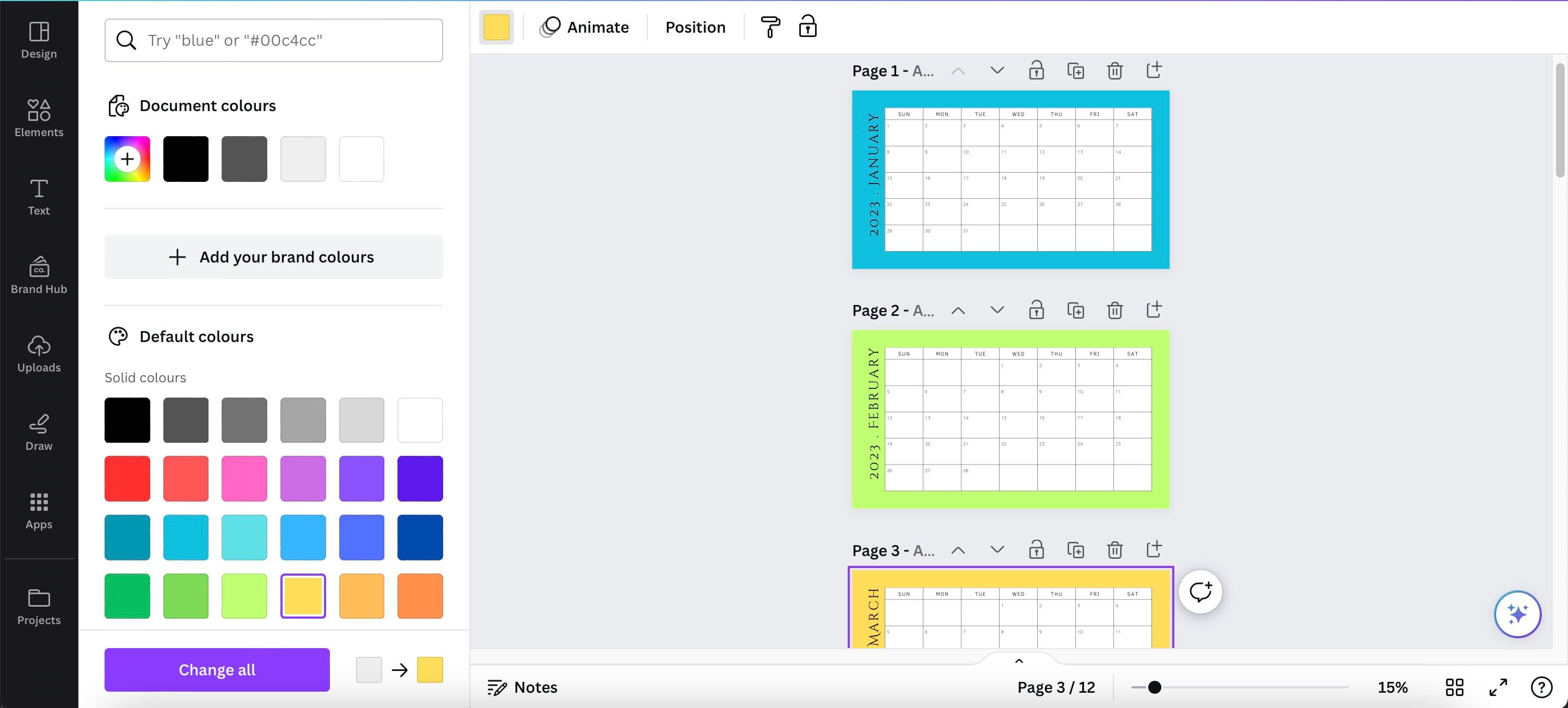
- Выберите новую цветовую схему для каждого месяца.
После смены цветов пролистайте все страницы документа и убедитесь, что переходы выглядят последовательно.
Совет: если дизайн содержит фотографии, убедитесь, что они высокого качества (не размытие при увеличении).
Шаг 6: Скачайте файл или закажите печать
Когда макет готов, можно сохранить файл для самостоятельной печати или заказать печать у сервиса Canva.
Как скачать календарь
- Откройте меню Share > Download.
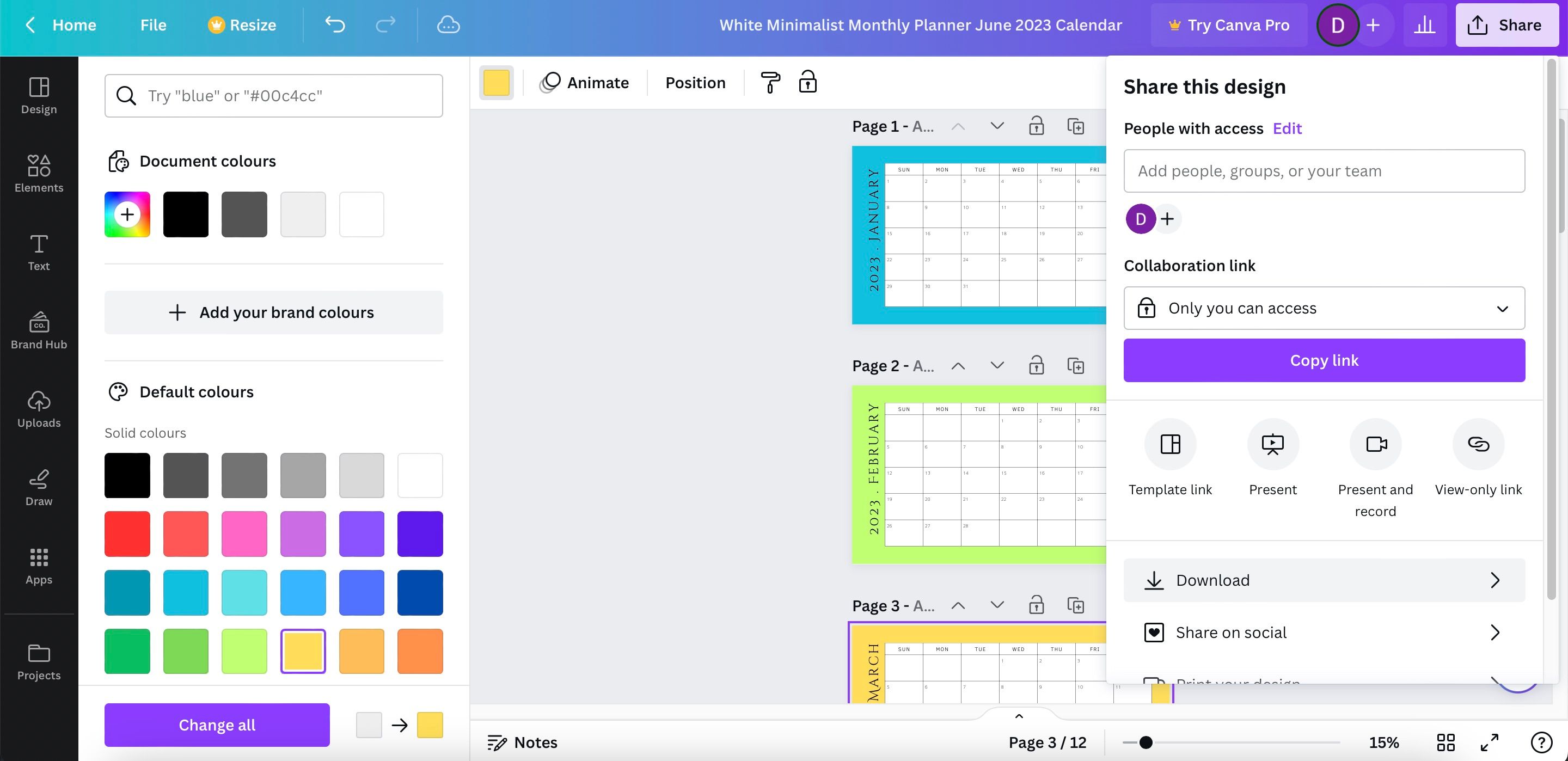
- Выберите формат (рекомендуется PDF Print для печати) и нажмите Download.
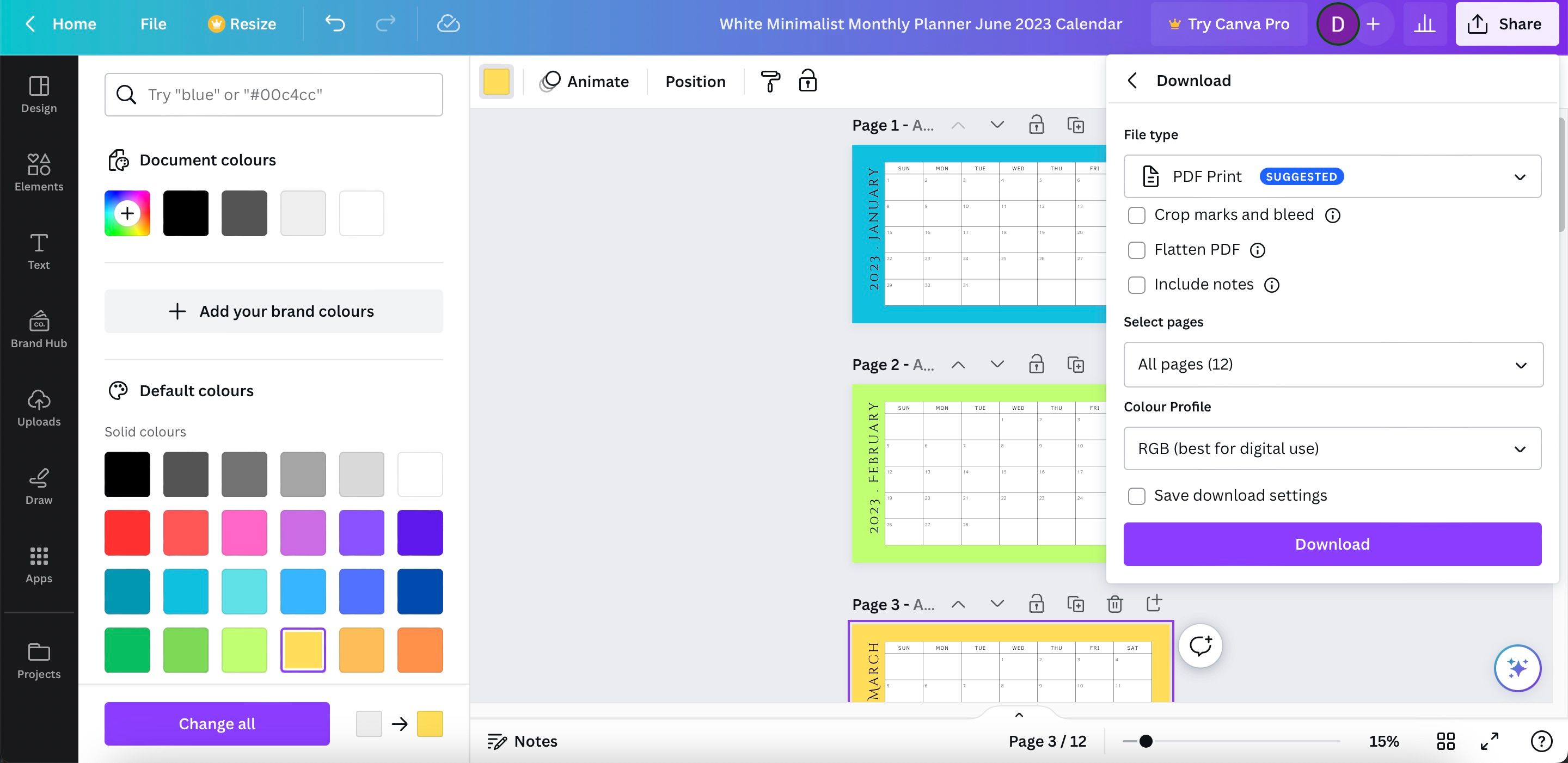
Рекомендация: выбирайте PDF Print с включённой опцией bleed (отступы с обрезкой) и с включением crop marks, если доступно.
Как заказать печать через Canva
Если в начале вы выбрали Wall Calendar и хотите получить готовый товар:
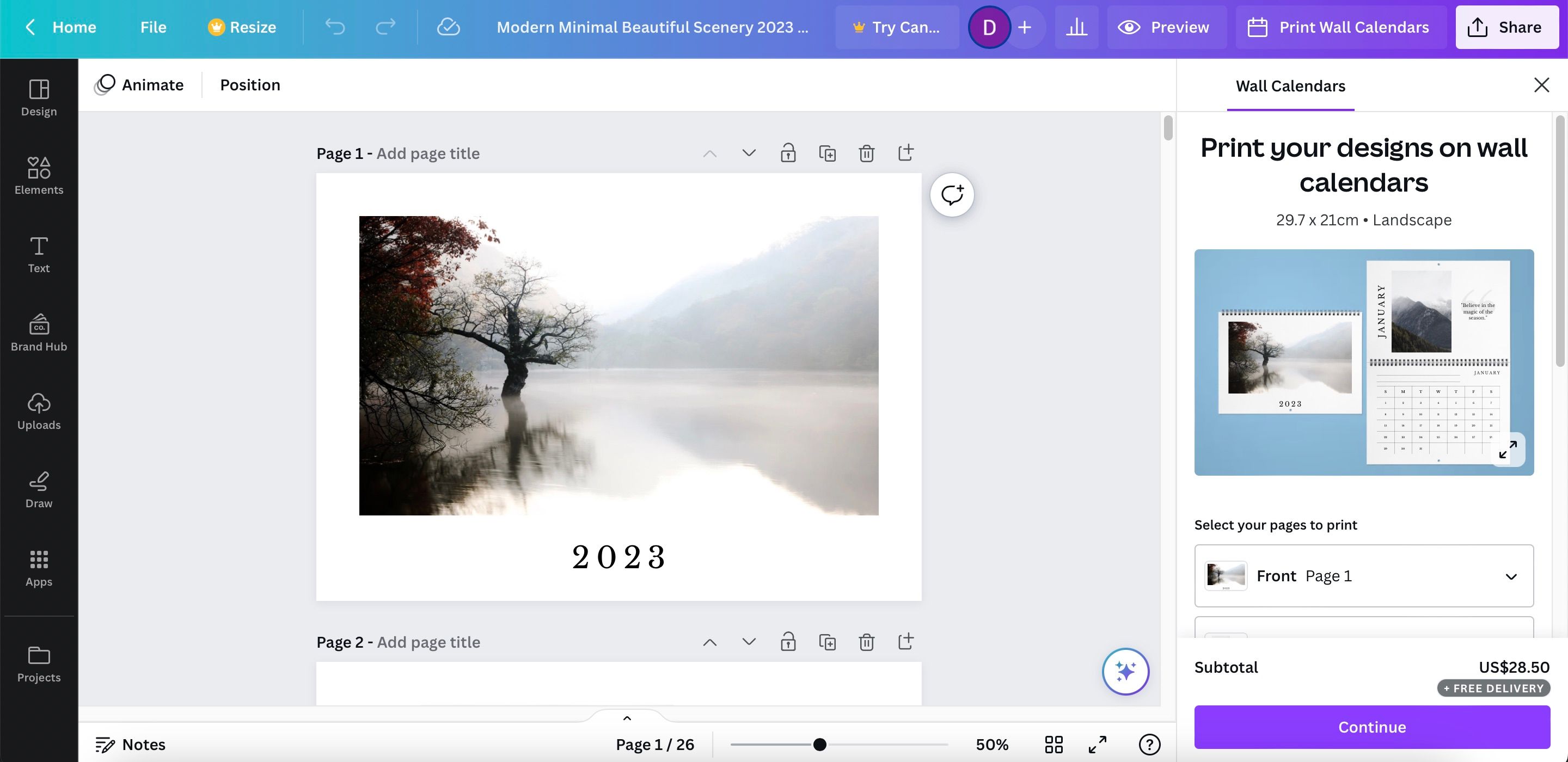
- Нажмите инструмент Print Wall Calendars в правом верхнем углу.
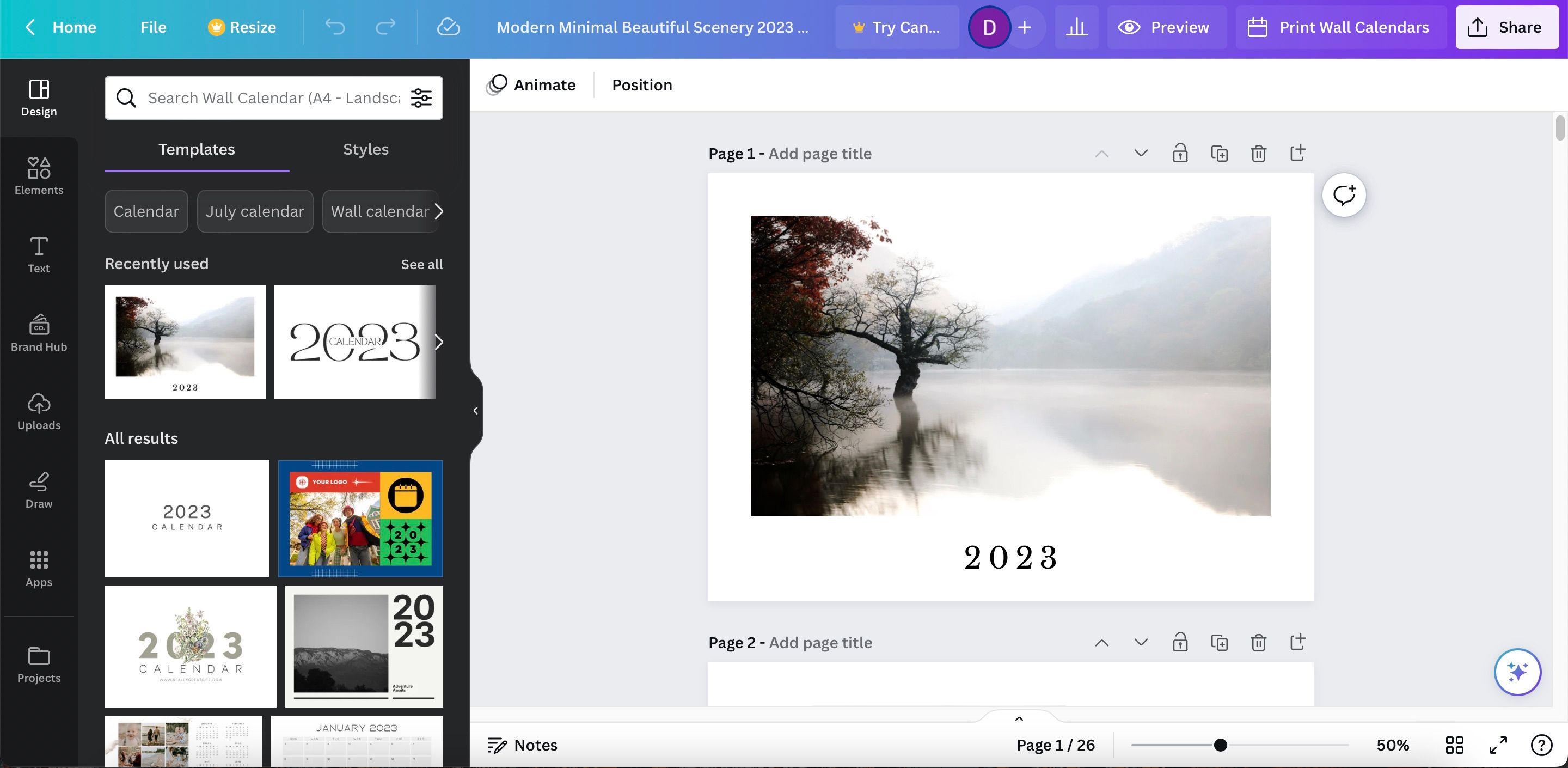
- Выберите количество в разделе How many?.
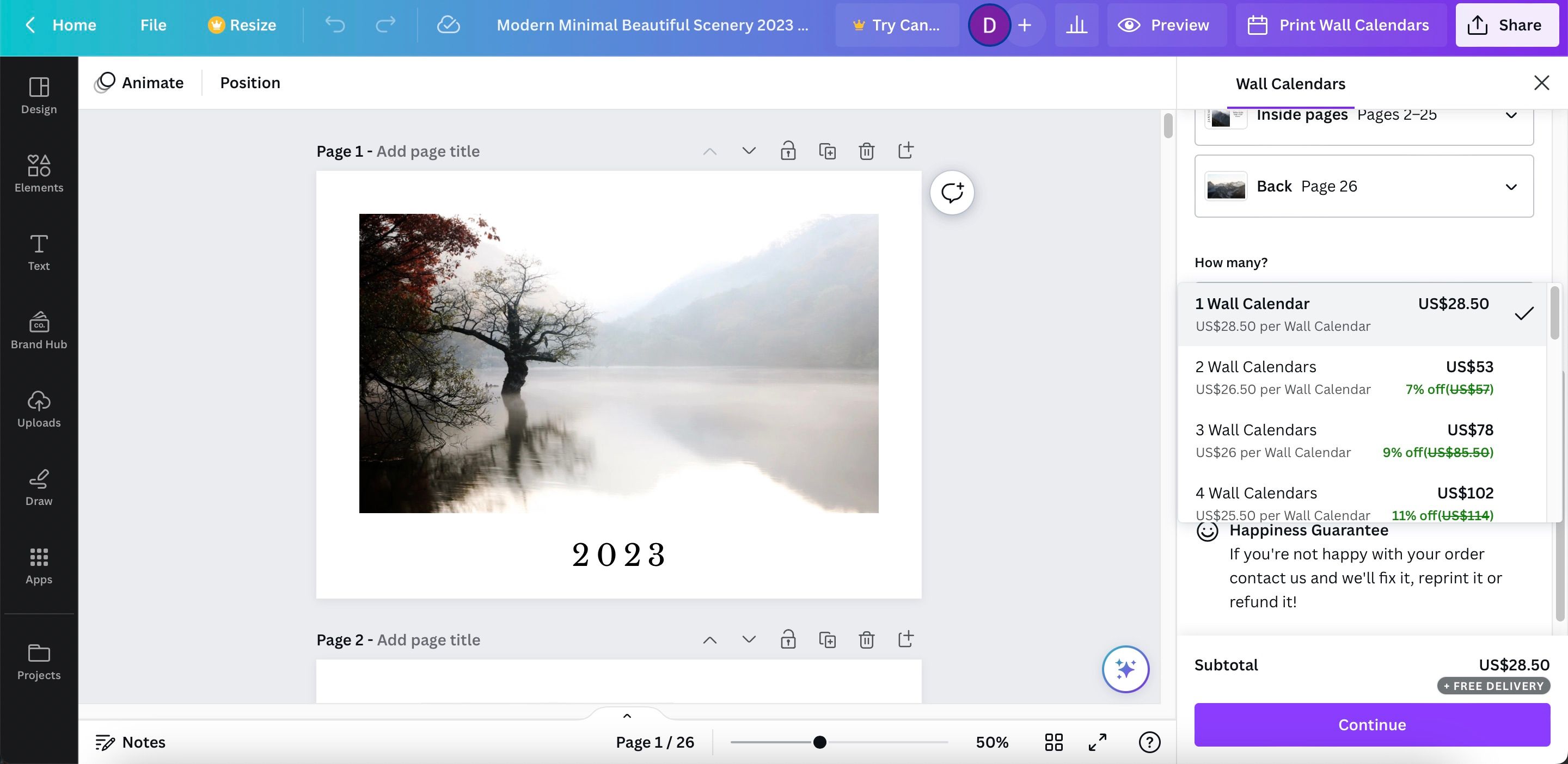
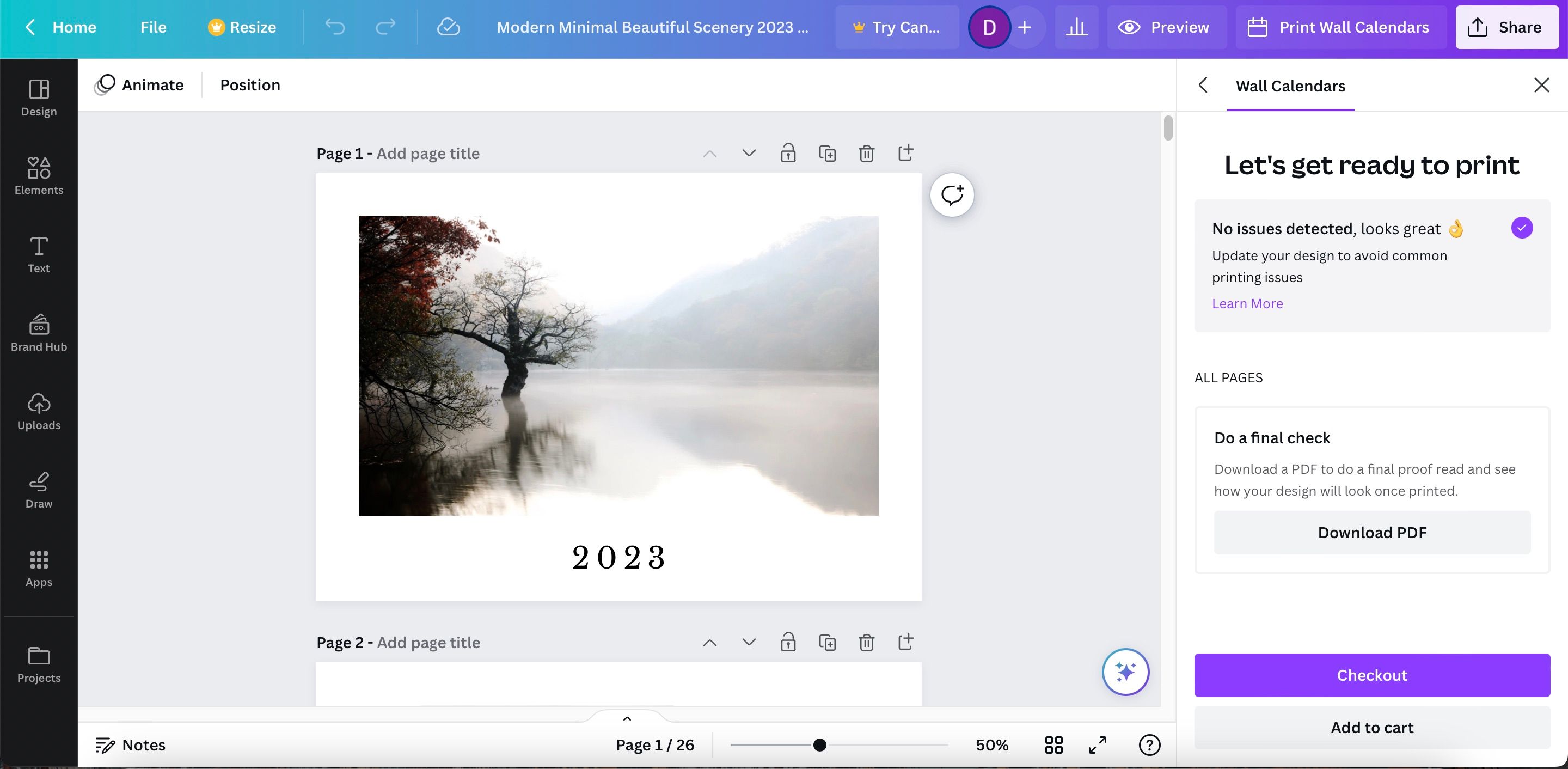
- Нажмите Continue и следуйте этапам оформления заказа.
- На странице Checkout завершите оплату.
Цены и условия доставки зависят от региона и выбранных опций, поэтому уточняйте стоимость в момент заказа.
Печать: настройки и технические рекомендации
Чтобы получить качественный распечатанный календарь, обратите внимание на технические параметры файла:
- Формат файла: PDF Print (векторные элементы и встроенные шрифты сохраняются лучше).
- Цветовая модель: CMYK для офсетной печати. Для домашней печати RGB обычно работает, но цвет может отличаться.
- Разрешение растровых изображений: 300 DPI (точек на дюйм) — стандарт для печати фотокачества.
- Отступы и обрезка: добавляйте bleed 3 мм и защищайте важный текст внутри safe zone (5–10 мм от края).
- Встраивание шрифтов: убедитесь, что шрифты в PDF встроены или конвертированы в кривые.
Таблица стандартных размеров бумаги:
| Формат | Размер, мм |
|---|---|
| A4 | 210 × 297 мм |
| A3 | 297 × 420 мм |
| US Letter | 216 × 279 мм (8.5 × 11 in) |
| Tabloid | 279 × 432 мм (11 × 17 in) |
Если вы не уверены в настройках, скачайте PDF и откройте его в просмотрщике (Adobe Acrobat, Preview), чтобы проверить crop marks и цветовую схему.
Типичные ошибки и как их избежать
- Малый контраст текста и фона — увеличьте контраст или используйте тёмный текст на светлом фоне.
- Отсутствие bleed — при обрезке части важной информации может уйти за край.
- Низкое разрешение изображений — замените изображения на 300 DPI.
- Неправильный порядок страниц в многостраничном PDF — проверьте последовательность перед отправкой в печать.
Альтернативные инструменты
Если вам неудобна Canva, рассмотрите альтернативы:
- Google Docs / Google Slides — простые макеты для базовой печати.
- Microsoft Word / Publisher — гибкие шаблоны, локальные файлы.
- Adobe InDesign — профессиональная вёрстка с тонким контролем печати.
- Scribus — бесплатный инструмент для верстки с поддержкой CMYK.
Каждый инструмент имеет свои сильные стороны: Canva удобна для быстрого визуального дизайна и интегрированной печати, InDesign — для профессиональной подготовки к офсетной печати.
Критерии приёмки
Перед тем как считать календарь готовым к печати, проверьте следующие пункты:
- Все месяцы и числа расположены верно и соответствуют выбранному году.
- Шрифты читаемые и корректно встраиваются в PDF.
- Есть bleed 3 мм и безопасные поля для текста.
- Разрешение всех изображений не ниже 300 DPI.
- Цветовая модель согласована с типом печати (CMYK для офсета).
- Страницы идут в правильном порядке для печати и скрепления.
Контроль качества перед отправкой в печать — чек-лист
- Проверить орфографию и названия праздников.
- Просмотреть документ в масштабе 100% и уменьшенном виде.
- Экспортировать в PDF Print с включёнными crop marks и bleed.
- Сохранить резервную копию исходного файла в Canva и локально.
- При заказе печати уточнить бумагу (мелованная/матовая), плотность и отделку.
Плейбук: пошаговая стандартная операция
- Найти шаблон и скопировать его в свою библиотеку.
- Настроить сетку месяцев, шрифты и основные цвета.
- Вставить фотографии и иллюстрации, проверить их разрешение.
- Пройтись по каждой странице, править заметки и события.
- Установить bleed и экспортировать PDF Print.
- Проверить PDF на ошибки и отправить в печать или заказать через Canva.
Роли и чек-листы
Домашний пользователь:
- Выбрать A4, PDF Print, распечатать дома.
- Использовать плотную бумагу 120–160 г/м² (проверить тип в принтере).
Учитель/организатор мероприятий:
- Добавить поля для заметок и важных событий.
- Проверить местные праздники и учебные недели.
Малый бизнес:
- Логотип на каждой странице, контактные данные на обороте.
- Проверить права на использованные изображения для коммерческой печати.
Краткая методология работы с календарём
- Определите формат (месяц/неделя), размер и целевую аудиторию.
- Выберите шаблон с минимальным количеством правок.
- Настройте визуальную иерархию: важные даты выделяются цветом или иконкой.
- Подготовьте печатный PDF и проведите тестовую распечатку.
Пример тест-кейсов
- Тест 1: Откройте PDF на разных устройствах — все страницы отображаются и шрифты читаемы.
- Тест 2: Сделайте тестовую печать одной страницы — проверьте цвета и обрезку.
- Тест 3: Скачайте отдельные страницы и проверьте порядок при двусторонней печати.
Лицензии и приватность
Если в дизайне используются фотографии или иллюстрации, убедитесь в праве на коммерческое использование. При размещении персональных данных (телефоны, адреса) соблюдайте правила конфиденциальности и, при необходимости, получите согласие владельцев данных.
Сравнение бумажного и цифрового календаря
Преимущества бумажного календаря:
- Быстрое визуальное восприятие текущего месяца.
- Возможность рукописных заметок и наклеек.
Преимущества цифрового календаря:
- Синхронизация между устройствами и напоминания.
- Легкость редактирования и интеграция с задачами.
Выбор зависит от стиля работы и привычек: многие используют оба формата параллельно.
Глоссарий
- Bleed — дополнительная область за пределами финального обрезного края, обычно 3 мм.
- DPI — плотность растровых точек на дюйм, 300 DPI — рекомендуемое значение для печати.
- CMYK — модель цветопередачи для печати (голубой, пурпурный, жёлтый, ключ/чёрный).
Короткое объявление для соцсетей (100–200 слов)
Создал(а) новый печатный календарь в Canva и хочу поделиться шаблоном! Это простой способ сделать персональный настенный календарь: выберите шаблон, настройте цвета и шрифты, добавьте важные даты — и скачайте PDF для печати. Если нужно — можно заказать печать прямо в Canva. Подойдёт как для дома, так и для офиса: можно добавить логотип, контакты или тематические иллюстрации. Попробуйте подготовить пробную страницу на A4, распечатать её и оценить цвета и поля перед тиражированием.
Социальный превью и анонс
OG title: Печатный календарь в Canva — быстро и правильно
OG description: Создайте свой настенный календарь: шаблоны, настройка, экспорт в PDF и рекомендации по печати.
Вопросы и ответы
Какой формат файла лучше выбрать для печати?
Лучше всего экспортировать PDF Print с включёнными crop marks и bleed, чтобы у типографии была точная информация для резки.
Нужен ли CMYK для печати?
Для профессиональной офсетной печати желательно использовать CMYK; для домашней или цифровой печати RGB обычно достаточно.
Какой размер бумаги выбрать?
Самые популярные форматы — A4 и A3. Для настенных календарей часто используют A3 или формат Wall Calendar, в зависимости от желаемого масштаба.
Как убедиться, что фотографии не потеряют качество?
Проверяйте разрешение изображений: они должны быть не ниже 300 DPI при финальном размере на странице.
Краткое резюме
Создать печатный календарь в Canva просто: выберите шаблон, настройте цвета и текст, проверьте макет и экспортируйте в PDF с настройками печати. Перед тиражом обязательно проверьте поля, bleed и разрешение изображений. Canva удобно использовать как для домашней печати, так и для заказа готовых настенных календарей.

Похожие материалы

Несколько аккаунтов Skype: Multi Skype Launcher

Журнал для работы: повысить продуктивность

Персональные звуки уведомлений на Android

Скачивание шоу Hulu для офлайн‑просмотра

Microsoft Start: персонализированная новостная лента
