
Как создать Memoji на Mac
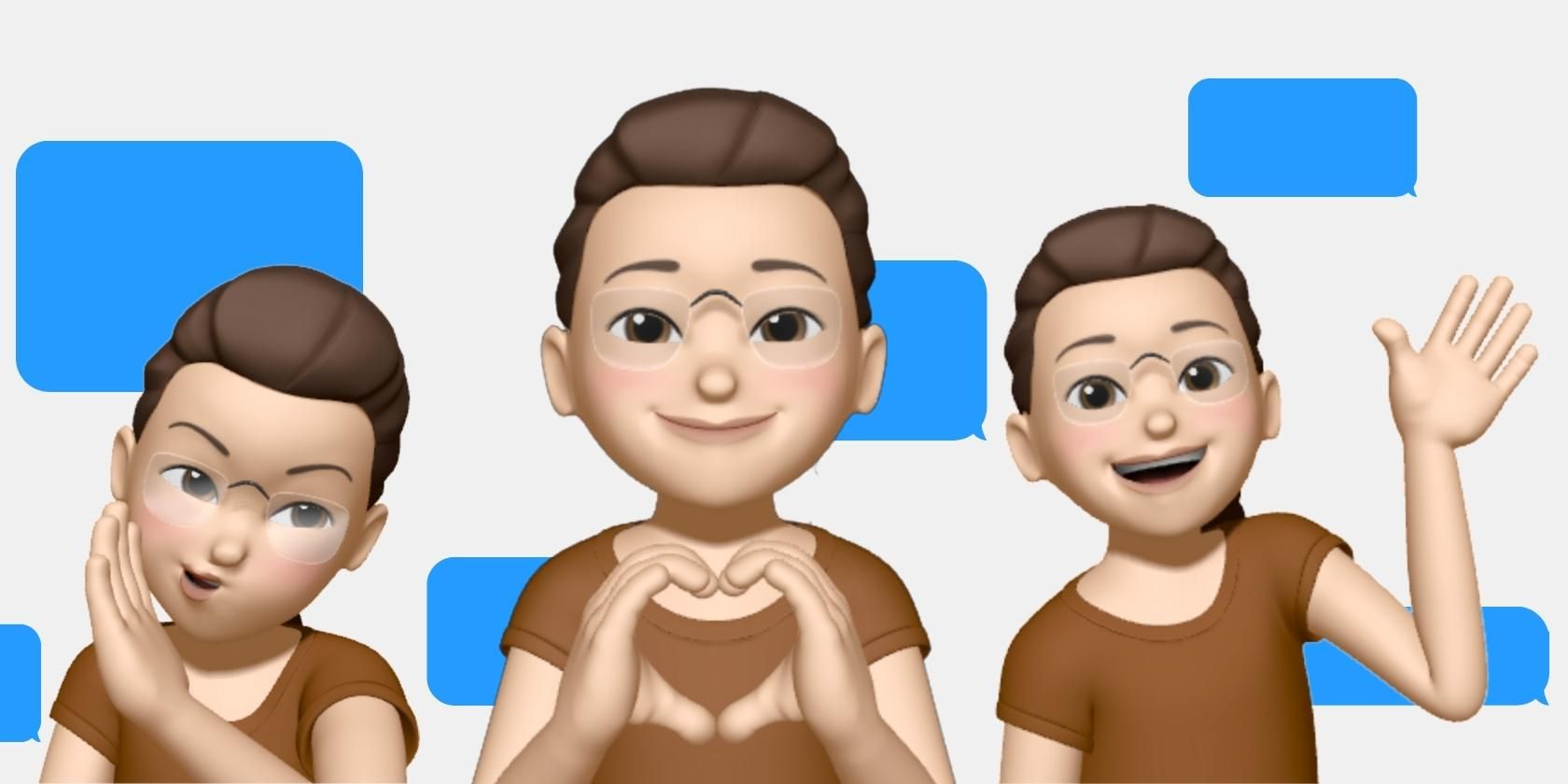
Что такое Memoji (коротко)
Memoji — персональный 3D‑аватар Apple, похожий на эмодзи, но полностью настраиваемый: тон кожи, причёска, очки, форма головы и аксессуары. Это способ добавить в сообщения выразительность и индивидуальность.
Важно: Memoji не отправляет ваши личные биометрические данные. Aватар создаётся на вашем устройстве и синхронизируется через ваш Apple ID.
Как создать Memoji на вашем Mac
Memojis можно создавать прямо в приложении «Сообщения» на macOS. Вот пошаговая инструкция:
- Откройте приложение Сообщения (Messages) на Mac и выберите любую беседу.
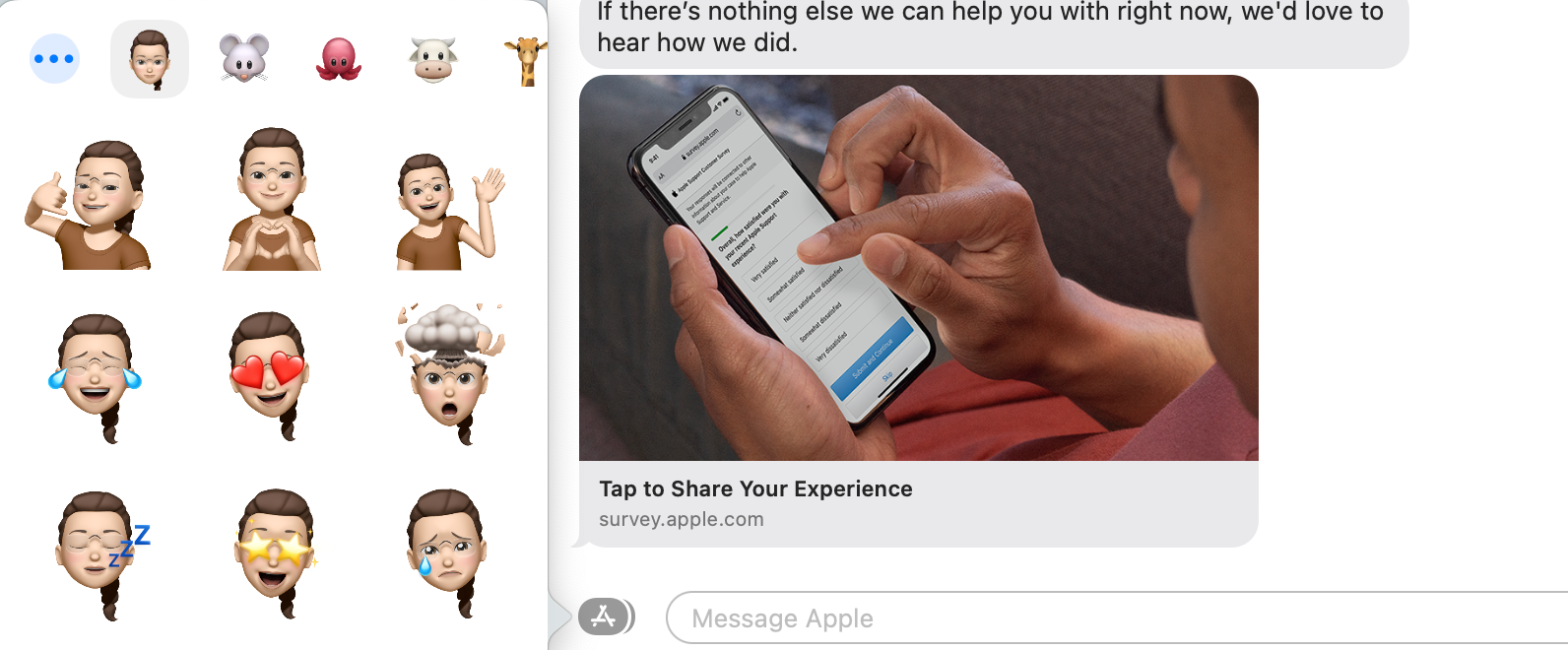
- Нажмите кнопку приложений в левом нижнем углу окна (Apps button), затем выберите кнопку Наклейки Memoji (Memoji Stickers).
- Нажмите кнопку Добавить (+).
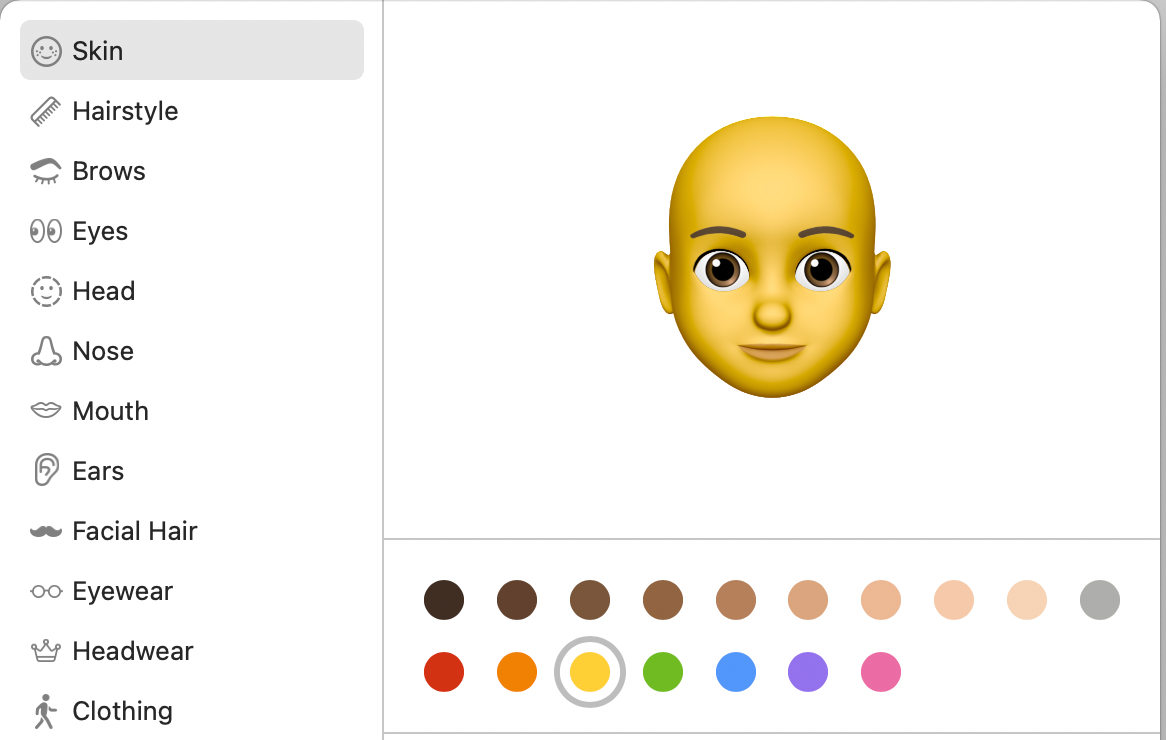
- В боковой панели пройдитесь по разделам: Кожа, Причёска, Глаза, Рот, Очки, Головные уборы и т.д., выбирая нужные опции.
Пара советов при создании:
- Сначала выберите общий тон кожи и форму головы, затем переходите к деталям — причёске и аксессуарам. Это помогает сохранить целостный образ.
- Используйте предварительный просмотр вверху боковой панели, чтобы проверить, как Memoji смотрится в разных ракурсах и эмоциях.
- Можно создать несколько Memoji для разных настроений или ролей (например, рабочий / личный / праздничный).
Где ещё можно использовать Memoji
- Наклейки в «Сообщениях» — быстрое добавление эмоций перед отправкой.
- Аватар в iMessage и контактах.
- Заменять лицо в FaceTime (на iPhone с Face ID — на Mac эта функция пока ограничена).
Чтобы отправить наклейку:
- Откройте Сообщения и выберите беседу.
- Нажмите кнопку приложений слева от поля ввода, затем — Наклейки Memoji.
- Выберите нужный Memoji в верхней полосе, прокрутите вниз и тапните по наклейке.
Ограничения и совместимость
- Синхронизация Memoji происходит через Apple ID. Если вы используете несколько устройств под одним аккаунтом — аватар появится на всех них.
- Функция замены лица в FaceTime доступна только на iPhone с Face ID; на Mac такая функция по состоянию на текущую версию macOS может быть ограничена.
- На старых моделях Mac или в устаревших версиях macOS некоторые опции могут быть недоступны.
Когда это не работает:
- Если Memoji не синхронизируется между устройствами — убедитесь, что на всех устройствах включён iCloud для «Сообщений» и вы вошли под одним Apple ID.
- Если приложение «Сообщения» не показывает кнопку Memoji Stickers — проверьте обновления macOS и при необходимости перезапустите приложение.
Быстрая методика создания запоминающегося Memoji (5 шагов)
- Определите цель: профессиональный аватар или личный — это влияет на выбор аксессуаров и выражения.
- Выберите базовые черты: тон кожи и форма лица.
- Настройте прическу и брови — они задают характер.
- Добавьте очки или головной убор для индивидуальности.
- Проверьте в разных эмоциях и сохраните варианты.
Эта мини‑методика экономит время и даёт последовательность при создании нескольких аватаров.
Альтернативы и сравнение
Если вам нужно больше вариативности или кроссплатформенности, рассмотрите альтернативы:
- Bitmoji (Snapchat) — широкие возможности кроссплатформенного использования.
- Samsung AR Emoji — похожая система для устройств Samsung.
- Сторонние генераторы аватаров и художники — для уникального стиля.
Короткая сравнительная заметка: Memoji отлично интегрированы в экосистему Apple и удобны для пользователей macOS/iOS, но если вам нужна поддержка Android или расширенная кастомизация — сторонние решения могут быть лучше.
Роль‑базовые чек‑листы
Для обычного пользователя:
- Убедиться, что вы вошли в Apple ID.
- Обновить macOS и приложение «Сообщения».
- Создать и сохранить минимум два варианта Memoji.
- Проверить синхронизацию на iPhone/iPad.
Для IT‑администратора (корпоративное использование):
- Проверить политику использования персонализированных аватаров в компании.
- Убедиться, что iCloud для «Сообщений» используется согласно политике безопасности.
- Предоставить инструкции сотрудникам по созданию стандартных корпоративных аватаров (если требуется).
Конфиденциальность и заметки для GDPR
Memoji создаются и хранятся на устройствах пользователя и синхронизируются через iCloud при включённой синхронизации. Если вы работаете с чувствительными данными или в организациях с жёсткими правилами конфиденциальности, проверьте политику по хранению персональных данных и использование iCloud в вашей компании.
Частые проблемы и их устранение
Проблема: Memoji исчезли после обновления macOS.
- Решение: Проверьте «Настройки → Apple ID → iCloud → Сообщения», перезапустите Mac и примените обновления.
Проблема: Наклейки не отображаются у получателя.
- Решение: Получатель может использовать старую версию iOS/macOS или другое устройство; отправьте изображение Memoji вместо наклейки.
Часто задаваемые вопросы
Можно ли использовать Memoji в FaceTime на Mac?
На данный момент возможность заменять лицо в FaceTime доступна на iPhone с Face ID. На Mac функциональность ограничена, но наклейки и аватары видны в «Сообщениях».
Синхронизируются ли Memoji между iPhone и Mac?
Да, если вы используете один и тот же Apple ID и включили синхронизацию «Сообщений» в iCloud.
Можно ли создать несколько Memoji и переключаться между ними?
Да. Вы можете создать любое количество Memoji и выбирать нужный при отправке наклейки или в настройках сообщений.
Критерии приёмки
- Memoji создан и видим в приложении «Сообщения» на Mac.
- Аватар корректно отображается в списке наклеек и синхронизируется с другими устройствами под тем же Apple ID.
- При отправке наклейки получатель видит изображение или, при несовместимости, вы можете отправить скриншот.
Короткое резюме
Memoji на Mac — быстрый и удобный способ добавить индивидуальность в переписку. Создавать их просто: откройте «Сообщения», выберите наклейки Memoji и пройдите разделы кастомизации. Если вам нужна кроссплатформенность или более глубокая кастомизация, рассмотрите сторонние инструменты.
Если нужно, могу подготовить пошаговый чек‑лист в формате печати для команды или несколько примеров стилей Memoji для корпоративного использования.

Похожие материалы

Несколько аккаунтов Skype: Multi Skype Launcher

Журнал для работы: повысить продуктивность

Персональные звуки уведомлений на Android

Скачивание шоу Hulu для офлайн‑просмотра

Microsoft Start: персонализированная новостная лента
