
Как создать Memoji на Mac
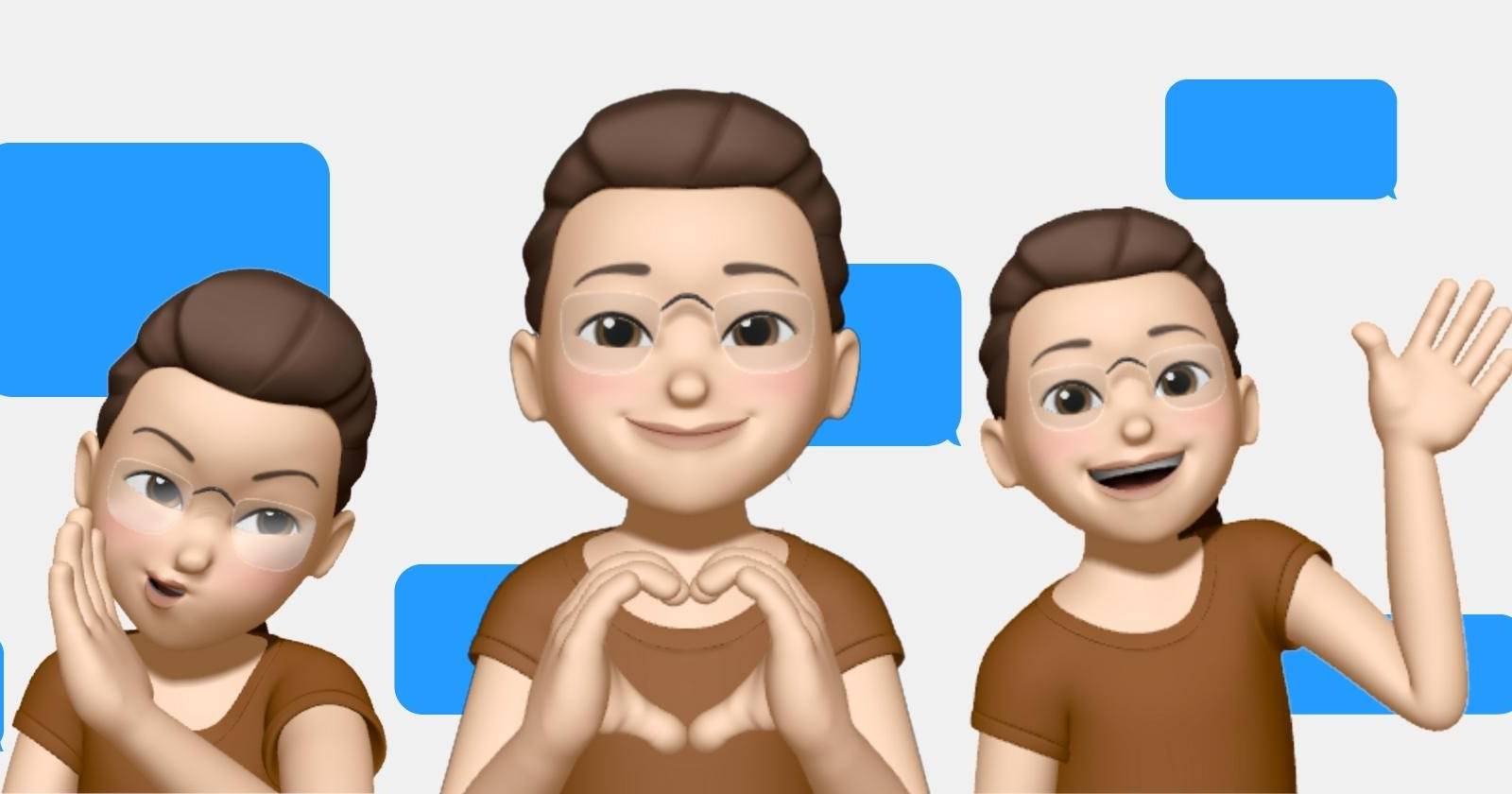

Признайтесь: Animoji и Memoji — забавные и выразительные. Memoji — это персонализированные 3D-аватары Apple, похожие по идее на Samsung AR Emoji и Snapchat Bitmoji. Они позволяют добавить эмоции и индивидуальность в сообщения, видеозвонки и стикеры.
Краткое описание
Memoji — настраиваемые 3D-аватары, которые можно использовать как стикеры в сообщениях и (на некоторых устройствах) как замену лица в видеозвонках. Один короткий термин: Memoji — персонализированный эмодзи-аватар.
Требования и совместимость
- Нужен Mac с приложением «Сообщения» и входом в тот же Apple ID, что и на других устройствах.
- Созданные Memojis синхронизируются между устройствами при использовании одного Apple ID.
- Замена лица Memoji в FaceTime доступна только на iPhone с Face ID (на момент написания эта функция ограничена мобильными устройствами).
Как создать Memoji на Mac
- Откройте приложение Сообщения на Mac и выберите любой разговор.
- Нажмите кнопку приложений (рядом с полем ввода).
- В появившемся меню найдите и нажмите «Наклейки Memoji».
- Нажмите кнопку «Добавить (+)», чтобы создать новый Memoji.
- Пройдитесь по боковой панели настроек: Кожа, Прическа, Рот, Глаза, Форма головы, Аксессуары и т. д.
- Выберите варианты для каждой характеристики — цвет кожи, прическу, очки, головные уборы и т. д.
- Сохраните Memoji. Он появится в списке ваших аватаров и в наборе стикеров.
Если у вас несколько устройств Apple и вы вошли в них с одним Apple ID, новый Memoji появится на всех устройствах автоматически.
Как использовать Memoji в сообщениях
- Откройте Сообщения и выберите разговор.
- Нажмите кнопку приложений слева от текстового поля.
- Выберите «Наклейки Memoji».
- В верхней части выберите ваш Memoji, а затем пролистайте вниз и тапните нужный стикер.
- Отправьте стикер как обычное сообщение.
Как использовать Memoji в FaceTime
Вы можете заменить своё лицо Memoji во время видеозвонка, однако эта опция доступна в основном на iPhone с Face ID. На Mac функциональность может быть ограничена — проверяйте текущую документацию Apple для вашей модели и версии macOS.
Советы и лучшие практики
- Создайте несколько Memoji: формальный, неформальный и забавный. Это удобно для разных контактов и ситуаций.
- Экспериментируйте с деталями: мелкие аксессуары делают аватар более узнаваемым.
- Если планируете использовать Memoji в работе, проверьте, как выглядит аватар в деловой переписке.
- Имена и настройки не содержат персональных данных сами по себе, но будьте внимательны при использовании в публичных чатах.
Важно: Memoji — это способ самовыражения. Они не заменяют реальные фото или официальные аватары в сервисах, где требуется подтверждение личности.
Когда Memoji не подойдёт (контрпримеры)
- Когда нужна точная фотография для идентификации — используйте фото, а не Memoji.
- Если собеседник не использует устройства Apple или старые версии ОС, анимированные Memoji могут отображаться как статические изображения или не отображаться вовсе.
- В корпоративных системах с жёсткими политиками безопасности использование персонализированных стикеров может быть ограничено.
Альтернативные подходы
- Samsung AR Emoji — похожая функция на устройствах Samsung.
- Snapchat Bitmoji — кроссплатформенный персонализированный аватар для мессенджеров и социальных сетей.
- Статические стикеры и GIF — если нужен универсальный формат для всех платформ.
Мини‑методология создания Memoji (быстрая схема)
- Откройте «Сообщения». 2. Выберите разговор. 3. Откройте «Наклейки Memoji». 4. Нажмите «Добавить». 5. Настройте и сохраните.
Критерии приёмки
- Memoji отображается в списке наклеек в приложении «Сообщения».
- Memoji корректно синхронизируется на других устройствах с тем же Apple ID.
- Вы можете отправить стикер Memoji в разговор и получатель видит его.
Ролевые чек‑листы
- Для пользователя: создать Memoji, отправить стикер, проверить отображение на другом устройстве.
- Для администратора Apple ID в семье: убедиться, что синхронизация включена и разрешения для «Сообщений» активны.
Краткий глоссарий (1‑линия)
- Memoji — персональный 3D-аватар Apple.
- Animoji — анимированные эмодзи на основе движений лица.
- Наклейки Memoji — набор статичных или полуанимированных изображений Memoji для отправки.
Совместимость и рекомендации по миграции
- Проверьте, что на всех устройствах включена синхронизация iCloud для сообщений, если хотите, чтобы Memoji показывались везде.
- При переходе на новое устройство убедитесь, что вы вошли в тот же Apple ID.
Итог
Memoji на Mac — простой и быстрый способ добавить индивидуальность в переписку. Создание занимает несколько минут, а преимущества видны сразу: выразительность, синхронизация и удобство использования в сообщениях. Экспериментируйте с вариантами и помните про ограничения совместимости.
Краткое резюме ниже.
Краткие выводы:
- Memoji создаются через приложение «Сообщения» на Mac.
- Настройки охватывают кожу, волосы, глаза, аксессуары и пр.
- Синхронизация идёт через Apple ID; замена лица в FaceTime ограничена iPhone с Face ID.
Нужна помощь с конкретной моделью Mac или macOS? Уточните устройство и версию — я помогу пошагово.

Похожие материалы

Несколько аккаунтов Skype: Multi Skype Launcher

Журнал для работы: повысить продуктивность

Персональные звуки уведомлений на Android

Скачивание шоу Hulu для офлайн‑просмотра

Microsoft Start: персонализированная новостная лента
