
Как создать кастомные обои Android с FreshCoat
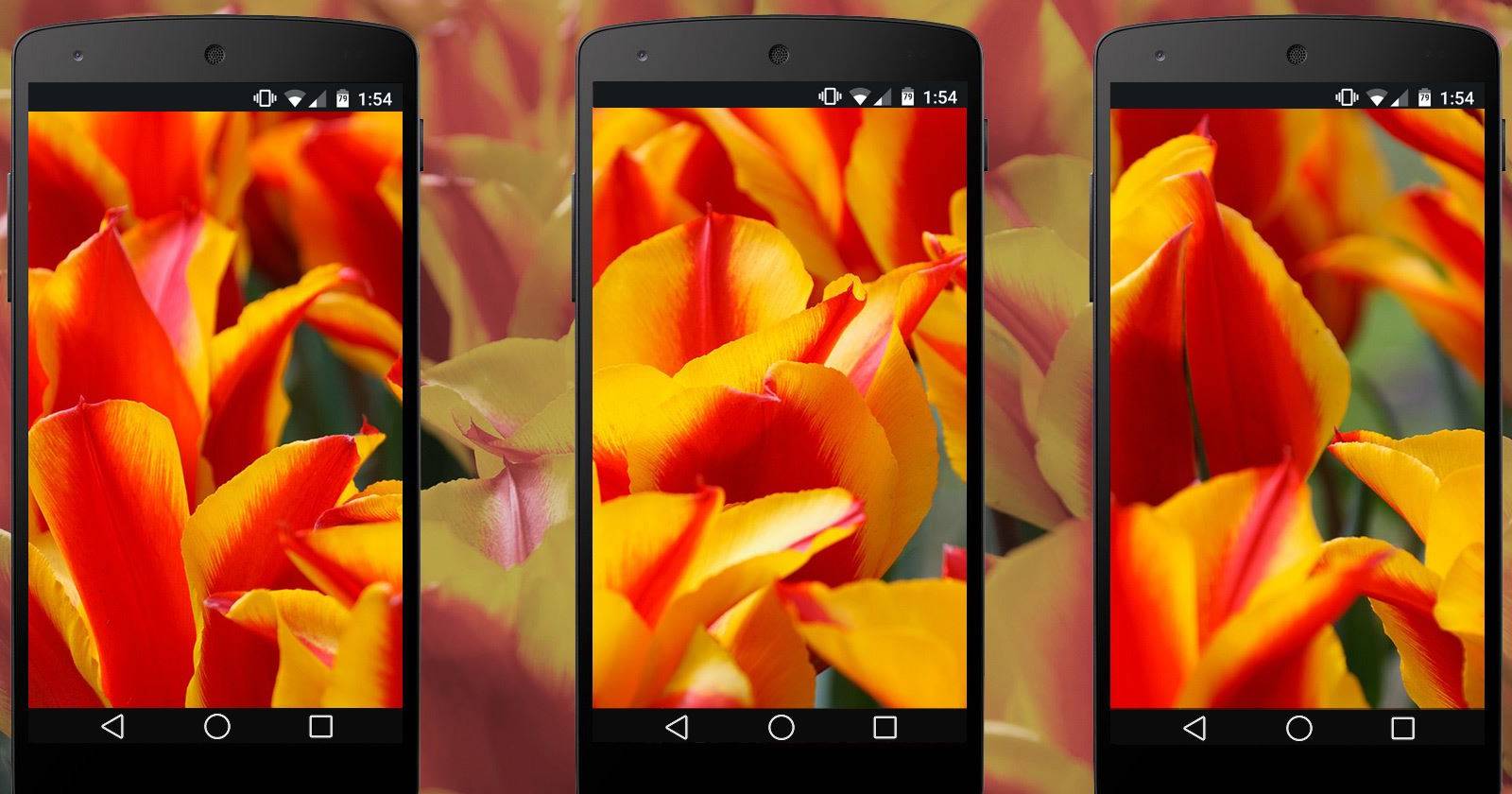

Одна из главных преимуществ Android — гибкая настройка. При достаточном умении вы можете изменить почти любой аспект системы, но самое простое и заметное место для старта — это обои домашнего экрана.
Если у вас мало времени или вы не хотите вникать в детали, есть множество галерейных приложений с готовыми обоями. Но Android поощряет персонализацию, поэтому, если вам хочется уникальности, стоит попробовать сделать обои самостоятельно.
Для этого отлично подходит приложение FreshCoat — оно интуитивно и не требует навыков редактирования изображений.
Скачать — FreshCoat Wallpaper Creator (бесплатно) [Уже недоступно]
Почему стоит начинать с обоев
Обои — первое, что бросается в глаза при каждом разблокировании телефона. Хорошие обои должны быть уникальными, эстетичными и при этом ненавязчивыми, чтобы не мешать чтению ярлыков и виджетов. Часто готовые красивые картинки из галерей выглядят слишком контрастными или «кричащими» на рабочем столе. Поэтому я предпочитаю простые абстрактные решения: однотонные фоны или мягкие паттерны.
В этой статье я приведу практическое руководство по созданию трёх основных типов обоев в FreshCoat: однотонных, на основе шаблона (паттерна) и на основе изображения. Затем добавим текстовый слой, разберём типичные ошибки и дам чеклист для быстрой работы.
Создание базового обоя (однотонного или паттерн)
Интерфейс FreshCoat простой: набор опций и слайдеров, которые можно подбирать на ходу.
Для начала пропустите верхнюю группу опций и найдите раздел Параметры базового цвета. Там есть несколько способов выбрать цвет:
- Библиотека: восемь коллекций предустановленных палитр. Например, набор Material Design или цвета команд НБА.
- Код: ввод RGB или HEX, если вы знаете точное значение цвета.
- Пипетка: инструмент выбора цвета, чтобы подобрать оттенок «вслепую».
- Случайный: каждый тап назначает случайный цвет.
Когда основной цвет выбран, нажмите кнопку с галочкой, чтобы применить однотонный фон. Если вы хотите добавить паттерн, возвращайтесь в раздел выше — Параметры слоя эффекта.
- Нажмите Выбрать эффект — откроется список паттернов: Bokeh, Fabric, Grunge, Old Paper, Water Beads и другие. В платной версии доступны дополнительные эффекты.
- Настройте Цвет эффекта — вторичный цвет, который задаёт тон паттерна.
- С помощью слайдера Непрозрачность уменьшите или увеличьте выраженность паттерна.
Совет: для рабочего стола используйте мягкую невысокую непрозрачность и близкие по тону цвета — так паттерн не будет отвлекать.
Создание обоев на основе изображения
Если хотите что-то более выразительное, используйте любую картинку из вашей Галереи. FreshCoat умеет трансформировать изображение в фон, сглаживать, пикселизировать и накладывать фильтры.
Если у вас нет подходящих фото, загляните на сайты с мобильными обоями или в разделы мобильных галерей на популярных ресурсах — чаще всего они содержат оптимизированные варианты под экраны телефонов.
Обратите внимание: FreshCoat импортирует только изображения, сохранённые в приложении «Галерея» вашего телефона. Если вы загрузили картинку из браузера или приложения, сохраните её в Галерее перед импортом.
Пошагово:
- В разделе Параметры кастомного изображения нажмите +, чтобы выбрать изображение из Галереи.
- Установите зону предпросмотра (Preview Zone) — область изображения, которая будет видна на экране.
- Попробуйте слайдер Размытие (Blur) для сглаживания деталей и слайдер 8‑бит ретро для пикселизации.
- Нажмите Выбрать фильтр и примените один из эффектов: Оттенки серого, Резкость, Виньетка, Насыщенность и другие.
Мини‑правило: сильное размытие делает фон нейтральным; лёгкая пикселизация даёт ретро‑подчёркивание, но не лишает читаемости.
Добавление текстового слоя
Опциональная, но мощная опция — наложение текста. Это удобно для мотивационных цитат или небольших заметок.
Как добавить:
- Перейдите в раздел Параметры текстового слоя.
- Введите текст и нажмите Применить — он появится в зоне предпросмотра.
- Отрегулируйте Размер текста и Непрозрачность текста слайдерами. Чем длиннее текст, тем меньше по размеру его следует делать.
- Меняйте Горизонтальное выравнивание и Вертикальное выравнивание; чаще всего по центру выглядит лучше.
- При желании включите Тень и настройте Цвет текста через пипетку.
Совет читаемости: используйте контрастный цвет или тень, чтобы текст был читаемым на любых фонах.
Ещё один совет про живые обои
Живые (анимированные) обои добавляют динамики интерфейсу. Они выглядят эффектно, но потребляют больше энергии. Если вам важно время работы батареи, выбирайте простые или сильно оптимизированные live‑варианты.
Посмотрите коллекцию живых обоев, чтобы понять, какой стиль вам нравится, и решите, готовы ли вы пожертвовать чуть большей расходом батареи ради внешнего вида.
Когда этот подход не сработает
- Слишком пёстрый паттерн может ухудшить читаемость и мешать работе с иконками.
- При использовании сложных эффектов текст виджетов и часов может стать нечитаемым.
- Некоторые лаунчеры масштабируют обои иначе; ожидаемая композиция может нарушиться.
- На старых устройствах тяжёлые анимации и фильтры могут тормозить интерфейс.
Важно протестировать обои на основном экране и на экране блокировки, чтобы убедиться, что элементы системы читаются корректно.
Альтернативные подходы и инструменты
- KLWP (Kustom Live Wallpaper) — мощный редактор живых обоев с большим контролем над слоями и анимацией.
- KWGT — виджеты и простая кастомизация для создания фоновых эффектов под иконки.
- Snapseed или Lightroom — для подготовки изображения: коррекция экспозиции, кадрирование и цветокоррекция.
- Простые цветовые генераторы и палитры (Coolors, Material Palette) для подбора сочетающихся оттенков.
Если нужен минимализм — используйте простой цвет и лёгкий градиент. Для глубины — комбинируйте мягкий паттерн и небольшое размытие.
Быстрая методика: шаг за шагом (минимум времени)
- Откройте FreshCoat.
- Выберите Параметры базового цвета и задайте основной тон.
- (Опционально) Выберите Выбрать эффект и добавьте паттерн с низкой непрозрачностью.
- (Опционально) Импортируйте изображение через +, примените размытие и фильтр.
- (Опционально) Добавьте текст через Параметры текстового слоя, отрегулируйте размер.
- Нажмите галочку и примените обои как домашний экран, экран блокировки или оба.
Роль‑ориентированные чеклисты
Дизайнер:
- Проверить композицию в разных соотношениях сторон.
- Оценить контраст для текста и иконок.
- Экспортировать версию в PNG без потери качества.
Обычный пользователь:
- Выбрать однотонный фон или мягкий паттерн.
- Проверить читаемость иконок.
- Сохранить финальную версию и применить.
Продвинутый пользователь:
- Скомбинировать изображение + паттерн + текстовый слой.
- Экспериментировать с слайдерами размытия и пикселизации.
- Тестировать на нескольких лаунчерах.
Критерии приёмки
Хорошие обои должны соответствовать следующим критериям:
- Читаемость: текст и иконки легко читаемы.
- Композиция: фокусные элементы не обрезаны и находятся в зоне видимости.
- Производительность: интерфейс не тормозит после установки.
- Внешний вид: фон эстетично сочетается с темой лаунчера.
Совместимость и советы по миграции
- Разрешение: используйте изображение с разрешением не ниже экрана вашего устройства. Для современных телефонов это обычно Full HD (1080 × 1920) или выше.
- Лаунчер: некоторые лаунчеры (например, старые версии старых оболочек) масштабируют фон по ширине, поэтому тестируйте на вашем лаунчере.
- Бэкап: сохраняйте исходные версии (PNG/JPEG) перед экспериментами.
Шаблон: чеклист экспорта
- Формат файла: PNG для графики без потерь, JPEG для фотографий.
- Разрешение: минимум — разрешение экрана.
- Цветовой профиль: sRGB.
- Размер файла: по возможности уменьшите, если устройство ограничено по памяти.
Модель принятия решений: эстетика × удобство
Представьте матрицу с двумя осями: эстетика (низкая → высокая) и удобство (низкое → высокое). Ищите зону «умеренной эстетики + высокого удобства» — это мягкий паттерн с низкой непрозрачностью и минимальными деталями.
Частые ошибки и как их избежать
- Слишком яркие цвета: снижайте насыщенность или добавляйте размытие.
- Длинный текст: уменьшайте размер шрифта или разбивайте по строкам.
- Неправильная область предпросмотра: всегда проверяйте, как картинка смотрится в центре и по краям экрана.
Короткое объявление (для социальных сетей, 100–200 слов)
Хотите уникальные обои для Android за пару минут? FreshCoat делает это простым: выбирайте однотонный фон или импортируйте изображение, добавляйте паттерны, фильтры и текст. Подходит как для начинающих, так и для продвинутых пользователей. В статье — пошаговые инструкции, чеклисты для дизайнеров и практичные советы по совместимости с лаунчерами. Попробуйте создать фон, который не будет мешать работе, а станет частью вашей повседневной эстетики.
Небольшой глоссарий (в одну строку)
- Паттерн — повторяющийся узор, который добавляет текстуру фону.
- Размытие — эффект, сглаживающий мелкие детали изображения.
- Непрозрачность — степень, в которой слой видим поверх базового цвета.
Итоговая сводка
- FreshCoat удобно использовать для создания простых и аккуратных обоев.
- Начните с базового цвета, затем добавляйте паттерн или изображение.
- Текстовый слой полезен, но следите за читаемостью.
- Тестируйте обои на своём лаунчере и экране блокировки.
Важно: поделитесь своими результатами в комментариях — что у вас получилось и какие приёмы сработали лучше всего.
Изначально написано Erez Zukerman 4 марта 2014 г.

Похожие материалы

Несколько аккаунтов Skype: Multi Skype Launcher

Журнал для работы: повысить продуктивность

Персональные звуки уведомлений на Android

Скачивание шоу Hulu для офлайн‑просмотра

Microsoft Start: персонализированная новостная лента
